

Baixar e instalar o Windows 11 oficial de forma segura exige acessar a página de downloads da Microsoft e escolher entre três ferramentas gratuitas conforme o objetivo: o Assistente de Instalação (para atualizar o computador atual mantendo arquivos), a Media Creation Tool (para criar automaticamente um pendrive bootável de no mínimo 8 GB) ou o download direto do arquivo ISO (para gravação personalizada via Rufus, máquinas virtuais ou sistemas com processadores Arm64). Atualmente, todos os canais oficiais distribuem o pacote consolidado do Windows 11 2026 Update (versão 26H2, Build 26300).
Principais Aprendizados
- Três caminhos oficiais gratuitos: A Microsoft fornece o Assistente de Instalação para upgrades diretos, a Ferramenta de Criação de Mídia (MCT) para pendrives x64 e o arquivo ISO multi-edição (Home e Pro) com link válido por 24 horas.
- Novas regras na instalação (25H2 e 26H2): O antigo comando
oobe\bypassnrofoi removido da imagem oficial; criar uma conta local agora exige edição no Registro do Windows ou configuração prévia pelo utilitário Rufus. - Atenção ao BitLocker e aos discos secundários: Instalações limpas realizadas com uma Conta Microsoft ativam a criptografia de disco BitLocker automaticamente em segundo plano, mesmo na edição Home.
Panorama Atual e Requisitos Mínimos para Instalar o Windows 11
A migração para o sistema operacional mais recente da Microsoft atingiu seu estágio de consolidação. Com o encerramento definitivo do suporte gratuito ao Windows 10 em 14 de outubro de 2025 (restando apenas o programa pago ou condicional de Atualizações de Segurança Estendidas até outubro de 2027) e o fim do ciclo de suporte das edições Home e Pro do Windows 11 24H2 em 13 de outubro de 2026, manter o sistema atualizado tornou-se indispensável para a segurança doméstica e corporativa.
De acordo com dados de setembro de 2026 do StatCounter Global Stats, o Windows 11 já detém 71,5% de participação global entre os desktops Windows, contra 27,77% do Windows 10, superando a marca de 1 bilhão de usuários ativos. Enquanto muitos usuários especulam se o Windows 12 existe ou quando será lançado, a estratégia oficial da fabricante mantém o foco na evolução contínua do Windows 11 por meio da versão 26H2 (Build 26300), disponibilizada de forma geral em 21 de outubro de 2026.
Antes de iniciar o download, é fato verificado na documentação técnica da Microsoft que o computador precisa atender aos seguintes requisitos mínimos de hardware para receber suporte oficial e atualizações automáticas anuais:
- Processador: Arquitetura de 64 bits (x64 ou Arm64) de 1 GHz ou superior, com 2 ou mais núcleos, presente na lista oficial de CPUs homologadas (em geral, Intel Core de 8ª geração ou superior e AMD Ryzen Série 2000 ou superior).
- Memória RAM: Mínimo de 4 GB (na prática, a recomendação técnica é de pelo menos 8 GB a 16 GB para uso fluido).
- Armazenamento: 64 GB ou mais de espaço livre em SSD ou HD.
- Firmware do sistema: BIOS/UEFI moderna operando em modo UEFI nativo (sem modo Legacy/CSM) e compatível com Inicialização Segura (Secure Boot).
- Segurança de Hardware: Chip ou firmware TPM versão 2.0 habilitado (identificado nas placas-mãe como Intel PTT ou AMD fTPM).
- Placa de vídeo e tela: Adaptador gráfico compatível com DirectX 12 ou superior com driver WDDM 2.0 e monitor de alta definição (720p) maior que 9 polegadas.
Qual Método Oficial da Microsoft Escolher?
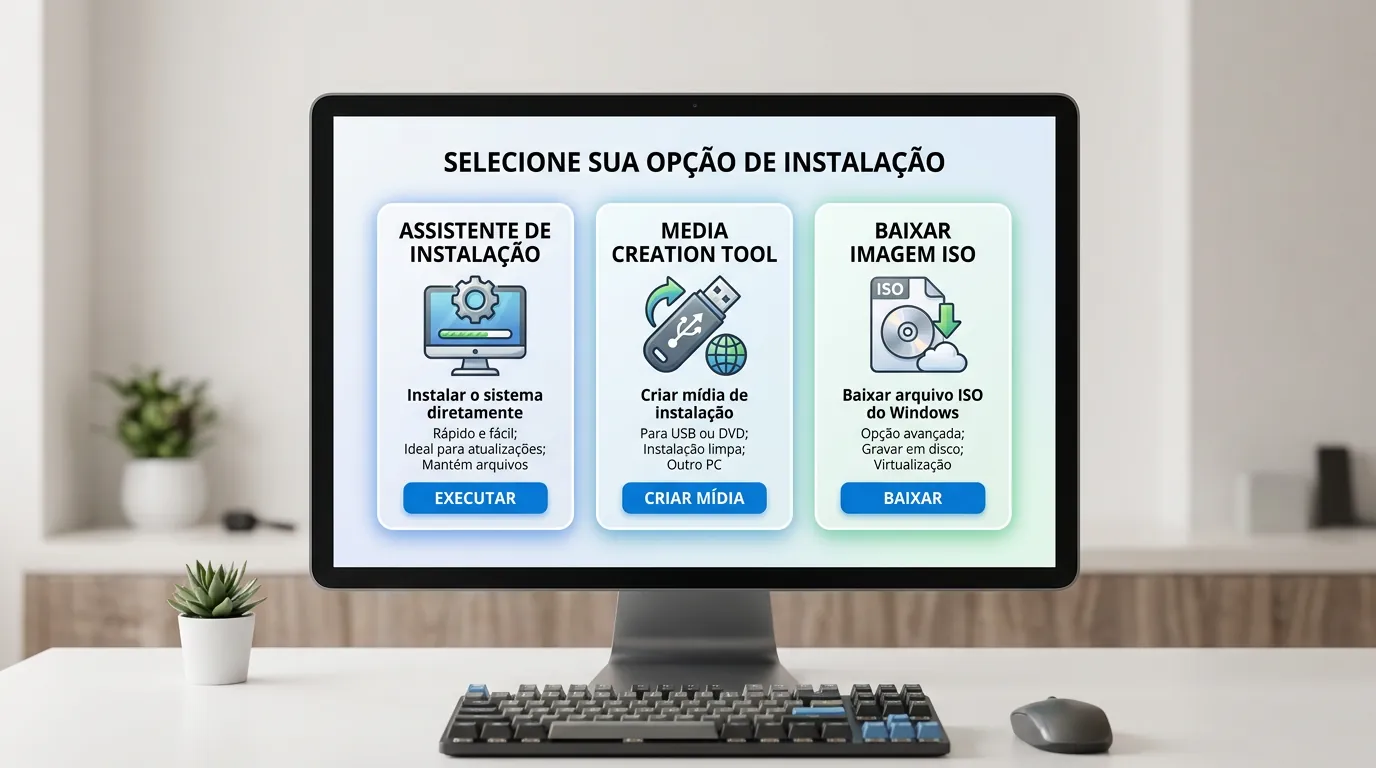
Todos os arquivos originais e livres de modificações maliciosas estão concentrados na página oficial de download de software da Microsoft. A escolha entre as três opções disponíveis depende diretamente do estado atual da máquina e do objetivo da instalação.
1. Assistente de Instalação do Windows 11 (Atualização Direta)
O Assistente de Instalação (arquivo Windows11InstallationAssistant.exe, com tamanho inicial de 4,0 MB) é o caminho mais rápido para quem já utiliza o Windows 10 (versão 2004 ou superior) ou uma versão antiga do próprio Windows 11 e deseja apenas subir para a versão 26H2 sem formatar o computador. Ele realiza o chamado in-place upgrade, preservando todos os arquivos pessoais, programas instalados e configurações.
- Quando usar: Apenas no próprio PC que será atualizado, desde que ele seja 100% compatível com os requisitos da Microsoft e possua arquitetura x64.
- Pré-requisitos: Privilégios de administrador, conexão estável com a internet, pelo menos 9 GB de espaço livre no disco principal e aprovação prévia no aplicativo Verificação de integridade do PC (PC Health Check).
- Alternativa em caso de erro: Caso o Windows Update ou o assistente apresentem falhas de progresso, vale conferir os procedimentos específicos sobre como atualizar o Windows 11 destravando os serviços de atualização do sistema.
2. Ferramenta de Criação de Mídia (Media Creation Tool)
A Media Creation Tool (MediaCreationTool.exe) é o utilitário oficial automatizado para quem deseja formatar o computador do zero (instalação limpa) ou preparar um instalador para usar em outro PC. Ao ser executada, ela baixa os arquivos mais recentes da versão 26H2 nos servidores da Microsoft e oferece duas saídas: gravar diretamente um pendrive bootável ou exportar um arquivo .iso no computador.
- Exigência de mídia: É obrigatório conectar um pendrive com no mínimo 8 GB de capacidade. Todos os arquivos existentes na unidade USB serão permanentemente apagados durante a formatação automática.
- Limitação importante de arquitetura: A Media Creation Tool funciona exclusivamente para criar mídias voltadas a processadores x64 (Intel e AMD). Ela não gera pendrives de instalação para computadores baseados em processadores Arm.
3. Download Direto da Imagem de Disco (ISO) para x64 e Arm64
A terceira seção da página da Microsoft permite baixar diretamente pelo navegador o arquivo único de imagem de disco (.iso), que varia entre 5,4 GB e 7,2 GB conforme o idioma selecionado. Essa ISO é multi-edição, englobando em um mesmo pacote as edições Windows 11 Home, Windows 11 Home Single Language, Windows 11 Education e Windows 11 Pro.
- Validade do link: Após selecionar o idioma (como Português - Brasil) e confirmar, o servidor gera um link temporário exclusivo com validade estrita de 24 horas.
- Suporte a Arm64: Para usuários de notebooks equipados com chips Snapdragon (como a linha Copilot+ PC), a Microsoft disponibiliza uma página dedicada de download direto da ISO Arm64, permitindo reinstalar o sistema ou criar máquinas virtuais compatíveis.
- Nota sobre a versão 26H1: Conforme documentado pela Microsoft no boletim KB5079944 de fevereiro de 2026, existe uma ramificação chamada Windows 11 26H1 exclusiva de fábrica para novos silícios lançados no início de 2026; porém, para todos os PCs existentes no mercado, a versão oficial mais avançada distribuída em ISO é a 26H2.
Como Preparar o Pendrive Bootável e Configurar a BIOS/UEFI
Um dos erros mais frequentes ao tentar instalar o sistema a partir do arquivo ISO é simplesmente copiar e colar o arquivo .iso para dentro do pendrive pelo Explorador de Arquivos. Esse procedimento não cria os setores de inicialização (boot) necessários para que a placa-mãe reconheça o dispositivo ao ligar o PC.
Além disso, tentar extrair manualmente o conteúdo da ISO para um pendrive formatado em FAT32 costuma falhar porque o arquivo principal de imagem do sistema (sources\install.wim) ultrapassa o limite máximo de 4 GB por arquivo individual imposto pelo sistema FAT32. Enquanto a Media Creation Tool contorna isso comprimindo a imagem para o formato .esd, a alternativa mais versátil para quem baixou a ISO é utilizar o utilitário gratuito de código aberto Rufus.
Criando o Pendrive via Rufus (Com ou Sem Restrições de Hardware)
O Rufus é amplamente adotado por administradores de sistemas por gravar a ISO oficial com rapidez, verificar o hash SHA-256 da imagem e oferecer opções avançadas de personalização:
- Conecte um pendrive de pelo menos 8 GB (preferencialmente USB 3.0 ou superior) e abra o executável do Rufus.
- Em Seleção de Boot, clique em Selecionar e aponte para o arquivo
.isooficial do Windows 11 26H2 baixado do site da Microsoft. - Em Esquema de partição, mantenha GPT e, em Sistema de destino, selecione UEFI (não CSM).
- Ao clicar em Iniciar, o Rufus exibirá uma janela pop-up (Experiência do Usuário do Windows) permitindo marcar caixas opcionais para: remover a exigência de 4 GB+ de RAM, Secure Boot e TPM 2.0; remover a exigência de uma Conta Microsoft online; e desativar a criptografia automática de dispositivo BitLocker.
A Barreira Física do Kernel (POPCNT) em PCs Muito Antigos
Existe um debate técnico importante sobre o uso do Rufus em computadores antigos. Embora o utilitário remova as travas do instalador para processadores fora da lista oficial (como Intel Core de 6ª ou 7ª geração), vale ponderar que o computador não passa a ser oficialmente suportado pela Microsoft e exigirá atualização manual via ISO a cada novo ciclo anual, além de sofrer bloqueios em jogos competitivos que exigem TPM 2.0 ativo no anti-cheat.
Mais importante ainda: desde a base de plataforma 24H2 (mantida nas versões 25H2 e 26H2), o kernel do Windows 11 exige que o processador possua fisicamente as instruções de hardware POPCNT e SSE4.2. Processadores lançados antes de 2009/2010 (como a linha Intel Core 2 Duo e Core 2 Quad) não possuem a instrução POPCNT e travam em tela preta antes mesmo de carregar o instalador, independentemente do uso do Rufus. Nesses equipamentos legados, a recomendação técnica mais segura é instalar o ChromeOS Flex para manter a máquina rápida e segura para navegação web.
Checklist na BIOS/UEFI e Cuidados Físicos Antes de Formatar
Para realizar uma instalação oficial sem erros de partição ou mensagens de incompatibilidade, execute três medidas preventivas antes de dar boot pelo pendrive:
- Desconecte HDs e SSDs secundários: Se o computador possuir mais de um disco interno, desconecte temporariamente os cabos SATA ou remova os SSDs secundários deixando apenas o SSD principal onde o Windows será instalado. Isso evita apagar a unidade errada por engano e impede um bug clássico em que o instalador do Windows grava a partição de inicialização (EFI) no disco secundário.
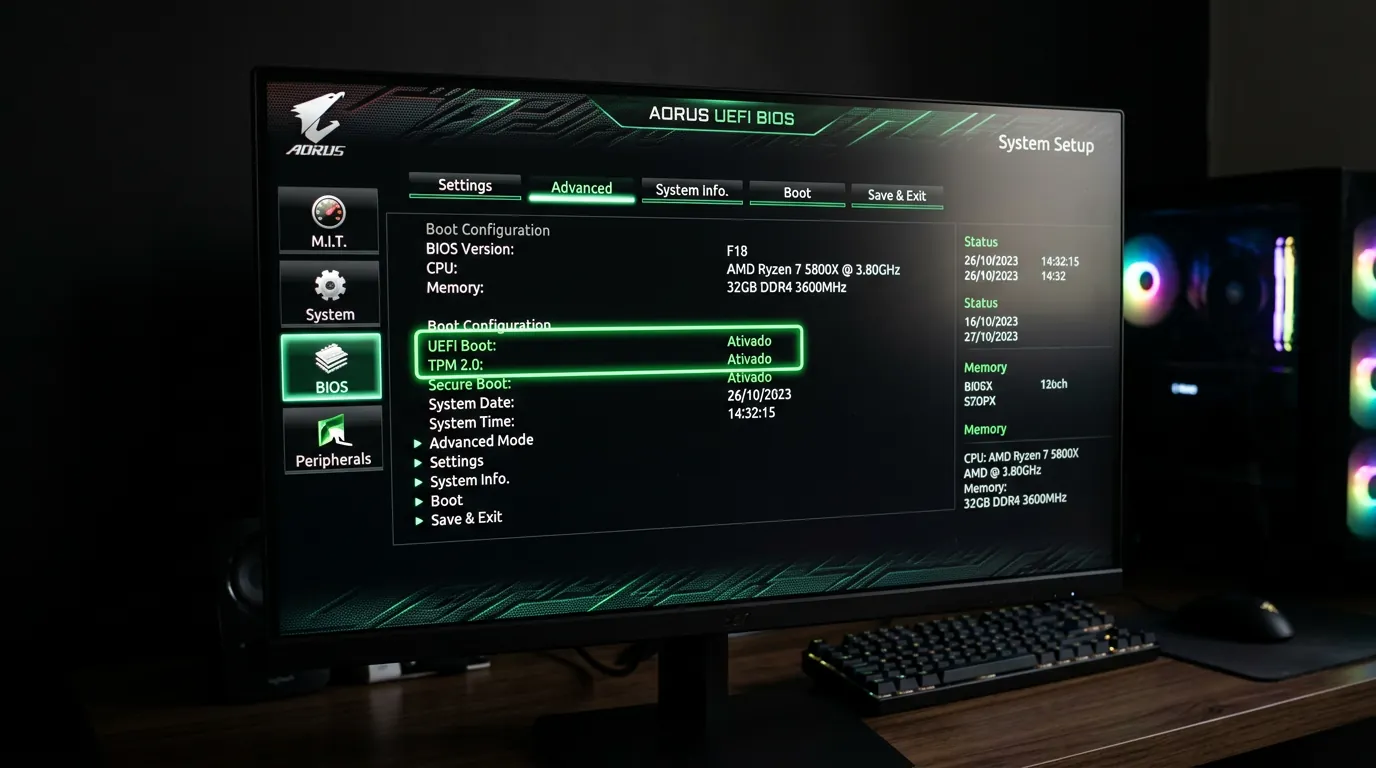
- Ative o UEFI e desative o CSM: Entre na BIOS/UEFI da placa-mãe (pressionando
Del,F2ouF12ao ligar) e certifique-se de que o modo de boot esteja em UEFI Nativo, com o módulo CSM (Compatibility Support Module) desabilitado. - Habilite o TPM 2.0 e o Secure Boot: Na aba de segurança ou configurações avançadas da CPU na BIOS, ative o Intel PTT (em placas Intel) ou o AMD fTPM (em placas AMD), além de habilitar o Secure Boot.
Passo a Passo da Instalação Limpa e Mudanças Críticas no Setup (OOBE)
Com o pendrive conectado, ligue o computador acionando a tecla do Boot Menu (geralmente F12, F11, F8 ou Esc, dependendo do fabricante da placa-mãe ou notebook) e selecione a unidade USB precedida pela sigla UEFI.
1. Particionamento e Formatação do SSD
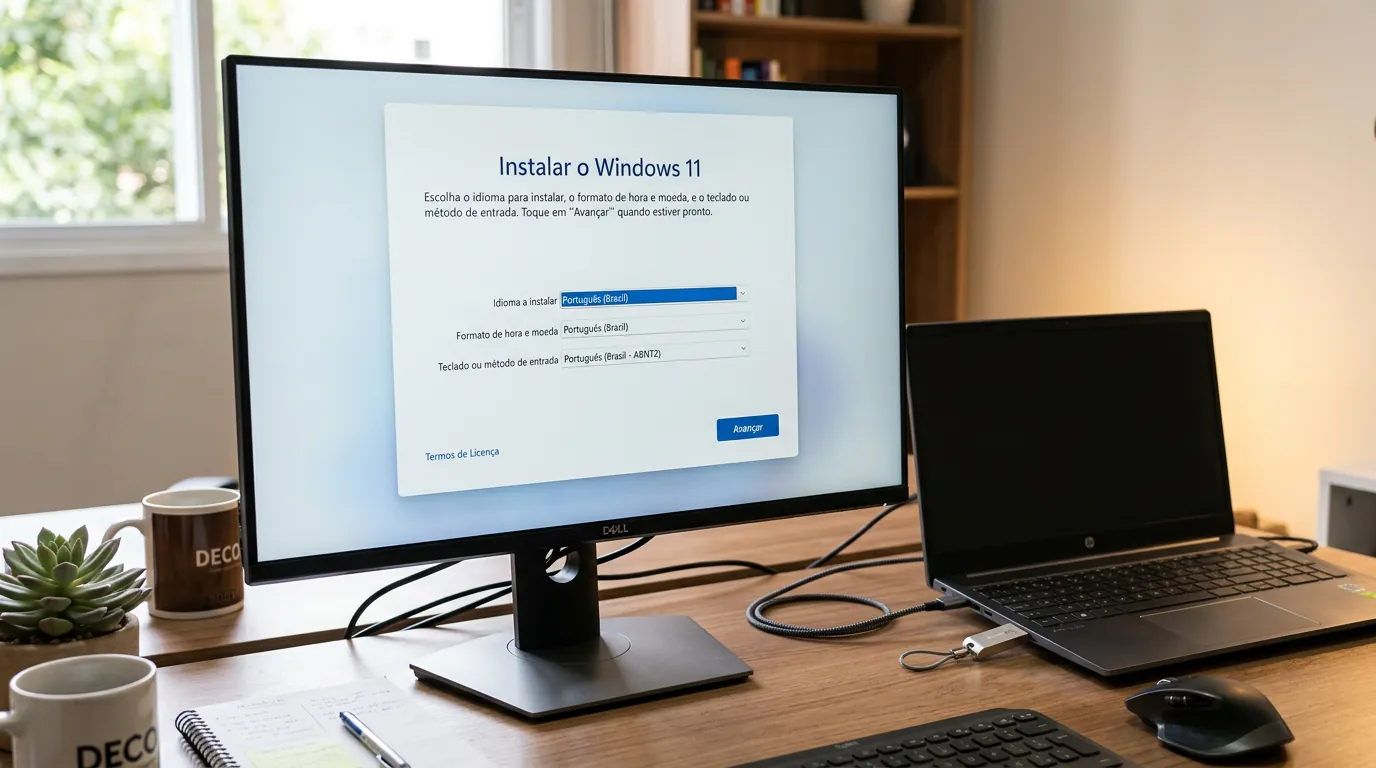
- Na primeira janela do instalador do Windows 11, confirme o idioma, o formato de hora e o layout do teclado (Português Brasil ABNT2 para teclados com a tecla "Ç").
- Na etapa da chave de ativação (Product Key), se o computador já tinha o Windows 10 ou 11 ativado anteriormente, clique em "Não tenho a chave do produto" e selecione exatamente a mesma edição (Home, Home Single Language ou Pro) que possuía antes. O sistema será reativado automaticamente via Licença Digital assim que conectar à internet.
- Escolha a opção Personalizada: instalar apenas o Windows (avançado).
- Para uma instalação limpa genuína no disco principal (
Unidade 0), selecione cada uma das partições antigas daquele disco, clique em Excluir até restar apenas um único bloco de "Espaço não alocado na Unidade 0", selecione-o e clique em Avançar. O próprio instalador criará automaticamente as partições de sistema (EFI, MSR e Primária) no padrão GPT.
2. O Fim do Comando oobe\bypassnro e Como Criar Conta Local
Após a cópia dos arquivos e a primeira reinicialização, o sistema entra na fase de configuração inicial chamada OOBE (Out-of-Box Experience). Um ponto crítico verificado a partir de março de 2025 no repositório de mudanças documentado pelo gHacks e programa Windows Insider é que a Microsoft removeu deliberadamente o script bypassnro.cmd das ISOs das versões 25H2 e 26H2.
Na prática, quem pressiona Shift + F10 na tela de seleção de país e digita o antigo comando oobe\bypassnro recebe uma mensagem de erro informando que o comando não é reconhecido. Caso o usuário não tenha criado o pendrive pelo Rufus com a opção de conta local pré-ativada e precise concluir a instalação sem internet e sem Conta Microsoft, o procedimento técnico atual no Prompt de Comando (Shift + F10) é criar o valor de registro diretamente:
- Com o computador desconectado da internet (cabo de rede desligado), pressione
Shift + F10(ouShift + Fn + F10em notebooks) para abrir o Prompt de Comando. - Digite o comando abaixo e pressione Enter:
reg add HKLM\SOFTWARE\Microsoft\Windows\CurrentVersion\OOBE /v BypassNRO /t REG_DWORD /d 1 /f - Em seguida, digite
shutdown /r /t 0e pressione Enter para reiniciar. Quando o computador voltar à tela de rede, o botão "Eu não tenho internet" estará visível, permitindo criar uma conta local tradicional.
3. Alerta de Segurança: Criptografia BitLocker Automática na Versão 26H2
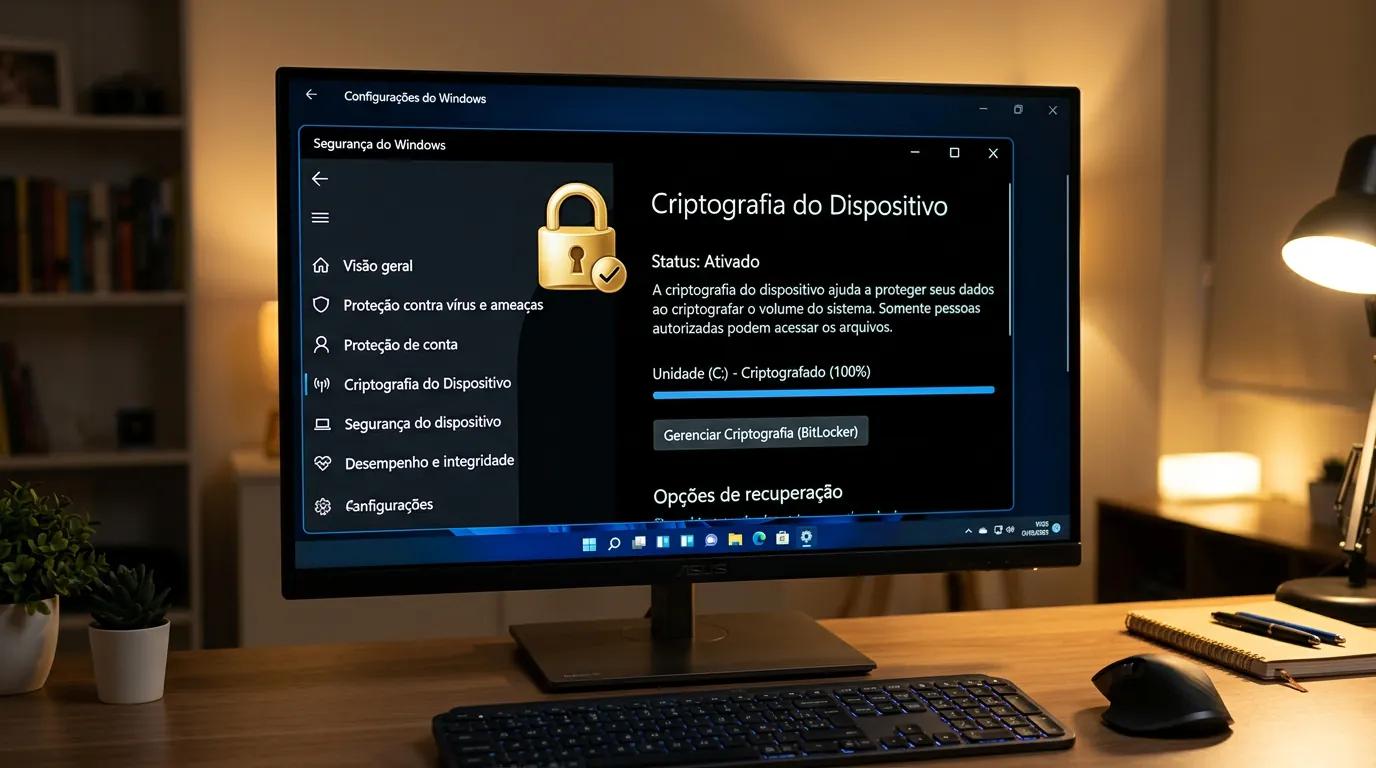
Outra mudança estrutural importante documentada por análises do Tom's Hardware e de pesquisadores de segurança da Elcomsoft é a ativação silenciosa da Criptografia de Dispositivo (BitLocker). Nas instalações limpas das versões 24H2, 25H2 e 26H2, assim que o usuário faz login com uma Conta Microsoft no setup inicial, o Windows 11 inicia a criptografia tanto da unidade principal (C:) quanto de discos secundários fixos, inclusive na edição Home.
O consenso da área de manutenção e recuperação de dados aponta que isso representa um risco severo para usuários desavisados: se houver uma atualização de BIOS, troca de placa-mãe ou falha de inicialização, o sistema exigirá a chave de recuperação de 48 dígitos para liberar o acesso aos arquivos. Se o usuário perder o acesso ao e-mail da Conta Microsoft, os dados do SSD tornam-se inacessíveis. Por isso, logo após concluir a instalação e configurar seus aplicativos essenciais — incluindo alternativas legítimas de Office grátis para trabalho e estudo —, execute uma destas duas ações:
- Faça backup da chave de recuperação: Acesse
account.microsoft.com/devices/recoverykeye anote ou imprima a chave de 48 dígitos em local seguro fora do próprio computador. - Ou desative a criptografia (em desktops domésticos): Caso não deseje manter o disco criptografado, abra as Configurações > Privacidade e segurança > Criptografia do dispositivo e desative a chave seletora (aguardando a conclusão da descriptografia do SSD).
Perguntas Frequentes
Baixar a ISO oficial no site da Microsoft deixa o Windows 11 gratuito e ativado?
O download do arquivo ISO e o uso da Media Creation Tool são 100% gratuitos, mas o sistema operacional continua exigindo uma licença válida para ativação. A ativação ocorre gratuitamente de forma automática apenas em computadores que já possuem uma licença original do Windows 10 ou Windows 11 gravada na BIOS/UEFI ou vinculada como Licença Digital à Conta Microsoft. Em computadores novos montados sem licença prévia, o sistema funcionará com recursos de personalização bloqueados até a inserção de uma chave original.
Qual o tamanho do pendrive necessário para instalar o Windows 11 26H2?
A Microsoft exige oficialmente um pendrive vazio com capacidade mínima de 8 GB para utilizar a Media Creation Tool ou gravar a imagem ISO da versão 26H2 (cujo arquivo varia entre 5,4 GB e 7,2 GB). Na prática, a recomendação técnica é utilizar um pendrive de 16 GB com interface USB 3.0 ou superior, garantindo margem de espaço para salvar também os drivers de rede (Wi-Fi/LAN) e armazenamento (Intel VMD/RST) da placa-mãe em uma pasta separada após a criação da mídia.
Por que o SSD não aparece na tela de escolher onde instalar o Windows 11?
Quando o instalador do Windows 11 não lista o SSD NVMe na tela de partições em computadores modernos (especialmente plataformas Intel a partir da 11ª geração), a causa habitual é o controlador Intel VMD (Volume Management Device) ativo na BIOS. Para resolver rapidamente sem precisar carregar drivers extras no pendrive, basta entrar na BIOS/UEFI da placa-mãe, localizar a opção Intel VMD Controller e alterá-la para Disabled (modo AHCI/NVMe padrão), salvando antes de reiniciar o instalador.
Fontes
- Microsoft Software Download — Baixar o Windows 11 (Oficial PT-BR)
- Microsoft Learn — Requisitos de Sistema e Especificações do Windows 11
- Microsoft Learn — Windows 11 Version 26H2 Release Health & Status
- StatCounter Global Stats — Desktop Windows Version Market Share Worldwide
- Windows Latest — Disponibilidade Geral do Windows 11 26H2
- gHacks Tech News — Remoção de Mecanismos de Conta Local e bypassnro no Setup do Windows 11
- Tom's Hardware — Criptografia BitLocker Automática em Instalações Limpas do Windows 11
- Elcomsoft Blog — Impactos da Criptografia BitLocker por Padrão no Windows 11


0 Comentários