

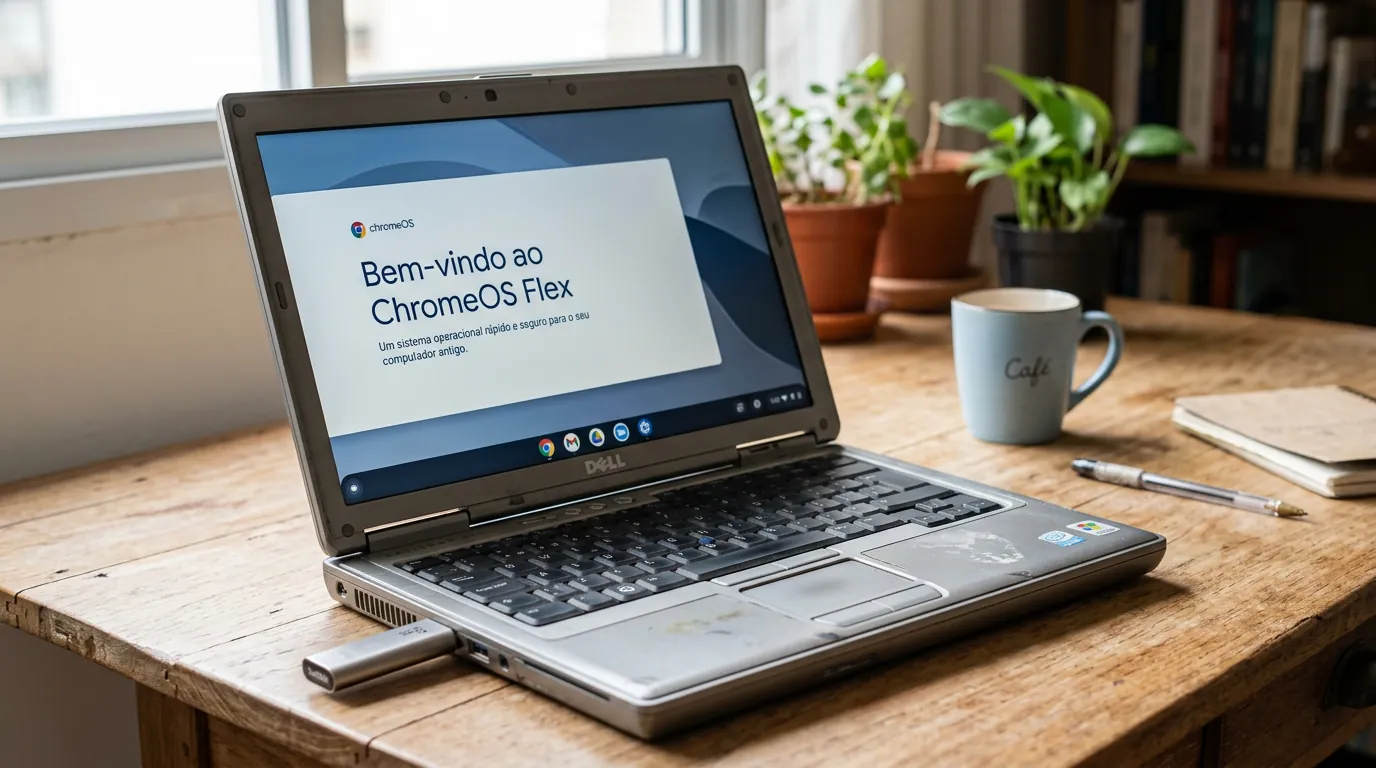
Transformar um notebook antigo em um Chromebook de graça é possível instalando o ChromeOS Flex, o sistema operacional oficial e gratuito baseado em nuvem do Google para computadores Windows e Macs com processador Intel. O processo consiste em criar um pendrive de instalação de pelo menos 8 GB utilizando a extensão gratuita Utilitário de recuperação do Chromebook no navegador Google Chrome, iniciar o computador pela porta USB (boot via BIOS/UEFI) e escolher entre testar o sistema temporariamente ou instalá-lo de forma definitiva no disco principal.
Principais Aprendizados
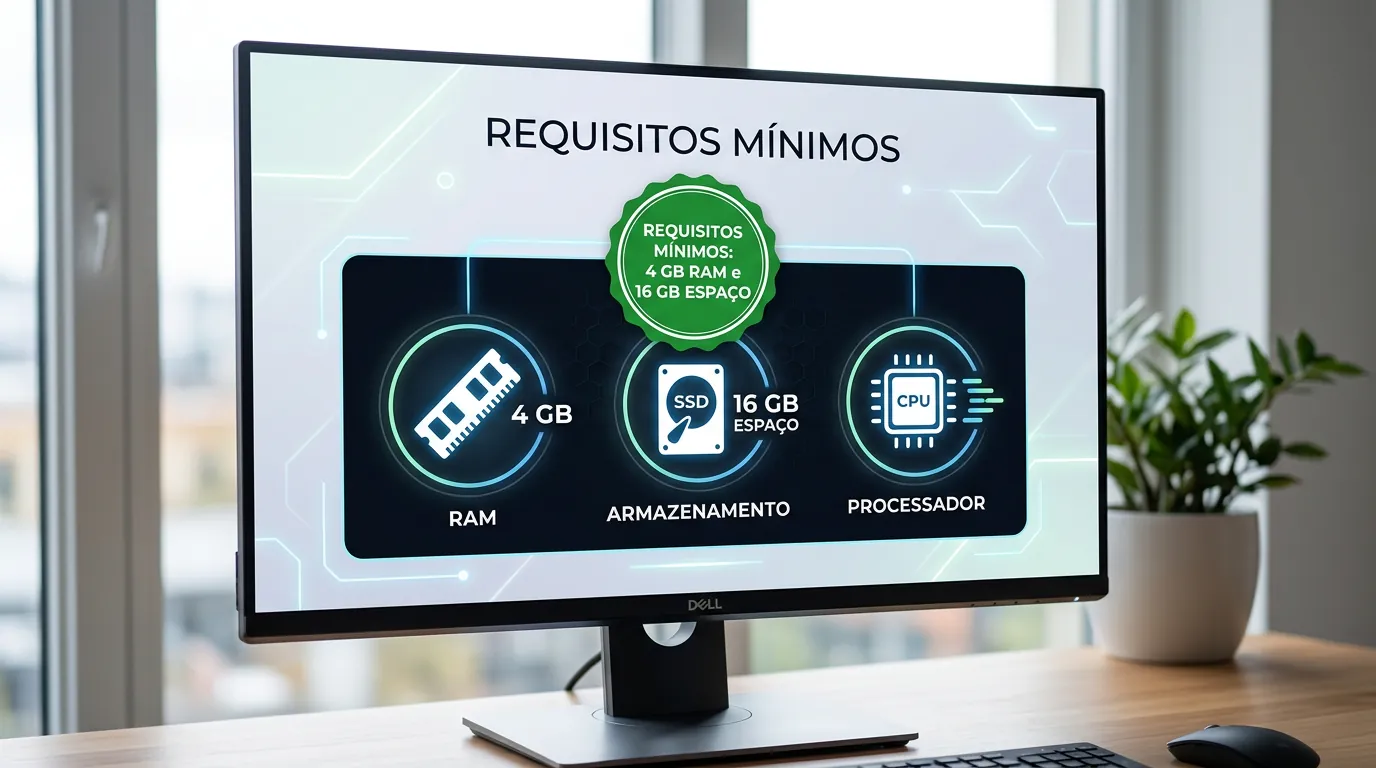
- Revitalização gratuita e oficial: O ChromeOS Flex substitui sistemas lentos ou sem suporte (como o Windows 10) em máquinas x86-64 com pelo menos 4 GB de RAM e 16 GB de armazenamento, reduzindo o consumo de energia em até 19%.
- Teste seguro sem apagar arquivos: O modo Try it first (Live USB) permite avaliar o funcionamento de Wi-Fi, som e teclado diretamente pelo pendrive antes de formatar o computador.
- Foco em nuvem com restrições importantes: Diferentemente dos Chromebooks vendidos no varejo, o ChromeOS Flex não possui a Google Play Store (não roda aplicativos Android) e não oferece suporte oficial a dual-boot no mesmo disco.
O Que É o ChromeOS Flex e Por Que Instalar em 2026?
O ChromeOS Flex é uma variante oficial do sistema operacional dos Chromebooks projetada especificamente para rodar em hardwares de terceiros — computadores portáteis e desktops que vieram de fábrica com Windows ou macOS. O projeto nasceu em 16 de dezembro de 2020, quando o Google adquiriu a empresa Neverware (criadora do sistema CloudReady, baseado no código aberto ChromiumOS), tendo sua versão estável lançada oficialmente em 14 de julho de 2022.
A busca pela ferramenta atingiu um patamar crítico devido ao cronograma de encerramento do Windows 10 pela Microsoft. Com o fim do suporte principal em 14 de outubro de 2025, o congelamento de novos recursos do Microsoft 365 no sistema em agosto de 2026 e o término das Atualizações de Segurança Estendidas (ESU) gratuitas para consumidores em outubro de 2026, milhões de usuários ficaram sem saída oficial. Enquanto surgem especulações sobre se o Windows 12 trará exigências ainda mais severas, o próprio Windows 11 já barra computadores sem chip TPM 2.0 ou processadores recentes.
Segundo estimativas da consultoria Canalys divulgadas pela PCMag, cerca de 240 milhões de PCs corriam risco de descarte como lixo eletrônico (e-waste) por incompatibilidade com o Windows 11. Em abril de 2026, conforme reportado pelo portal WinBuzzer, as iniciativas de migração passaram a mirar um público global de até 500 milhões de máquinas presas ao sistema antigo. Assim, antes de decidir qual notebook comprar para substituir um aparelho lento, a conversão gratuita surge como alternativa viável.
Além de recuperar a velocidade de inicialização, dados oficiais publicados no Blog Oficial do Google apontam que dispositivos convertidos para o ChromeOS Flex consomem, em média, 19% menos energia elétrica do que outros sistemas operacionais equivalentes rodando no mesmo hardware.
Diferenças Entre o ChromeOS Original e o ChromeOS Flex
Embora compartilhem a mesma base de código, interface visual, navegador Chrome integrado e ciclo de atualizações em segundo plano, existem diferenças arquiteturais importantes documentadas pelo suporte do Google:
- Sem Google Play Store e apps Android: O ChromeOS Flex não inclui a máquina virtual Android (ARCVM). Portanto, não é possível acessar a Play Store nem instalar arquivos APK manualmente. O sistema opera com aplicativos web (PWAs), extensões do Chrome e, em máquinas que suportam virtualização, aplicativos Linux via contêiner Debian.
- Arquitetura de segurança e firmware: Chromebooks de fábrica possuem um chip físico dedicado (Google Security Chip) para validação de boot (Verified Boot). Como PCs comuns não têm esse componente, o bootloader do ChromeOS Flex foi revisado e aprovado pela Microsoft para utilizar o UEFI Secure Boot padrão da indústria.
- Limitações de virtualização Windows: O sistema não oferece suporte a máquinas virtuais Windows via Parallels Desktop, e as atualizações de BIOS/UEFI continuam sob responsabilidade do fabricante original do computador (OEM).
Requisitos Mínimos e Lista de Modelos Certificados
O sistema foi desenhado para ser leve, mas não roda em qualquer arquitetura. De acordo com a documentação oficial do Google Support, é indispensável verificar a ficha técnica do equipamento antes de iniciar o procedimento.
Hardware Necessário para a Instalação
| Componente | Requisito Mínimo Oficial | Observações Técnicas e Restrições | |
|---|---|---|---|
| Arquitetura de CPU | Intel ou AMD x86-64 bits | Processadores de 32 bits e arquitetura ARM não são suportados. | |
| Memória RAM | 4 GB | Suficiente para navegação fluida, Google Workspace e Microsoft 365 Web. | |
| Armazenamento Interno | 16 GB | Necessário para instalação definitiva no HD ou SSD principal. | |
| Mídia de Instalação | Pendrive USB de 8 GB ou mais | A placa-mãe deve suportar inicialização (boot) via USB com acesso à BIOS/UEFI. | |
| Placa de Vídeo / GPU | Gráficos integrados pós-2012 | CPUs/GPUs Intel ou AMD de 2012 ou anteriores (incluindo Intel GMA 500, 600, 3600 e 3650) e GPUs Nvidia de 2014 ou anteriores não são recomendadas. |
Dispositivos Certificados vs. Não Certificados
Para garantir previsibilidade em empresas e residências, o Google mantém uma lista de modelos certificados (Certified models list) que cresceu de 295 aparelhos em julho de 2022 para quase 600 dispositivos de cerca de 56 fabricantes (incluindo Dell, HP, Lenovo, Acer, Asus e Apple). Cada equipamento certificado possui uma data de fim de suporte garantido, que expira sempre em 31 de dezembro do ano listado na tabela oficial.
Na prática, a recomendação técnica é consultar essa lista antes de formatar a máquina. Contudo, mesmo que um notebook não conste na relação oficial, ele ainda pode rodar o ChromeOS Flex normalmente caso atenda aos requisitos x86-64, bastando testar os componentes de áudio, vídeo e rede Wi-Fi no modo de avaliação via USB.
Passo a Passo: Como Instalar o ChromeOS Flex de Graça
A criação do instalador pode ser feita gratuitamente em qualquer computador funcional (Windows, Mac ou Chromebook) com o navegador Google Chrome instalado. Para usuários que preferem pular a criação manual do pendrive, o Google e o marketplace de recondicionados Back Market lançaram em 2 de abril de 2026, segundo o portal Thurrott.com, o ChromeOS Flex USB Kit — um pendrive físico reutilizável de 16 GB vendido em mercados selecionados pelo valor simbólico de US$ 3 (ou € 3 / £ 3).
Para fazer todo o procedimento sem custo algum com seu próprio pendrive, siga as três etapas abaixo:
1. Criação do Pendrive Bootável no Utilitário de Recuperação
- Abra o navegador Google Chrome, acesse a Chrome Web Store e adicione a extensão oficial Utilitário de recuperação do Chromebook (Chromebook Recovery Utility).
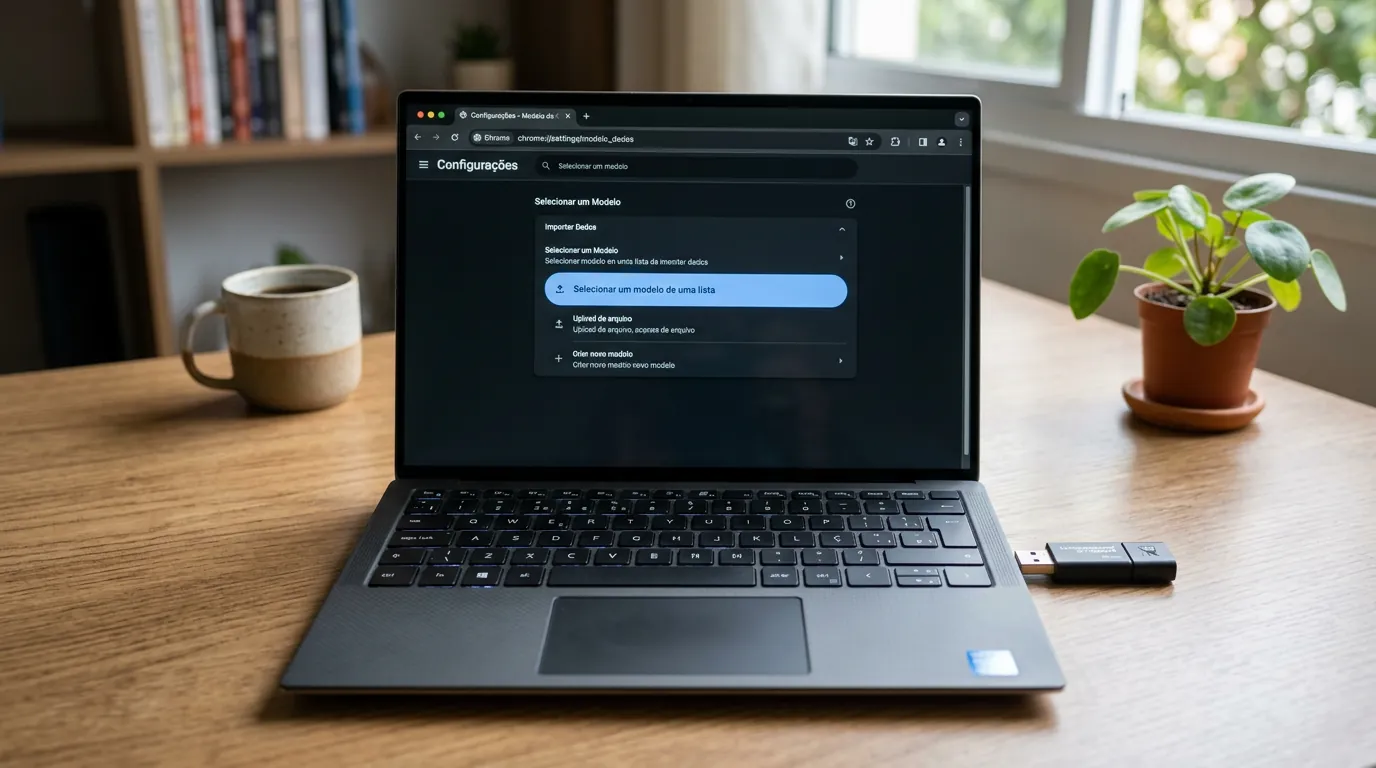
- Inicie a extensão, clique em Primeiros passos e, na tela de identificação do modelo, clique na opção Selecionar um modelo de uma lista.
- No campo Selecionar um fabricante, escolha Google ChromeOS Flex.
- No campo Selecionar um produto, escolha novamente Google ChromeOS Flex e clique em Continuar.
- Insira um pendrive de 8 GB ou maior na porta USB (todos os arquivos dele serão apagados), selecione a unidade correspondente na lista e clique em Criar agora. Aguarde a gravação e a verificação finalizarem.
2. Inicialização (Boot) pela BIOS ou UEFI
- Desligue completamente o notebook antigo que receberá o sistema e conecte o pendrive recém-criado em uma porta USB.
- Ligue o notebook e pressione repetidamente a tecla de acesso ao menu de boot ou à BIOS/UEFI logo nos primeiros segundos (geralmente F12, F2, Esc, F9 ou Del, variando conforme a fabricante; em Macs Intel, mantenha pressionada a tecla Option/Alt).
- No menu de inicialização exibido na tela, selecione o seu pendrive USB como dispositivo de boot primário e confirme com Enter.
3. Testar Sem Instalar (Modo Live USB) ou Instalação Definitiva
Assim que a tela de boas-vindas do ChromeOS Flex carregar, o assistente oferecerá duas opções cruciais:
- Experimentar primeiro (Try it first): Roda o sistema diretamente a partir do pendrive, sem tocar no HD ou SSD do computador. É a etapa indispensável para verificar se o Wi-Fi, o touchpad, a webcam e o Bluetooth funcionam perfeitamente.
- Instalar o ChromeOS Flex: Grava o sistema permanentemente no armazenamento interno da máquina. Atenção: o instalador não possui gerenciador de partições e apagará integralmente todos os dados e sistemas existentes no disco principal. Faça backup de seus documentos antes de confirmar.
Erros Comuns, Limitações de Hardware e o Debate com o Linux
Mesmo sendo um procedimento simplificado, a conversão de PCs projetados originalmente para Windows apresenta particularidades técnicas que costumam gerar dúvidas.
Mitos e Falhas Frequentes no Pendrive e Periféricos
- Erro ao procurar a marca do próprio notebook na extensão: Um equívoco recorrente no Utilitário de recuperação do Chromebook é buscar por Dell, Lenovo ou HP na lista de fabricantes. Doing isso baixa a imagem de um Chromebook comercial específico, que não dará boot em um PC comum. A escolha correta é sempre Google ChromeOS Flex.
- Falha de leitura com pendrives SanDisk: A própria documentação de suporte do Google alerta que certos modelos de pendrive — especialmente da marca SanDisk — podem não ser reconhecidos corretamente como mídia de boot pelo instalador. Na prática, o mais indicado é testar um pendrive de outra fabricante caso o computador ignore o boot USB.
- Pendrive "estragado" ou dividido em várias unidades após o uso: O instalador cria dezenas de partições Linux na mídia USB. Ao conectá-la novamente no Windows, o sistema exibe várias letras de unidade minúsculas ou pede formatação. Para restaurar a capacidade total do pendrive, abra o Utilitário de recuperação do Chromebook, clique no ícone de engrenagem no canto superior direito e selecione Limpar mídia de recuperação.
- Periféricos sem suporte e Chromebooks expirados: O Google não oferece suporte no ChromeOS Flex para leitores de impressão digital, câmeras infravermelhas de reconhecimento facial (Windows Hello), unidades de CD/DVD, portas Thunderbolt e canetas stylus ativas. Caso o usuário enfrente dificuldades com áudio sem fio após a instalação, os princípios básicos de diagnóstico de pareamento ajudam a conectar fone Bluetooth revisando o painel de configurações rápidas do sistema. Além disso, o Google declara oficialmente que não suporta instalar o ChromeOS Flex em Chromebooks antigos que atingiram o fim das atualizações automáticas (AUE).
ChromeOS Flex vs. Distribuições Linux Leves (Consenso e Controvérsia)
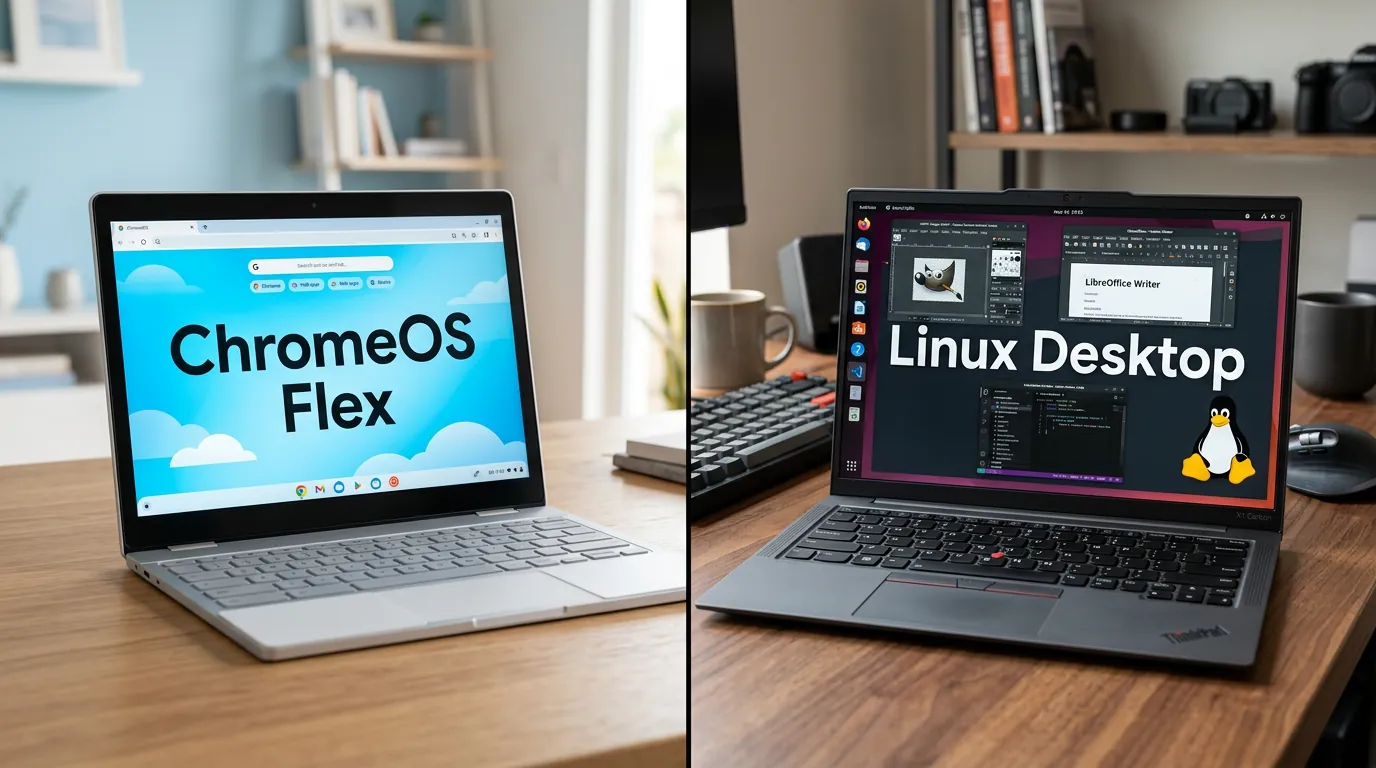
Há consenso na área de tecnologia de que o ChromeOS Flex é imbatível em simplicidade de manutenção para tarefas baseadas em navegador (estudos, Google Docs, Microsoft 365 Web e streaming). O sistema utiliza criptografia automática de dados, sandboxing de processos, partição raiz somente leitura e atualizações silenciosas em esquema de partição dupla (A/B), tornando-o ideal para familiares leigos, escolas e frotas corporativas.
Por outro lado, permanece em aberto uma controvérsia técnica importante entre especialistas de TI e revisores (como Paul Thurrott) sobre a melhor escolha para o usuário doméstico avançado: ChromeOS Flex versus distribuições Linux tradicionais leves, como Linux Mint e Zorin OS. Críticos apontam que o sistema do Google restringe o usuário ao navegador e não permite instalar programas locais de desktop de forma nativa e simples, nem fazer dual-boot amigável no mesmo SSD. Já distribuições como o Linux Mint oferecem lojas completas de softwares locais (LibreOffice, GIMP, VLC, Steam) e particionamento lado a lado com o Windows, embora exijam maior cuidado manual com atualizações e administração do sistema.
Perguntas Frequentes
O ChromeOS Flex tem Google Play Store e roda aplicativos Android?
Não. Diferentemente dos Chromebooks comerciais vendidos nas lojas, o ChromeOS Flex não inclui a máquina virtual Android nem a Google Play Store, e não permite instalar arquivos APK. O sistema funciona com aplicativos web (PWAs), extensões do navegador Chrome e, em computadores compatíveis com virtualização na BIOS, programas Linux através de um contêiner Debian integrado.
É possível fazer dual-boot entre o ChromeOS Flex e o Windows?
Oficialmente, não. O instalador do ChromeOS Flex não permite escolher ou redimensionar partições e apaga 100% do disco principal durante a instalação definitiva. A recomendação oficial do Google para quem não deseja apagar o Windows é utilizar o ChromeOS Flex diretamente pelo pendrive no modo de avaliação (Try it first).
Qualquer computador antigo pode receber o ChromeOS Flex?
Não. O computador precisa ter processador de arquitetura Intel ou AMD de 64 bits (x86-64), no mínimo 4 GB de memória RAM, 16 GB de espaço interno e suporte a boot via USB na BIOS/UEFI. Máquinas com processadores de 32 bits, chips ARM ou placas gráficas muito antigas (como modelos Intel e AMD de 2012 ou anteriores e Nvidia de 2014 ou anteriores) não são suportadas.
Fontes
- Google Support — Prepare for installation (ChromeOS Flex Help)
- Google Support — Certified models list (ChromeOS Flex Help)
- Google Support — Differences between ChromeOS Flex and ChromeOS
- Google Support — ChromeOS Flex FAQ
- The Keyword / Blog Oficial do Google — Give your laptop a new life with ChromeOS Flex
- Google Cloud Blog — Now you can install ChromeOS Flex
- PCMag — Can't Upgrade to Windows 11? Google Suggests ChromeOS Flex
- WinBuzzer — Google and Back Market Launch $3 ChromeOS Flex USB Kit for Old Windows 10 PCs
- Thurrott.com — Back Market Launches $3 ChromeOS Flex Kit to Give New Life to Unsupported PCs


0 Comentários