

Gravar a tela do celular com áudio no Android e no iPhone é um processo realizado de forma 100% nativa pelos sistemas operacionais, sem necessidade de baixar aplicativos extras. No iPhone, basta abrir a Central de Controle, manter pressionado o botão de gravação para ativar o ícone de Microfone e iniciar a captura; no Android, o acesso ocorre pelo painel de Configurações Rápidas, onde o botão Gravador de Tela permite escolher entre capturar apenas o som interno de mídia, o microfone ou ambos simultaneamente.
Principais Aprendizados
- Sem aplicativos de terceiros: Tanto o iOS (desde o iOS 11) quanto o Android (nativamente desde o Android 11) possuem gravadores integrados que capturam vídeo e som interno com qualidade original.
- Atenção ao microfone no iPhone: Por padrão, o iOS grava apenas o som interno do sistema; para incluir a própria voz, é obrigatório pressionar e segurar o ícone de gravação para ligar o microfone manualmente.
- Privacidade e travas de segurança: O Android permite gravar apenas a janela de um único aplicativo para esconder notificações, enquanto bancos e streamings bloqueiam capturas gerando tela preta por proteção de dados (DRM e
FLAG_SECURE).
Como Gravar a Tela do iPhone com Áudio Interno e Microfone
A Apple introduziu a ferramenta nativa de captura de vídeo no iOS 11 e manteve sua operação padronizada até as gerações atuais do sistema. Quando você precisa registrar um vídeo em vez de apenas tirar print de uma conversa ou configuração, o processo todo é gerenciado pela Central de Controle.
Como adicionar o gravador à Central de Controle
Nos sistemas mais recentes do iPhone, o atalho costuma vir habilitado de fábrica. Caso o ícone de círculo duplo não apareça ao deslizar o dedo a partir do canto superior direito da tela, siga o procedimento documentado pelo Suporte da Apple:
- Abra a Central de Controle deslizando o dedo de cima para baixo a partir do canto superior direito da tela (ou de baixo para cima em modelos antigos com botão de Início).
- Toque no botão de adição (+) no canto superior esquerdo ou acesse Ajustes > Central de Controle.
- Toque em Adicionar um Controle e selecione Gravação da Tela na lista de recursos disponíveis.
Como ativar o microfone antes de gravar no iOS
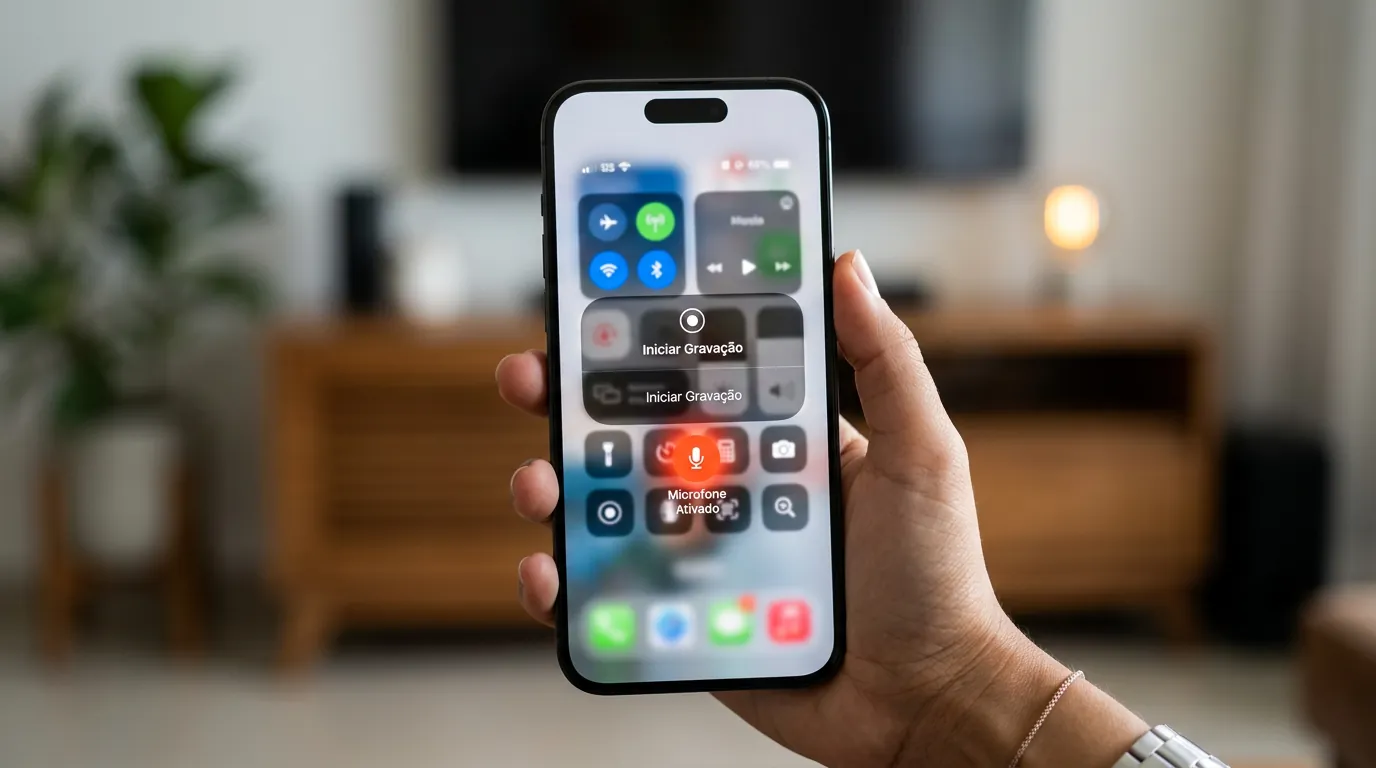
O erro mais recorrente no iPhone é iniciar a captura com um toque simples achando que a voz será registrada. Por questões de privacidade, o sistema mantém a captação de voz desligada por padrão e grava apenas o som interno dos aplicativos. Para gravar os dois canais de áudio:
- Abra a Central de Controle do iPhone.
- Mantenha pressionado o botão cinza de Gravação da Tela (não dê apenas um toque rápido) até que o menu expandido apareça.
- Toque no ícone de Microfone na parte inferior da tela para que ele fique vermelho com o status Microfone Ativado.
- Toque em Iniciar Gravação e aguarde a contagem regressiva de 3 segundos.
- Para encerrar, toque no indicador vermelho no topo da tela ou na Dynamic Island (Ilha Dinâmica) e confirme o botão de parada. O vídeo será salvo automaticamente no aplicativo Fotos.
Vale notar uma limitação técnica confirmada pela documentação oficial da Apple: não é possível gravar a tela e utilizar o espelhamento via AirPlay ao mesmo tempo.
Como Gravar a Tela no Android com Som (Samsung, Motorola, Xiaomi e Pixel)
No ecossistema Android, a capacidade técnica de registrar o áudio interno reproduzido pelos aplicativos sem depender da captação acústica do microfone surgiu no Android 10 (API nível 29), por meio da AudioPlaybackCapture API, e ganhou um gravador nativo no código-base do sistema a partir do Android 11. Como cada fabricante personaliza a interface do painel de Configurações Rápidas, o nome exato das opções de som varia conforme a marca do aparelho.
Passo a passo em celulares Samsung Galaxy (One UI)
Nos smartphones da linha Samsung Galaxy com interface One UI, o recurso oferece controle completo sobre o áudio e permite incluir uma janela flutuante com a câmera frontal (facecam). Segundo a documentação oficial do Suporte da Samsung, enquanto aparelhos antigos no Android 10 (One UI 2.5) tinham limite de 1 hora ou 4 GB por vídeo, dispositivos com Android 11 (One UI 3.0) ou superior não possuem limite de tempo nem de tamanho de arquivo, dependendo apenas do espaço livre no armazenamento interno.
- Deslize dois dedos de cima para baixo na tela para abrir o painel completo de Configurações Rápidas.
- Procure e toque no ícone Gravador de Tela.
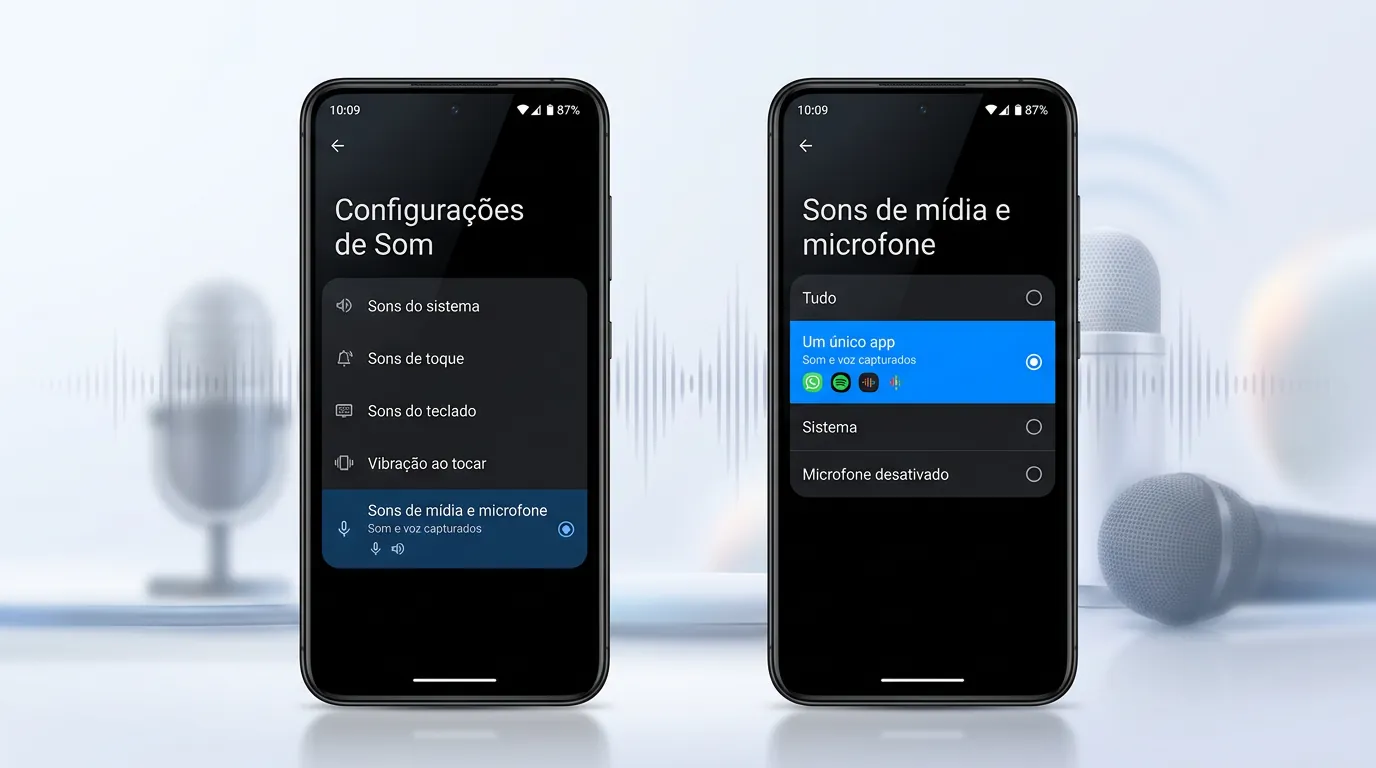
- Na janela pop-up de configurações de som, escolha uma das três opções: Nenhum som, Sons de mídia (apenas áudio interno do celular) ou Sons de mídia e microfone (áudio interno mais a sua voz).
- Opcionalmente, marque a chave Exibir toques e cliques e toque em Iniciar gravação.
- Uma barra de controle flutuante aparecerá no canto superior direito permitindo desenhar na tela, ativar a câmera de selfie, pausar ou encerrar o vídeo.
Como gravar no Motorola e no Google Pixel
Os aparelhos da Motorola (interfaces Hello UI e MyUX) e da linha Google Pixel utilizam um fluxo muito próximo ao padrão oficial do Google:
- Deslize a barra de notificações duas vezes para baixo e toque no bloco Gravação de tela (ou Gravar tela).
- Escolha se deseja capturar Um único app ou a Tela inteira.
- Toque na chave ao lado de Gravar áudio e selecione a fonte desejada: Áudio do dispositivo, Microfone ou Áudio do dispositivo e microfone.
- Toque em Iniciar e aguarde a contagem regressiva de 3 segundos na barra de status.
Na prática, a recomendação técnica ao usar aparelhos Motorola é abrir as configurações do gravador (mantendo o ícone pressionado no painel rápido) antes de gravar vídeos longos, certificando-se de que os limites de duração ou tamanho do arquivo estejam ajustados para a capacidade máxima disponível.
Configurações de áudio e espaço no Xiaomi (HyperOS e MIUI)
Em celulares Xiaomi, Redmi e Poco, versões mais antigas da interface MIUI obrigavam o usuário a escolher entre gravar os sons do sistema ou o microfone separadamente. Com a chegada do Xiaomi HyperOS, a fabricante consolidou a opção combinada e adicionou suporte a taxas de atualização de até 90 quadros por segundo (fps).
- Abra o Centro de Controle deslizando do canto superior direito e toque em Gravador de tela.
- Caso o vídeo já comece ou apareça o botão flutuante, toque no ícone de Configurações (engrenagem) ou acesse o app Gravador de Tela na pasta Ferramentas.
- Toque em Fonte de áudio e selecione Ambos (Sistema + Microfone), ou escolha individualmente entre Sons do sistema e Microfone.
- Toque no botão vermelho flutuante na tela para iniciar e para finalizar a captura.
Como referência de planejamento de armazenamento em gravações no formato MP4 (dados verificados em testes de consumo no Xiaomi HyperOS pela Wondershare), o gasto médio de memória por minuto de vídeo segue a proporção abaixo:
| Resolução e Taxa de Quadros | Consumo Médio por Minuto (MP4) | Indicação de Uso |
|---|---|---|
| 720p a 30 fps | Cerca de 40 MB | Tutoriais rápidos e envio por mensageiros |
| 1080p a 30 fps | Cerca de 80 MB | Padrão recomendado para redes sociais e aulas |
| 1080p a 60 fps | Cerca de 140 MB | Jogos mobile e animações fluidas de interface |
| 2K a 30 fps | Cerca de 160 MB | Edição profissional em telas de alta definição |
Gravar a Tela Inteira vs. Gravar um Único Aplicativo no Android
Um dos avanços mais importantes de privacidade em dispositivos móveis foi introduzido pelo Google no Android 14 QPR2 (API 34) e aprimorado no Android 15 e no Android 16: o compartilhamento e gravação de um único aplicativo (App Screen Sharing).
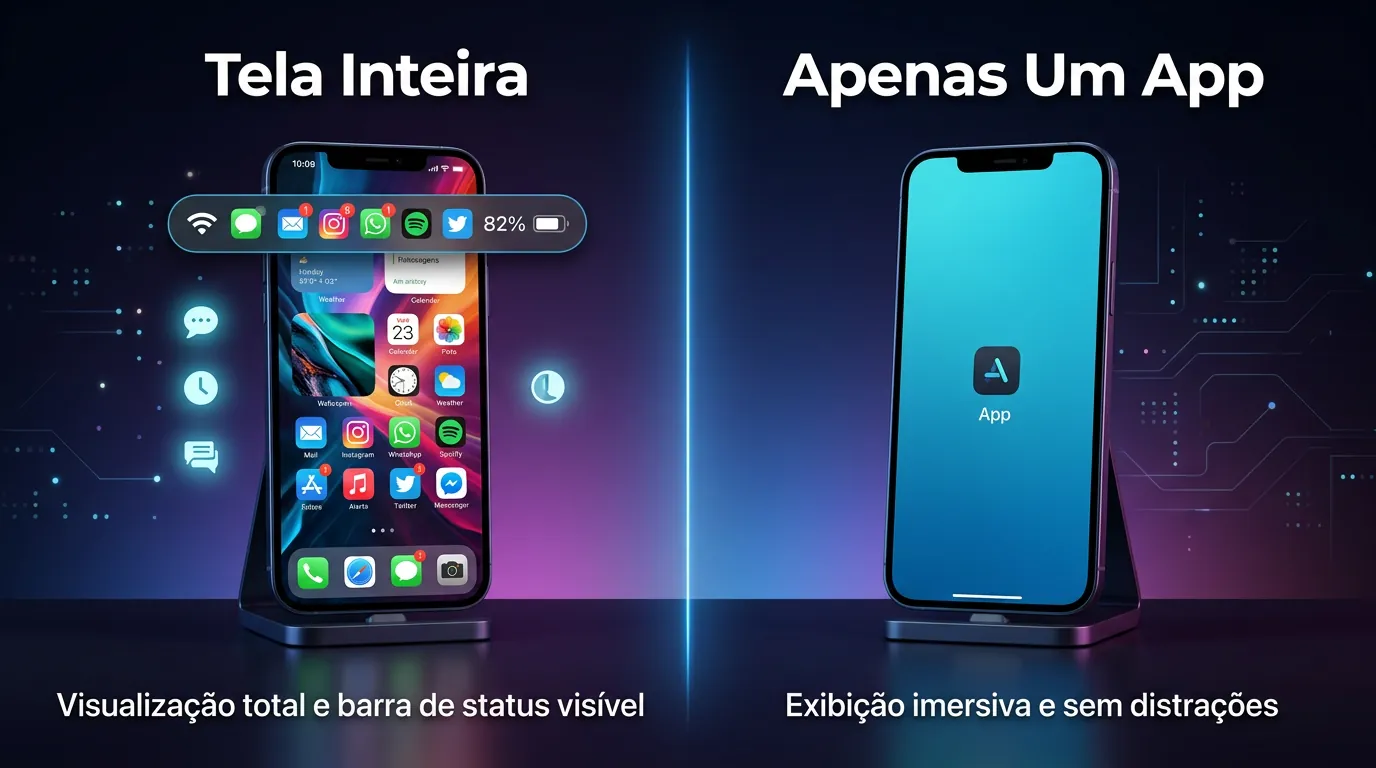
De acordo com a documentação oficial do Android Developers, quando você escolhe a modalidade Um único app antes de iniciar o vídeo, o sistema operacional isola apenas a janela daquele aplicativo. Isso traz três vantagens diretas de segurança:
- Ocultação automática de notificações: Se uma mensagem privada do WhatsApp, um aviso bancário ou um código de verificação (OTP) chegar durante a gravação, o banner pop-up não aparece no vídeo gravado.
- Remoção das barras do sistema: A barra de status (com relógio, bateria e ícones de aplicativos em segundo plano) e a barra de navegação são excluídas do arquivo final.
- Encerramento rápido e proteção de sessão: A partir do Android 15 QPR1, um indicador em formato de pílula (status bar chip) permite parar a captura com um único toque, e o vídeo é interrompido imediatamente se a tela do celular for bloqueada. No Android 16, o sistema exige consentimento individual a cada nova sessão, impedindo que aplicativos reutilizem permissões antigas em segundo plano.
O consenso técnico em segurança da informação é priorizar sempre o modo de aplicativo único ao gravar demonstrações para clientes, vídeos para redes sociais ou chamados de suporte técnico.
Por Que a Gravação de Tela Sai Sem Som ou com a Tela Preta?
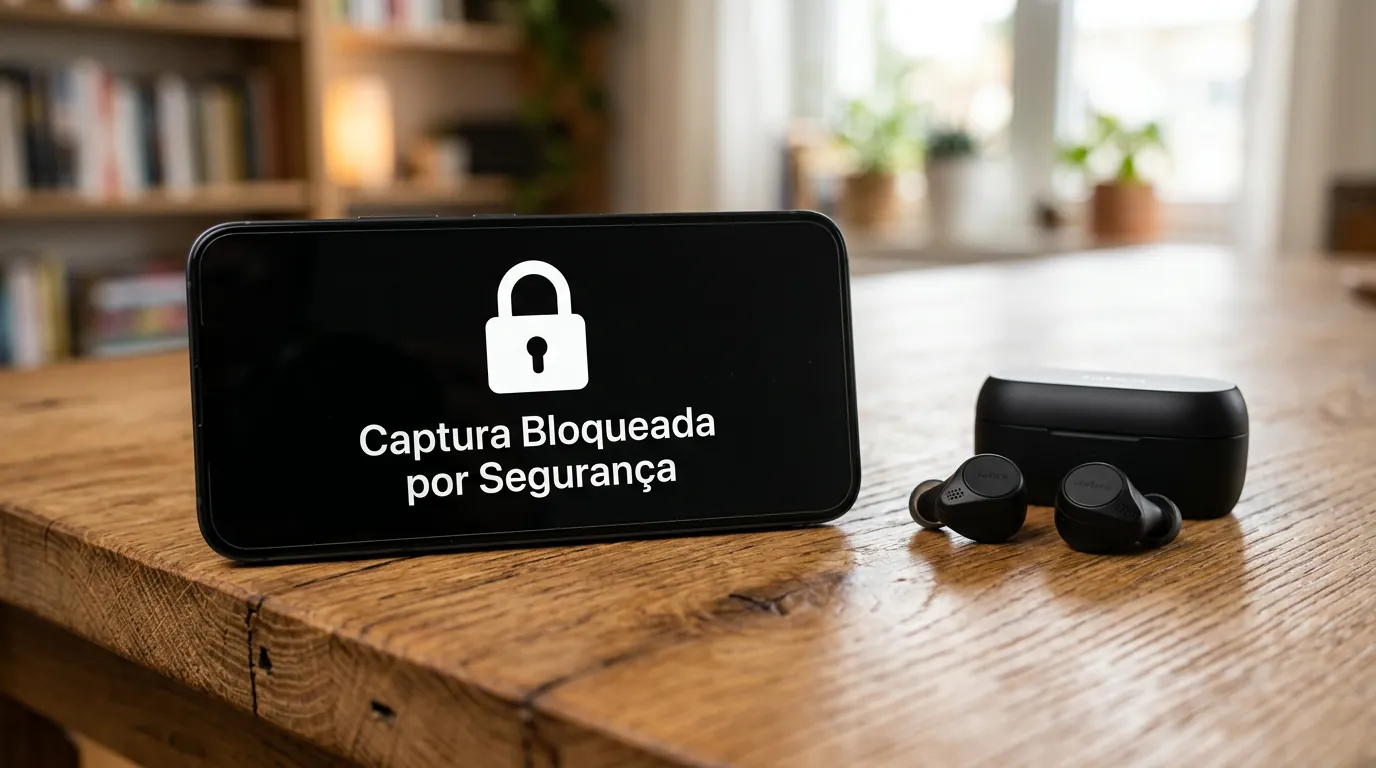
Mesmo configurando o gravador nativo corretamente, é comum se deparar com arquivos de vídeo totalmente pretos ou sem áudio em determinados aplicativos. Na prática, isso não é um defeito do aparelho, mas o resultado de travas deliberadas de segurança e direitos autorais impostas pelos desenvolvedores e pelos sistemas operacionais.
Bloqueio de segurança FLAG_SECURE e proteção DRM
Aplicativos de bancos, corretoras, carteiras digitais, gerenciadores de senhas e serviços de streaming (como Netflix, Disney+ e Prime Video) bloqueiam a captura de imagem e som diretamente no pipeline gráfico do sistema:
- No Android (
FLAG_SECURE): Conforme detalhado na documentação de prevenção a fraudes do Android Developers, quando o criador do aplicativo ativa a diretivaWindowManager.LayoutParams.FLAG_SECUREem uma tela, o sistema operacional substitui todos os pixels daquela janela por um quadro preto no arquivo gravado. Além disso, a partir do Android 15, a permissãoDETECT_SCREEN_RECORDINGpermite que aplicativos detectem em tempo real que estão sendo gravados e ocultem informações sensíveis automaticamente. - No iPhone (
ReplayKite DRM): A arquitetura doReplayKitda Apple bloqueia a gravação de conteúdos protegidos por gerenciamento de direitos digitais (DRM) reproduzidos peloAVPlayer, silenciando o áudio e escurecendo o quadro de vídeo. Esse bloqueio também ocorre se você tentar espelhar o celular para contornar a restrição em conteúdos criptografados.
Um mito frequente é acreditar que baixar um aplicativo gravador de terceiros na Google Play Store ou na App Store resolve a tela preta. Como qualquer aplicativo oficial precisa utilizar as mesmas APIs do sistema (MediaProjection no Android e ReplayKit no iOS), todos receberão exatamente o mesmo quadro preto.
Chamadas de WhatsApp, ligações e fones Bluetooth
Se o vídeo aparece normalmente, mas o áudio sai mudo, a causa quase sempre está relacionada ao roteamento de áudio de chamadas ou ao uso de acessórios sem fio:
- Ligações telefônicas e chamadas VoIP (WhatsApp, FaceTime, Telegram): Tanto a Apple quanto fabricantes de Android (como documentado expressamente pela Samsung) bloqueiam a gravação de tela com áudio durante chamadas telefônicas ou chamadas de voz e vídeo via internet por motivos de privacidade e legislação de interceptação. Quando uma chamada está ativa, o microfone fica reservado ao canal de comunicação ou o gravador é pausado/silenciado. Em reuniões de trabalho ou entrevistas em que o registro é permitido, a alternativa recomendada é gravar o áudio separadamente em um gravador de voz dedicado para depois transcrever áudio em texto com segurança, ou utilizar a função nativa de gravação em nuvem de plataformas corporativas como Zoom, Google Meet e Microsoft Teams (que avisam todos os participantes).
- Interferência de acessórios sem fio: Conectar um fone Bluetooth durante a captura de tela altera o caminho de saída do som interno do sistema. Em muitos aparelhos Android, isso impede que o gravador capture o áudio de mídia ou o microfone corretamente. A recomendação técnica é desconectar os fones Bluetooth antes de iniciar a gravação caso você precise que o som interno saia no arquivo final.
- Restrição por aplicativo na API do Android: Mesmo em jogos ou aplicativos comuns, a
AudioPlaybackCapture APIdo Android permite que o desenvolvedor do app desative a permissão de captura de som (configurandoallowAudioPlaybackCapture="false"no código do aplicativo). Quando isso acontece, apenas o som captado fisicamente pelo microfone externo poderá ser registrado.
Perguntas Frequentes
O WhatsApp avisa a outra pessoa quando eu gravo a tela?
Não. O WhatsApp não envia nenhuma notificação nem exibe alertas na conversa quando você grava a tela de um chat comum ou de uma chamada. Entretanto, para fotos e vídeos enviados no modo de Visualização Única, o aplicativo ativa a proteção de segurança de janela do sistema, bloqueando a captura e gerando uma tela preta ou aviso de proibição.
Onde ficam salvas as gravações de tela no Android e no iPhone?
No iPhone, todos os vídeos gravados pela Central de Controle vão diretamente para o aplicativo nativo Fotos (dentro do álbum "Gravações da Tela" na aba Mídia). No Android, os arquivos são salvos em formato MP4 no aplicativo Galeria ou Google Fotos, geralmente dentro de uma pasta chamada Screen recordings, Gravações de tela ou Movies/ScreenRecorder no armazenamento interno.
Preciso baixar algum aplicativo para gravar a tela do celular com áudio?
Para a imensa maioria dos usuários, não. Os gravadores nativos presentes no iOS (a partir do iOS 11) e no Android (a partir do Android 11) já gravam em alta resolução com áudio interno e microfone, sem marcas d'água, sem anúncios e sem risco de spyware. Soluções externas — como placas de captura ou espelhamento via cabo no computador com softwares como OBS Studio — só são indicadas para criadores de conteúdo profissionais que transmitem jogos pesados e precisam evitar o aquecimento do aparelho.
Fontes
- Suporte da Apple (BR) — Gravar a tela no iPhone, iPad ou iPod touch
- Apple Developer Documentation — ReplayKit Framework
- Android Developers — Capture video and audio playback (AudioPlaybackCapture API)
- Android Developers — App screen sharing (Gravação de um único aplicativo)
- Android Developers — Behavior changes: Android 15 Screen Recording
- Android Developers — Security & Fraud Mitigation (FLAG_SECURE)
- Samsung Support — How to use the screen recording feature on Samsung Galaxy smartphones
- Motorola Support — Ajustar opções de gravação de áudio e tela
- Wondershare — Xiaomi HyperOS & MIUI Screen Recording Guide
- 9to5Google — Android 11 Native Screen Recorder Overview


0 Comentários