

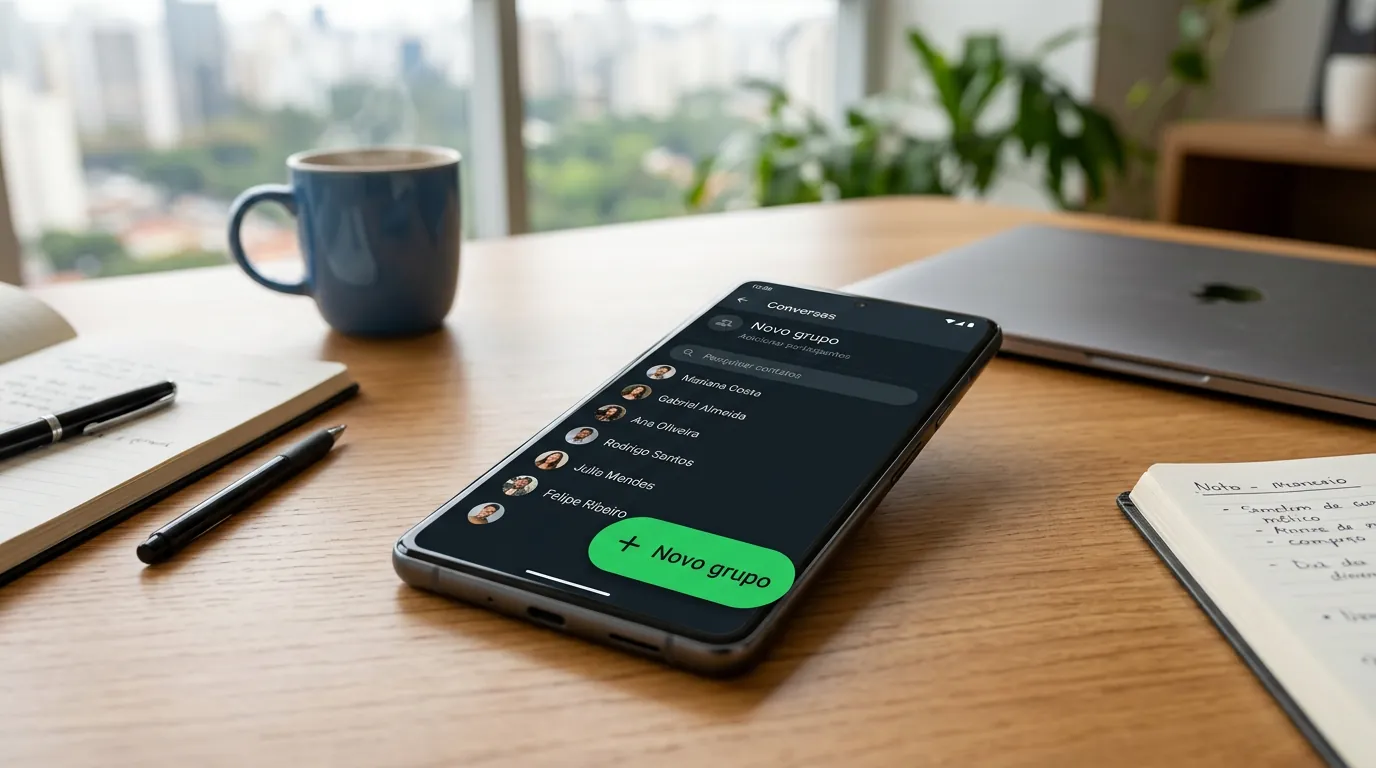
Para criar um grupo no WhatsApp, basta tocar no ícone de nova conversa (ou nos três pontos no topo da tela), selecionar Novo grupo, escolher os contatos — ou pular essa etapa para criar um grupo vazio —, definir um nome de até 100 caracteres e confirmar. Já para definir quem pode enviar mensagens e deixar o chat restrito a administradores, abra o grupo recém-criado, toque no nome do grupo no cabeçalho, acesse Permissões do grupo e, na seção "Os membros podem", desative a chave seletora Enviar mensagens (ou "Enviar novas mensagens").
Principais Aprendizados
- Mudança no painel de controle: O antigo menu suspenso "Somente admins" foi substituído pela chave seletora Enviar mensagens dentro de Permissões do grupo; quando desativada, apenas administradores publicam no chat.
- Criação de grupos sem contatos: O aplicativo permite pular a seleção inicial de participantes para configurar foto, descrição e travas de segurança antes de compartilhar o link de convite para até 1.024 membros.
- Novos recursos de moderação: Administradores contam com aprovação prévia de novos integrantes, exclusão de conteúdo de terceiros e controle sobre o compartilhamento do histórico recente (de 25 a 100 mensagens dos últimos 14 dias).
Como Criar um Grupo no WhatsApp Passo a Passo
De acordo com a documentação oficial da Central de Ajuda do WhatsApp, cada grupo comporta atualmente até 1.024 membros (incluindo os administradores) e permite um nome (assunto) de até 100 caracteres, além de um ícone personalizado. O procedimento de criação varia sutilmente conforme o sistema operacional utilizado.
No Android
- Abra o WhatsApp na aba principal de Conversas e toque no botão de Nova conversa (ícone com sinal de mais no canto inferior direito) ou no ícone de Mais opções (três pontos verticais no canto superior direito).
- Toque em Novo grupo.
- Selecione os contatos que farão parte do grupo (ou toque na opção de pular, caso queira configurá-lo sozinho primeiro) e avance tocando na seta verde.
- Digite o nome do grupo, adicione uma foto de perfil tocando no ícone de câmera (opcional) e defina se as mensagens temporárias ficarão ativas.
- Toque no ícone de confirmação (tique verde) para concluir.
No iPhone (iOS)
- Na aba Conversas, toque no ícone de Nova conversa (símbolo de adição no canto superior direito da tela).
- Selecione a opção Novo grupo.
- Busque ou marque os contatos desejados na lista e toque em Avançar no canto superior direito.
- Insira o assunto do grupo (respeitando o teto de 100 caracteres), escolha uma imagem de capa se desejar e toque em Criar.
No WhatsApp Web e Desktop (Windows e Mac)
- Com o WhatsApp aberto no computador, clique no ícone de Nova conversa (símbolo de adição ou balão de diálogo no topo da lista de conversas).
- Clique em Novo grupo.
- Marque os contatos ou pesquise pelo nome deles e clique na seta verde na parte inferior.
- Preencha o nome do grupo, ajuste a foto de exibição e clique no botão de confirmação para abrir a sala de bate-papo.
Como criar um grupo sozinho (sem adicionar contatos inicialmente)
Tradicionalmente, o mensageiro exigia a inclusão de pelo menos uma pessoa para abrir uma sala coletiva, o que obrigava muitos usuários a adicionar um familiar ou amigo e removê-lo logo em seguida. A partir de maio de 2025, conforme registrado pelo Tecnoblog e pelo Canaltech, o aplicativo implementou a possibilidade de pular a etapa de seleção de participantes.
Na prática, o mais recomendável ao estruturar grupos profissionais, escolares ou de vendas é utilizar justamente essa criação "vazia". Assim, o criador entra sozinho na sala, insere a descrição com as regras de convivência, ajusta a imagem de capa e trava todas as permissões de envio antes de gerar o convite para o público. Além disso, o sistema conta com o atalho para iniciar um novo grupo reaproveitando diretamente a lista de membros de um grupo já existente, poupando o retrabalho de seleção manual.
Como Definir Quem Pode Enviar Mensagens no Grupo (Deixar Só para Admins)
O recurso que permite transformar um grupo em um canal unidirecional de comunicados foi lançado originalmente em 28 de junho de 2018, segundo registro histórico do Estadão. Contudo, a interface mudou completamente: não existe mais a antiga lista em que se marcava "Todos os participantes" ou "Somente admins".
Atualmente, segundo a Central de Ajuda do WhatsApp sobre configurações de admin, o controle funciona por meio de um interruptor (toggle) único para Android, iPhone e PC:
- Abra a conversa do grupo no qual você possui privilégios de administrador.
- Toque ou clique sobre o nome do grupo na barra superior para abrir a tela de Dados do grupo.
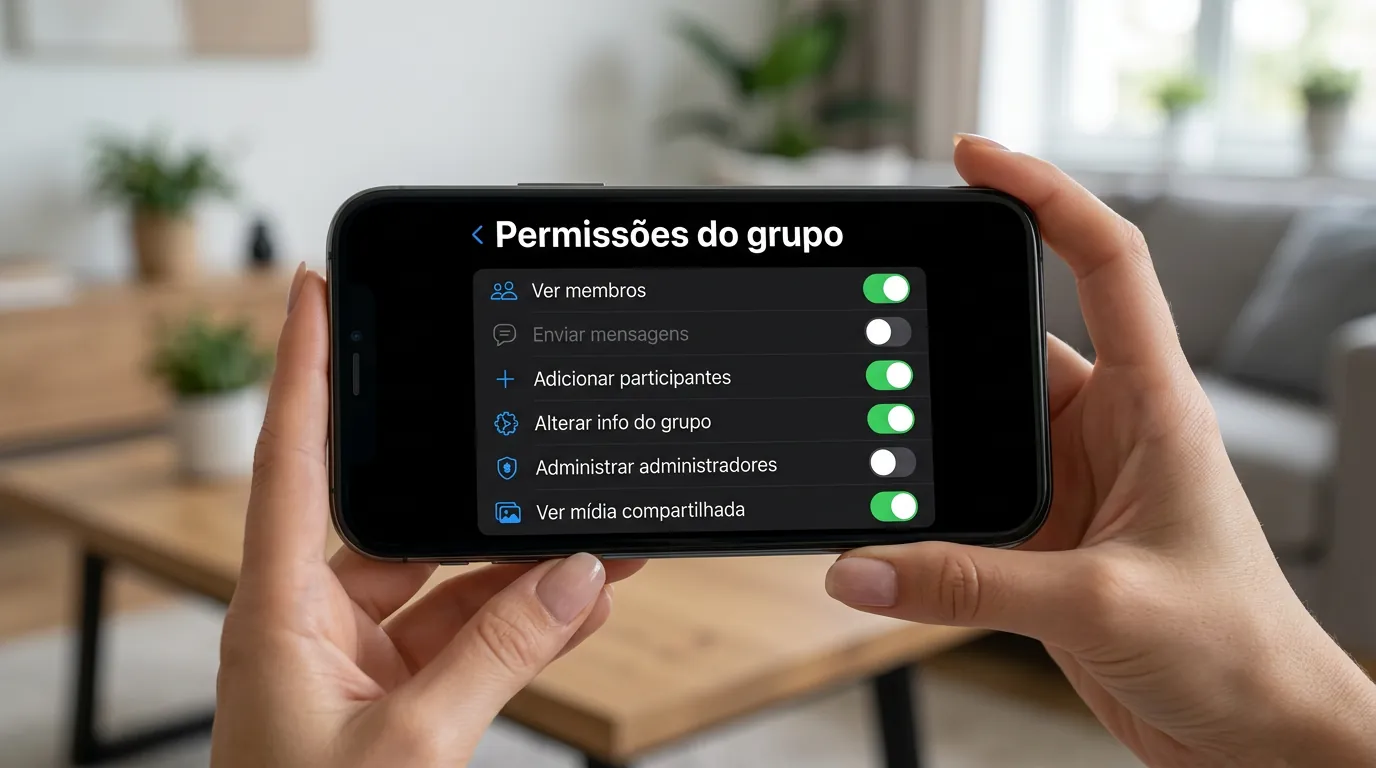
- Role a página até encontrar e selecionar a opção Permissões do grupo.
- Localize a seção intitulada Os membros podem.
- Desative a chave Enviar mensagens (ou "Enviar novas mensagens", dependendo da versão do sistema).
Assim que a chave é desligada, a alteração entra em vigor instantaneamente. Um aviso automático é registrado no histórico informando que você restringiu o chat, e a barra inferior de digitação de todos os participantes comuns é substituída pela frase "Apenas administradores podem mandar mensagens". Para reabrir o grupo à participação de todos em horários comerciais ou janelas de dúvidas, basta refazer o caminho e reativar a chave.
O que os membros ainda conseguem fazer quando o grupo está fechado?
Um equívoco comum é acreditar que silenciar o envio de textos bloqueia 100% da interatividade no grupo. Mesmo quando apenas administradores podem enviar mensagens, os membros comuns continuam habilitados a:
- Reagir com emojis às mensagens, fotos e comunicados publicados pelos administradores.
- Votar em enquetes: Esta é uma excelente estratégia de gestão para colher opiniões sem poluir o chat com centenas de respostas. Se o objetivo é medir a preferência do público mantendo a organização, aprender a fazer enquete dentro de um grupo restrito resolve o problema com precisão.
- Clicar em links e chamar administradores no privado: Caso precisem tirar dúvidas individuais, os participantes podem tocar sobre o aviso na barra inferior ou abrir a lista de membros para enviar uma mensagem direta a um dos responsáveis.
Como Gerenciar Administradores e Moderar o Chat
Quando o envio de mensagens fica restrito, apenas os usuários com cargo de Admin do grupo conseguem publicar textos, imagens, documentos e notas de voz (aliás, para quem recebe recados longos da equipe gestora, vale conferir como transcrever áudio nativamente no aplicativo). Por isso, configurar quem faz parte da equipe de administração é o passo seguinte obrigatório.
Como promover ou remover um administrador
Conforme detalhado nas diretrizes da Central de Ajuda sobre gerenciamento de admins, não existe limite máximo para o número de administradores em um mesmo grupo. Existem dois caminhos para conceder ou revogar essa função:
- Pelo painel de permissões: Acesse Dados do grupo > Permissões do grupo > Editar admins do grupo. Marque os contatos que deseja promover ou desmarque aqueles que devem voltar à condição de membros comuns.
- Pela lista de participantes: Em Dados do grupo, role até a lista de membros, toque sobre o nome do contato (ou clique com o botão direito no PC) e escolha Promover a admin do grupo ou Remover como admin.
Regra de proteção ao criador: A arquitetura oficial do WhatsApp protege quem fundou o grupo. O criador original não pode ser removido da função de administrador nem expulso por outros administradores que ele mesmo promoveu. Ele só perde o privilégio se sair voluntariamente do grupo — e, caso o único administrador saia, o sistema transfere automaticamente o cargo para outro participante de forma aleatória.
O consenso técnico entre gestores de comunidades aponta para a importância da redundância administrativa: em grupos de empresas, condomínios ou lançamentos, a recomendação técnica é manter sempre ao menos dois números como administradores (um principal e um chip de contingência), além de ativar a proteção de senha no WhatsApp e o PIN de verificação em duas etapas para evitar que a perda de um aparelho comprometa a gestão da sala.

Moderação de conteúdo: apagar para todos e edição
Nos momentos em que o grupo estiver aberto para mensagens de todos, qualquer administrador pode remover postagens inadequadas de terceiros. Basta pressionar a mensagem, tocar no ícone de lixeira e escolher Apagar para todos. Quando essa ferramenta de moderação é acionada, o conteúdo some para todos os integrantes e dá lugar ao registro transparente: "Mensagem apagada por um admin ([nome do admin])". Já para corrigir erros de digitação nas próprias postagens sem precisar apagá-las, qualquer usuário ou administrador dispõe de uma janela de até 15 minutos após o envio para usar a função Editar.
Todas as Opções do Menu "Permissões do Grupo" e Segurança
Além de bloquear ou liberar o envio de mensagens, o menu Permissões do grupo concentra chaves essenciais para blindar a comunidade contra invasões, spam e descaracterização visual.
- Editar configurações do grupo: Define se membros comuns podem alterar o nome, a imagem de perfil, a descrição e o temporizador de mensagens temporárias. Um fato verificado importante da documentação oficial é a trava automática de escala: quando um grupo é criado com menos de 33 membros, a configuração padrão libera a edição e a adição de contatos para qualquer participante; porém, assim que o grupo ultrapassa 256 membros, o WhatsApp altera automaticamente a permissão de editar dados do grupo para permitir apenas Admins.
- Enviar histórico de mensagens: Conforme noticiado pela Fast Company Brasil, este recurso permite compartilhar manualmente entre 25 e 100 mensagens recentes (limitadas às enviadas nos últimos 14 dias) no momento de adicionar um novo membro, mantendo a criptografia de ponta a ponta. Desativar essa chave impede que participantes comuns encaminhem o contexto recente da conversa para recém-chegados.
- Adicionar outros membros: Controla quem pode incluir contatos diretamente pela agenda ou gerar convites via link e QR Code.
- Autorizar novos membros (Aprovar novos membros): Na seção "Os admins podem", ativar essa chave exige que um administrador aprove manualmente cada solicitação na fila de Membros pendentes antes que alguém consiga entrar pelo link de convite.
Boas práticas ao divulgar links de convite
É consenso na área de atendimento digital e segurança da informação que você nunca deve adicionar dezenas de desconhecidos manualmente à revelia deles. Além de provocar cliques em "Denunciar e sair", o algoritmo antifraude do WhatsApp aplica bloqueios temporários de adição (cooldown de cerca de 24 horas) ou até o banimento da conta.
Na prática, o mais indicado é divulgar um link do WhatsApp ou o link próprio do grupo (em Dados do grupo > Convidar via link) para que a entrada seja voluntária — mas somente após desativar as chaves Editar configurações do grupo e Adicionar outros membros. Caso o endereço vaze para spammers, utilize a opção Redefinir link: isso inutiliza o URL antigo para novas entradas sem expulsar quem já estava dentro do grupo.
Grupo Restrito, Comunidade, Canal ou Lista de Transmissão: Qual Escolher?
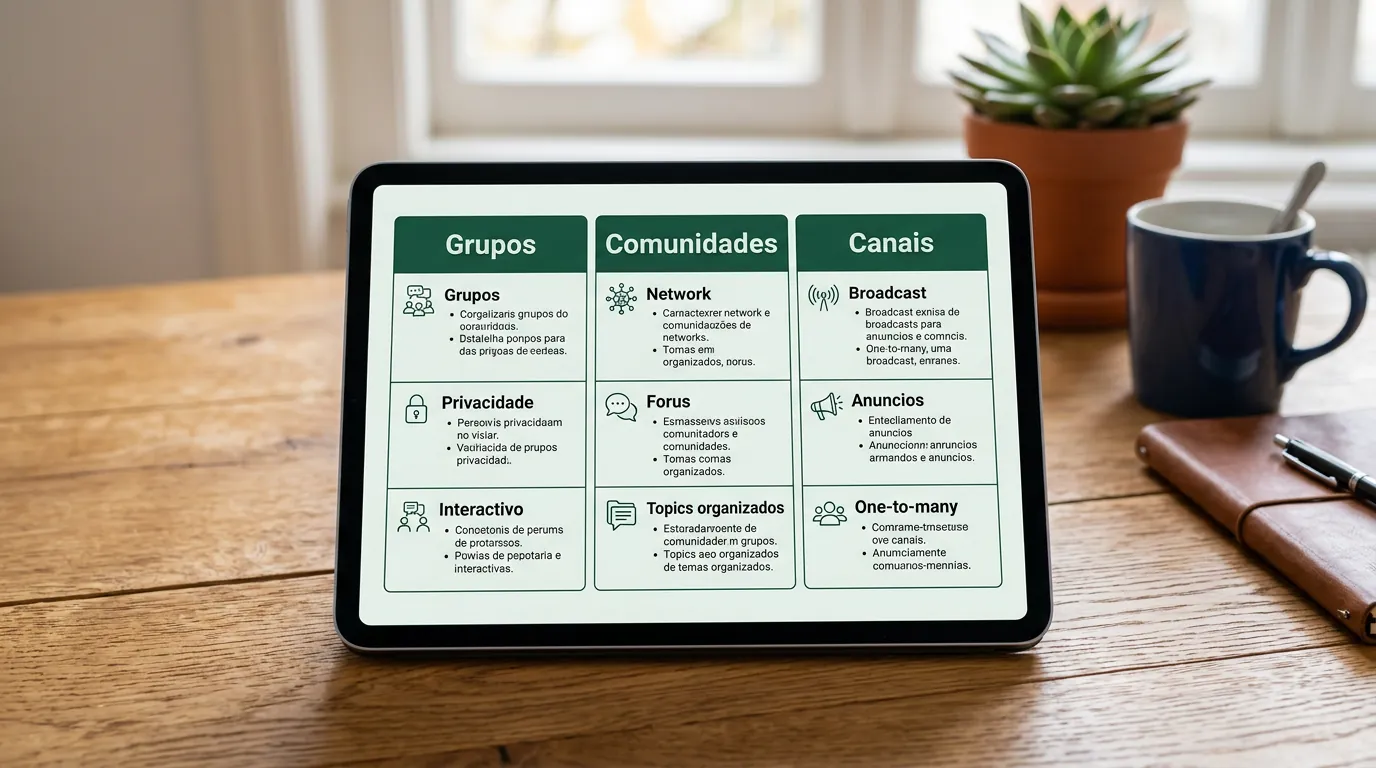
Muitos administradores fecham grupos apenas para enviar avisos sem avaliar que o ecossistema do WhatsApp oferece quatro ferramentas distintas para comunicação em massa. A tabela abaixo resume os limites e regras verificados na documentação oficial da plataforma:
| Recurso | Grupo Restrito a Admins | Comunidade (Grupo de Avisos) | Canal do WhatsApp | Lista de Transmissão |
|---|---|---|---|---|
| Limite de público | Até 1.024 membros | Até 2.000 membros (e até 100 grupos) | Ilimitado | Até 256 contatos por lista |
| Onde fica no app | Aba principal Conversas | Aba Comunidades e Conversas | Aba Atualizações | Entrega individual no chat 1 a 1 |
| Privacidade dos números | Números visíveis para todos os membros | Ocultos no grupo de Avisos (visíveis apenas a admins) | Totalmente ocultos (para dono e seguidores) | Ocultos (respostas vão só para o remetente) |
| Requisito / Restrição técnica | Qualquer conta pode criar | Não pode ser criada pelo app WhatsApp Business | Suporta até 16 administradores | Exige número salvo na agenda; indisponível no Web/PC |
O debate entre engajamento e privacidade (LGPD)
Existe hoje uma controvérsia aberta entre profissionais de marketing digital e especialistas em privacidade sobre qual formato adotar. Por um lado, os Canais do WhatsApp (lançados no Brasil em 13 de setembro de 2023) foram projetados exatamente para transmissões unidirecionais com público ilimitado e proteção total do número de telefone. Contudo, como os Canais ficam isolados na aba Atualizações e têm notificações silenciadas por padrão, estrategistas de vendas e lançamentos continuam preferindo criar múltiplos Grupos restritos a administradores ou Comunidades, pois a presença das mensagens na aba principal de Conversas gera taxas de leitura e cliques muito superiores.
Por outro lado, vale ponderar as implicações da Lei Geral de Proteção de Dados (Lei nº 13.709/2018 — LGPD). Em um grupo comum do WhatsApp, todos os participantes conseguem ver os números de telefone, nomes e fotos uns dos outros. Conforme analisado por especialistas jurídicos do escritório VLV Advogados, incluir clientes, condôminos ou alunos sem consentimento prévio específico expõe dados pessoais a terceiros sem base legal adequada. Embora tribunais estaduais venham exigindo a comprovação de prejuízo concreto para conceder indenizações por danos morais nesses casos, a recomendação técnica para empresas e instituições que desejam evitar passivos jurídicos é utilizar o grupo de Avisos de uma Comunidade ou um Canal, formatos nos quais a lista de telefones dos membros permanece oculta para o público geral.
Perguntas Frequentes
Por que não encontro a opção "Somente admins" para bloquear mensagens no grupo?
Porque o WhatsApp atualizou a nomenclatura e o layout do aplicativo. O menu antigo foi substituído pela tela Permissões do grupo (acessível ao tocar no nome do grupo no topo da conversa). Para que somente administradores falem, basta localizar a seção "Os membros podem" e desativar a chave seletora Enviar mensagens (ou "Enviar novas mensagens").
Outro administrador pode me remover do grupo que eu criei?
Não. O criador original do grupo possui proteção nativa no sistema e não pode ser rebaixado nem removido por outros administradores. O fundador só perde o privilégio de administrador se sair voluntariamente do grupo.
Quem entra no grupo consegue ler as mensagens antigas automaticamente?
Não de forma automática nem irrestrita. Os novos integrantes só visualizam o que foi dito antes se a permissão Enviar histórico de mensagens estiver ativa e quem os adicionou optar manualmente por compartilhar o contexto recente, que é limitado a um pacote de 25 a 100 mensagens enviadas nos últimos 14 dias.
Fontes
- Central de Ajuda do WhatsApp — Como criar um grupo e convidar pessoas
- Central de Ajuda do WhatsApp — Como mudar as configurações de admin de um grupo
- Central de Ajuda do WhatsApp — Como gerenciar admins de um grupo
- Central de Ajuda do WhatsApp — Como criar uma comunidade
- Central de Ajuda do WhatsApp — Sobre os canais do WhatsApp
- Central de Ajuda do WhatsApp — Como usar as listas de transmissão
- Central de Ajuda do WhatsApp — Apagar mensagens para todos
- Tecnoblog — WhatsApp permitirá criar grupos sem adicionar outras pessoas
- Fast Company Brasil — 5 novidades chegam aos grupos do WhatsApp
- Estadão — WhatsApp agora tem grupos em que somente admins podem enviar mensagens
- VLV Advogados — Direitos na LGPD ao ser adicionado em grupo de WhatsApp sem permissão


0 Comentários