

Para tirar print no iPhone, pressione e solte simultaneamente o Botão Lateral e o Botão de Aumentar Volume (ou o Botão de Início nos aparelhos com Touch ID); no Android, aperte juntos os botões Ligar/Desligar (Power) e Diminuir Volume. Para fazer o print da página inteira, toque na miniatura que aparece no canto inferior da tela imediatamente após a captura e selecione a guia "Página Completa" no iOS ou o botão "Capturar mais" (representado por setas duplas apontando para baixo) no Android.
Principais Aprendizados
- Atalhos físicos padronizados: O iPhone utiliza o Botão Lateral + Aumentar Volume nos modelos com Face ID, enquanto o ecossistema Android adota universalmente o comando Power + Diminuir Volume.
- Página inteira sem aplicativos extras: Tanto o iOS (na aba "Página Completa") quanto o Android 12 ou superior (via "Capturar mais" ou "Rolagem") geram capturas estendidas de forma nativa.
- Gestos e regras de privacidade: Toques na traseira do iPhone e gestos com três dedos no Android substituem os botões físicos, mas travas de segurança do sistema impedem capturas em apps bancários e fotos de perfil do WhatsApp.
Como Tirar Print no iPhone (Com e Sem Botões Físicos)
O sistema operacional iOS divide os atalhos físicos de captura de tela conforme o método de autenticação biométrica do aparelho, além de oferecer recursos de acessibilidade que dispensam o uso das teclas laterais.
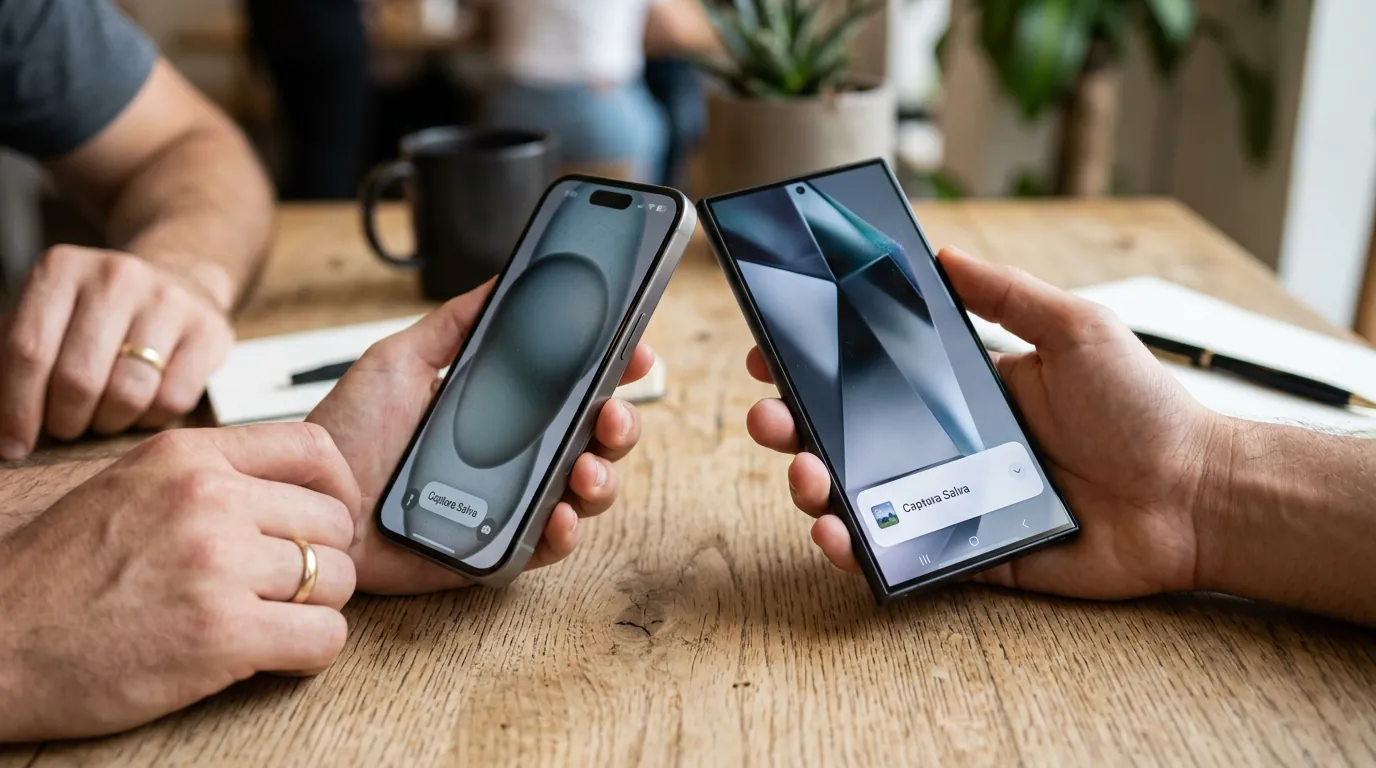
Atalhos de botões nos modelos com Face ID e Touch ID
De acordo com a documentação oficial do Suporte da Apple, o procedimento físico varia segundo o design do dispositivo:
- iPhones com Face ID (sem botão frontal): Pressione ao mesmo tempo o Botão Lateral (à direita) e o Botão de Aumentar Volume (à esquerda) e solte ambos rapidamente. Segurar as teclas por muito tempo acionará a tela de emergência e a opção para reiniciar o iPhone, e não a captura.
- iPhones com Touch ID (com Botão de Início, como a linha iPhone SE): Pressione simultaneamente o Botão Lateral (ou Botão Superior, em gerações antigas) e o Botão de Início circular, soltando-os em seguida.
Assim que o efeito sonoro ou o flash branco confirmar o registro, uma miniatura surgirá temporariamente no canto inferior esquerdo. Deslizar essa prévia para a esquerda salva a imagem imediatamente na fototeca do app Fotos, enquanto tocar sobre ela abre o editor nativo.
Como tirar print sem botão: Tocar Atrás, AssistiveTouch e Siri
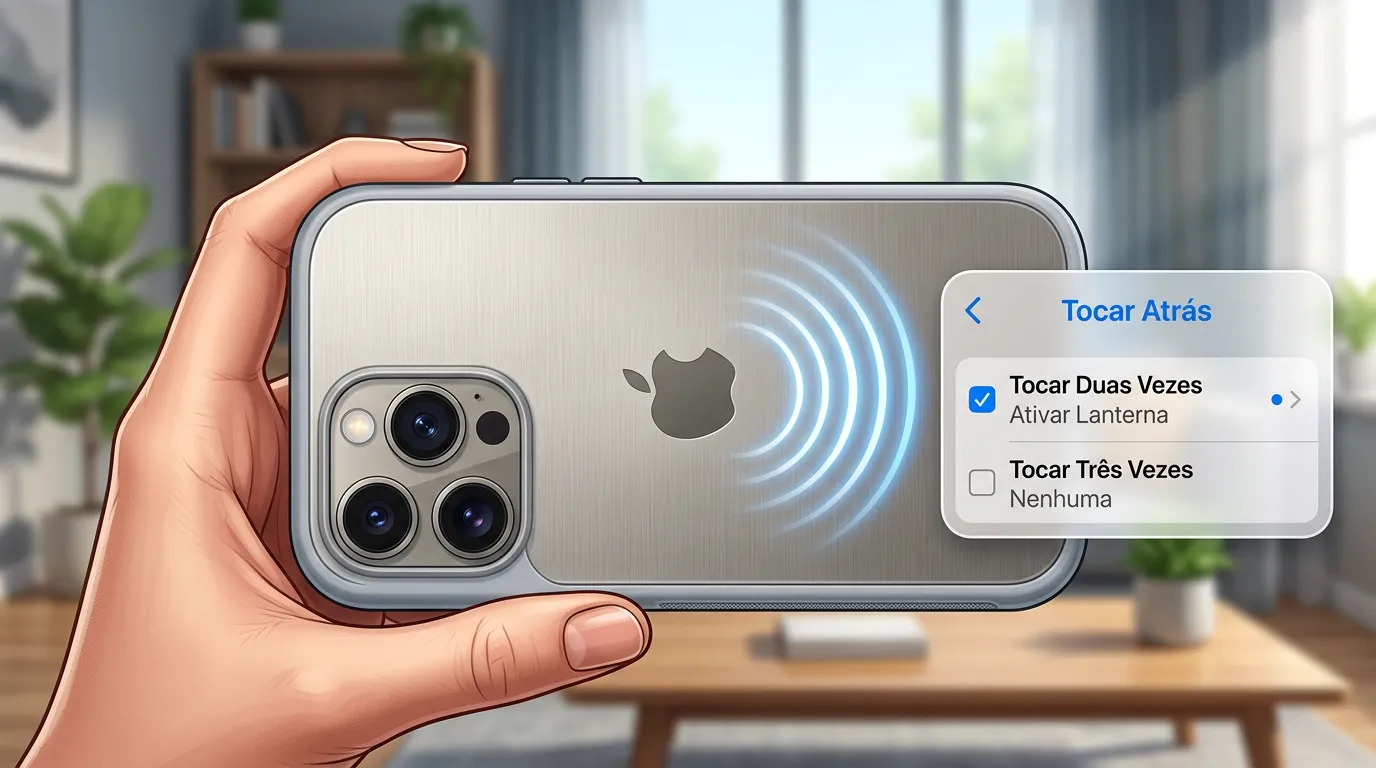
Na prática, o mais recomendável para quem deseja capturar a tela usando apenas uma mão ou preservar a vida útil dos botões físicos é ativar o recurso Tocar Atrás (Back Tap). Segundo o guia técnico da Apple, essa função exige o iOS 14 ou posterior instalado em um iPhone 8 ou modelo posterior:
- Abra o aplicativo Ajustes e acesse Acessibilidade.
- Toque na opção Toque e role até o fim da página para selecionar Tocar Atrás.
- Escolha entre Toque Duplo ou Toque Triplo e marque a ação Captura de Tela.
Outras duas alternativas nativas sem botões incluem o AssistiveTouch (ativado em Ajustes > Acessibilidade > Toque > AssistiveTouch, que cria um botão virtual flutuante na tela personalizável para capturas) e o comando de voz para a assistente virtual, dizendo apenas "E aí, Siri, tirar um print".
Ajustes avançados de captura no iOS (HDR, SDR e CarPlay)
Nas versões mais recentes do sistema operacional, a Apple concentrou controles avançados em um menu próprio. Conforme detalhado na página oficial de ajustes de captura de tela do iPhone, ao acessar Ajustes > Geral > Captura de Tela, o usuário pode configurar:
- Formato (SDR ou HDR): Permite escolher entre o formato de alcance dinâmico padrão (SDR, mais compatível com qualquer plataforma) ou alto alcance dinâmico (HDR, que preserva maior brilho e contraste).
- Pré-visualização em Tela Cheia: Define se o print recém-tirado abrirá diretamente no editor em tela inteira ou se ficará restrito à miniatura no canto inferior esquerdo.
- Pesquisa Visual Automática: Identifica objetos, plantas, animais e pontos turísticos presentes na captura para fornecer informações contextuais.
- Capturas de Tela no CarPlay: Permite habilitar ou desativar o registro automático da tela do painel automotivo quando o iPhone está conectado ao CarPlay (por padrão, o iOS captura ambas as telas simultaneamente).
Como Tirar Print no Android: Atalho Padrão e Gestos por Marca
No ecossistema Android, o Google unificou o atalho físico de hardware, mas cada fabricante adiciona gestos próprios em suas interfaces personalizadas (como One UI, My UX/Hello UI e HyperOS).
Atalho universal e gestos na Samsung, Motorola e Xiaomi
Para capturar a tela visível em praticamente qualquer smartphone ou tablet Android moderno, basta pressionar ao mesmo tempo os botões Ligar/Desligar (Power) + Diminuir Volume por cerca de um segundo. Em linhas com Android puro (como Google Pixel) e aparelhos Motorola, também é possível abrir a tela de Recentes (Visão Geral) deslizando o dedo de baixo para cima e tocar no botão "Captura de tela" abaixo da janela do aplicativo.
Para quem prefere atalhos gestuais, as três principais marcas do mercado brasileiro oferecem soluções dedicadas:
- Samsung Galaxy (One UI): Utiliza o gesto de deslizar a lateral da mão encostando a borda da palma de um lado ao outro da tela. O recurso pode ser verificado em Configurações > Recursos Avançados > Movimentos e gestos > Deslizar a lateral da mão para capturar. Essa praticidade complementa bem a rotina de quem costuma personalizar a interface do celular Samsung.
- Motorola: Permite tocar e manter a tela pressionada com três dedos levemente separados. A ativação fica em Configurar > Gestos > Captura de tela com três dedos, onde o sistema oferece inclusive uma lista de exceções para desativar o gesto em jogos ou apps específicos.
- Xiaomi (Redmi e Poco com MIUI ou HyperOS): Adota o movimento de deslizar três dedos para baixo na vertical. O ajuste encontra-se em Configurações > Configurações adicionais > Atalhos por gesto > Capturar a tela.
Como Tirar Print da Página Inteira (Captura com Rolagem)
O consenso da área aponta que o usuário comum não precisa mais instalar aplicativos de terceiros da Play Store ou App Store para unir vários prints. Tanto o iOS quanto o Android contam com ferramentas nativas de captura estendida que registram páginas completas de uma só vez.
Passo a passo da "Página Completa" no iPhone em PDF ou Fotos
No iPhone, o print de página inteira funciona nativamente no Safari, outros navegadores compatíveis, Mail, Notas e visualizadores de documentos. Siga o procedimento:
- Tire um print normal da página usando os botões físicos ou o recurso Tocar Atrás.
- Toque imediatamente na miniatura que aparece no canto inferior esquerdo antes que ela desapareça.
- Na parte superior do editor, troque a chave seletora de "Tela" para "Página Completa".
- Use a barra lateral direita para pré-visualizar toda a extensão do conteúdo ou toque no ícone de corte (quadrado) para limitar o início e o fim da página.
- Toque em OK (no canto superior esquerdo) e escolha entre "Salvar em Fotos" (que gera uma imagem longa diretamente na sua galeria) ou "Salvar PDF em Arquivos".
Vale ponderar uma limitação técnica documentada por usuários avançados da plataforma: embora o iOS permita salvar a página completa como imagem na galeria, em páginas web extremamente longas que ultrapassam limites massivos de resolução vertical em pixels, o sistema oculta a opção Salvar em Fotos e permite apenas exportar como PDF. Quando o arquivo é gerado em formato PDF para recibos ou contratos, torna-se muito simples assinar documentos e PDFs diretamente pelo celular.
Como usar o "Capturar mais" e a rolagem no Android
Conforme confirmado pela Ajuda do Google Pixel, o suporte nativo do sistema operacional para capturas de tela de deslocamento (baseado na API ScrollCaptureCallback) foi introduzido oficialmente no Android 12. Um detalhe técnico importante é que acionar o print por comando de voz do Google Assistente gera apenas a imagem estática; para habilitar a rolagem, você deve usar os botões físicos ou o gesto da fabricante:
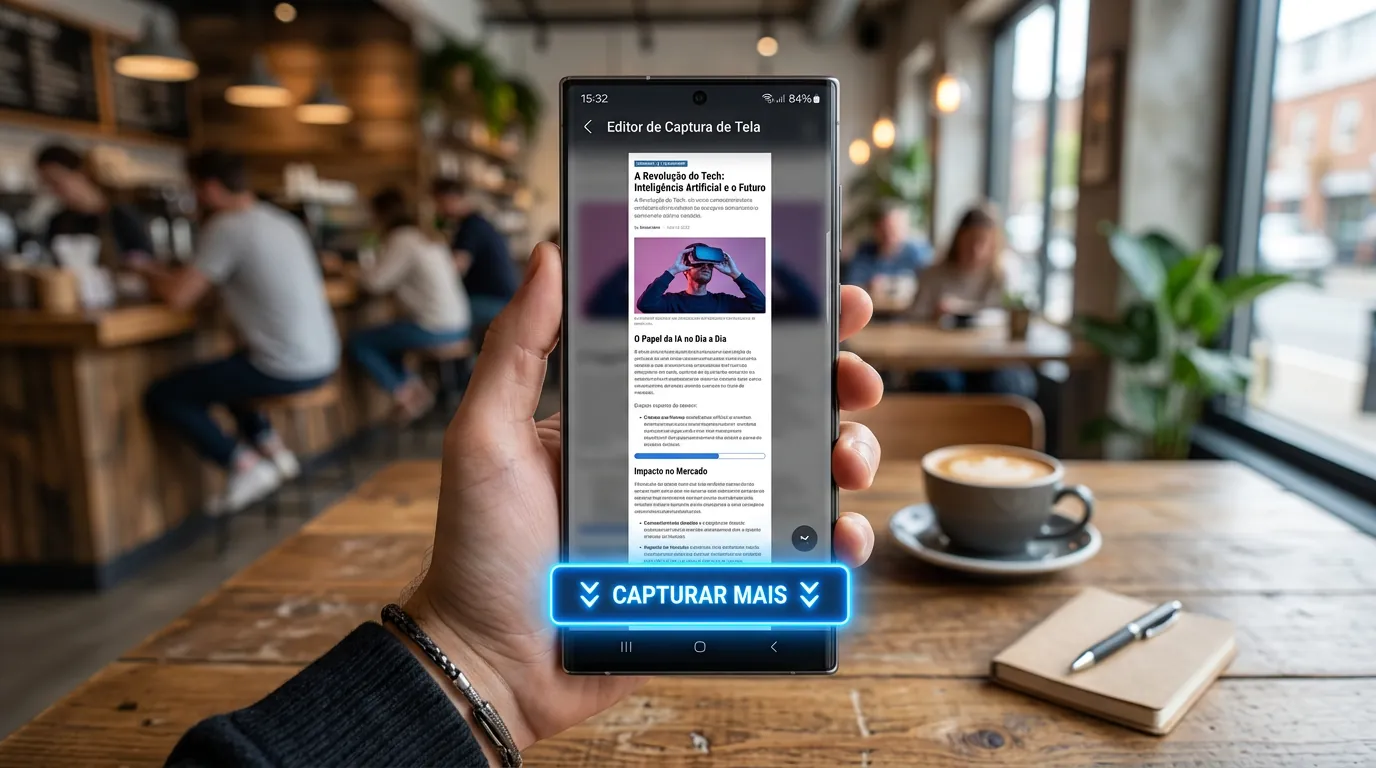
- Android Puro (Pixel) e Motorola: Após tirar o print, toque no botão "Capturar mais" (ou no ícone de setas duplas para baixo na miniatura). Nos aparelhos Motorola, a tela pode rolar automaticamente até que você toque no display para interromper no ponto exato; na interface padrão do Google, basta arrastar as guias de recorte para ampliar a área vertical e tocar em Guardar.
- Samsung Galaxy (Captura Inteligente): Segundo a documentação do Suporte da Samsung sobre o Scroll Capture, após fazer a captura inicial, toque no ícone de setas duplas apontando para baixo na barra flutuante inferior. Cada toque desce um bloco da página, mas manter o ícone pressionado faz o sistema rolar continuamente até o final da página. Para salvar, basta tocar fora da barra de ferramentas.
- Xiaomi (HyperOS e MIUI): Logo após o print, uma miniatura surge no canto superior direito acompanhada do botão "Rolagem" logo abaixo. Toque em "Rolagem", aguarde a descida automática da tela e toque em Concluído quando atingir o trecho desejado.
Diferenças técnicas entre o print longo do iOS e do Android
Do ponto de vista de engenharia de software, o iOS e o Android executam a captura de página inteira de formas distintas. Enquanto o Android rola o componente visual (View) passo a passo e "costura" a imagem final em praticamente qualquer aplicativo compatível com a API do sistema (incluindo conversas do WhatsApp, feeds de redes sociais e menus de configurações), o iOS renderiza diretamente o documento completo subjacente (como a árvore DOM de um site no Safari ou um PDF). Essa arquitetura do iPhone garante nitidez vetorial em páginas web, mas restringe a guia "Página Completa" a aplicativos que expõem esse formato de documento ao sistema, não funcionando nativamente para rolar conversas inteiras de todos os apps de mensagens.
Bloqueios e Notificações: Quando o Print É Proibido ou Avisado?
A evolução das ferramentas de captura veio acompanhada de travas severas de proteção de dados e direitos autorais nos sistemas operacionais móveis.
Por que apps de banco e o WhatsApp bloqueiam capturas de tela
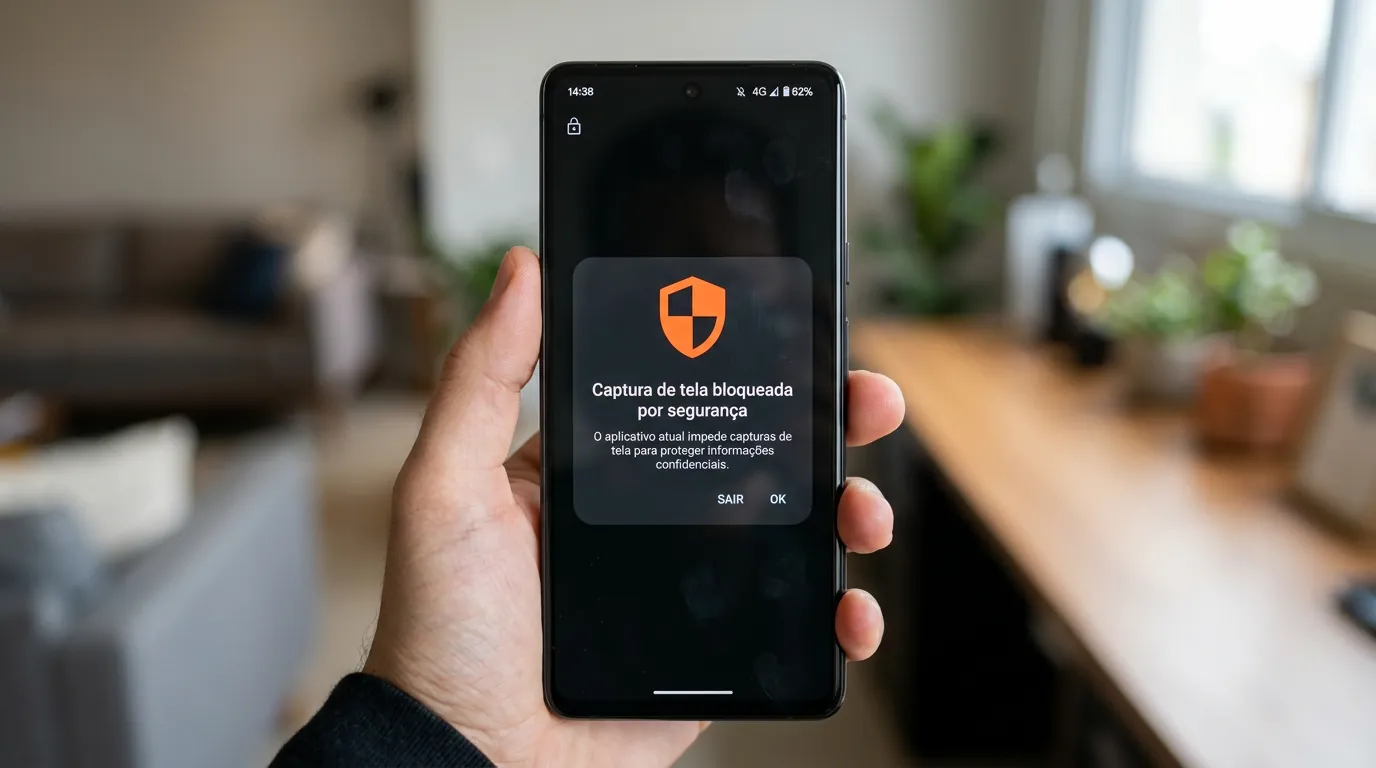
Quando você tenta registrar a tela de um aplicativo bancário, carteira digital ou plataforma de streaming (como Netflix e Disney+) e recebe a mensagem "Não é possível capturar a tela devido à política de segurança" ou uma imagem totalmente preta, trata-se de um bloqueio intencional. No Android, os desenvolvedores utilizam o parâmetro de janela WindowManager.LayoutParams.FLAG_SECURE para impedir que o conteúdo seja capturado, gravado ou espelhado.
No caso do WhatsApp, a Central de Ajuda do WhatsApp confirma que o mensageiro aplica o bloqueio nativo e obrigatório em duas situações específicas: em fotos e vídeos de visualização única (desde outubro de 2022) e na tela ampliada de fotos de perfil de usuários (implementado a partir de março de 2024 para evitar roubo de identidade e criação de contas falsas).
Além do bloqueio direto, o Android 14 introduziu uma API oficial voltada à privacidade chamada ScreenCaptureCallback (com a permissão DETECT_SCREEN_CAPTURE). Segundo a documentação do Android Developers, essa tecnologia informa ao aplicativo que um print acabou de ser tirado naquela tela e exibe um aviso transparente ao próprio usuário, mas nunca fornece ao aplicativo acesso à imagem capturada.
O Instagram ou o WhatsApp avisam quando alguém tira print?
Um dos mitos mais recorrentes entre usuários de smartphones diz respeito aos alertas de captura em redes sociais. A realidade verificada nas diretrizes das plataformas é clara:
- WhatsApp: O aplicativo nunca envia notificação ao outro contato informando que um print foi tirado. Nas conversas comuns, a captura é livre e silenciosa; nas mídias de visualização única e fotos de perfil, a ação é simplesmente bloqueada antes de acontecer.
- Instagram: A rede social não notifica capturas de tela feitas em Stories (mesmo na lista de Amigos Próximos), Reels, publicações do feed, perfis ou conversas normais da DM. O alerta de print no Instagram ocorre exclusivamente em fotos ou vídeos temporários enviados no Direct ("Ver uma vez" ou "Permitir repetição") e quando a conversa está com o Modo Temporário (Vanish Mode) ativado. Essa distinção costuma interessar bastante a quem busca mais privacidade e pesquisa como tirar o online do Instagram no dia a dia.
Perguntas Frequentes
Onde ficam salvos os prints no iPhone e no Android?
No iPhone, as capturas de tela vão para o aplicativo Fotos, dentro do álbum automático Capturas de Tela (na seção Tipos de Mídia), a menos que você escolha salvar uma Página Completa como PDF, que ficará guardada no app Arquivos. No Android, as imagens são armazenadas na pasta Screenshots (ou Capturas de tela), acessível pelo aplicativo Google Fotos (na aba Biblioteca/Coleções) ou pela Galeria nativa do fabricante.
Por que o botão "Capturar mais" não aparece no meu Android?
A ausência do botão de captura com rolagem ocorre por três motivos principais: o aparelho possui uma versão inferior ao Android 12 (e não conta com ferramenta própria do fabricante), a captura foi acionada por comando de voz do Google Assistente (que gera apenas imagens estáticas) ou a tela atual não possui elementos roláveis compatíveis com a API ScrollCaptureCallback.
Como salvar o print de Página Completa do iPhone como imagem em vez de PDF?
Após selecionar a guia Página Completa no editor de captura do iPhone e tocar em OK, basta escolher a opção "Salvar em Fotos" no menu que se abre. Caso apareça apenas a opção "Salvar PDF em Arquivos", significa que a página web excedeu o limite máximo de resolução vertical em pixels permitido pela fototeca do iOS, sendo necessário recortar um trecho menor da página com a ferramenta de corte antes de salvar.
Fontes
- Suporte da Apple — Capture a tela do iPhone
- Suporte da Apple — Altere os ajustes de captura de tela no iPhone
- Suporte da Apple — Usar o recurso Tocar Atrás no iPhone
- Ajuda do Google Pixel — Faça uma captura de ecrã ou de deslocamento no seu telemóvel
- Samsung Support — How to use Scroll Capture on a Galaxy smartphone
- Android Developers — Detect when users take device screenshots
- Central de Ajuda do WhatsApp — Sobre o bloqueio de captura de tela da foto do perfil
- Tecnoblog — O Instagram avisa quando tira print? Sim, mas só nestes casos


0 Comentários