

Para desligar ou reiniciar o iPhone nos modelos atuais (do iPhone X ao iPhone 18 Pro e iPhone Duo), basta manter pressionados simultaneamente o botão lateral e qualquer botão de volume até surgir o controle deslizante na tela, aguardar 30 segundos após deslizar e apertar o botão lateral para religar. Se o aparelho estiver congelado, force a reinicialização com um toque rápido em Aumentar Volume, um toque rápido em Diminuir Volume e segure o botão lateral por 10 a 15 segundos até ver o logotipo da Apple; já para o reset de fábrica (formatar), acesse Ajustes > Geral > Transferir ou Redefinir o iPhone > Apagar Conteúdo e Ajustes.
Principais Aprendizados
- Forçar a reinicialização não apaga dados: O chamado hard reset feito pela sequência de botões apenas reinicia a alimentação de energia quando o sistema trava, preservando todas as fotos, conversas e aplicativos.
- Desligamento sem botões físicos: Nas versões atuais do sistema (do iOS 18 ao iOS 27), é possível desligar o aparelho mantendo pressionado o ícone de energia no canto superior direito da Central de Controle ou pedindo diretamente à Siri.
- Atenção ao eSIM e à Proteção de Dispositivo Roubado: Ao formatar o iPhone de fábrica, escolha manter o eSIM caso continue usando o aparelho e desative a Proteção de Dispositivo Roubado em casa para evitar o bloqueio de segurança de 1 hora em lojas físicas.
Qual a Diferença Entre Reiniciar, Forçar Reinicialização e Resetar o iPhone?
No vocabulário cotidiano, é muito comum usar a palavra "resetar" para qualquer procedimento de reinício ou limpeza do celular. No entanto, dentro da arquitetura do iOS, existem quatro procedimentos completamente distintos em impacto de software e preservação de arquivos:
- Reiniciar (Soft Reset): Desliga o sistema operacional de maneira ordenada, encerrando processos em segundo plano e esvaziando dados temporários da memória RAM sem afetar nenhum arquivo pessoal. É o complemento ideal quando apenas limpar o cache do celular nos aplicativos não resolve uma lentidão pontual.
- Forçar a Reinicialização (Hard Reset): É um corte de energia controlado acionado por uma combinação física de botões quando a tela congela, fica preta ou não responde ao toque. Ao contrário do mito popular, esse procedimento não apaga fotos nem dados.
- Redefinir Ajustes: Restaura preferências do sistema (como conexões Wi-Fi, pareamentos Bluetooth, layout da tela de Início e permissões de localização) para o padrão original, mas mantém todas as mídias, mensagens e aplicativos intactos.
- Apagar Conteúdo e Ajustes (Reset de Fábrica): Destrói as chaves criptográficas da partição do usuário, removendo absolutamente tudo e devolvendo o iPhone à tela inicial de configuração ("Olá"), exatamente como saiu da caixa.
O consenso técnico em segurança da informação e perícia digital destaca que desligar ou reiniciar o iPhone também cumpre um papel criptográfico fundamental: o aparelho entra no estado Before First Unlock (BFU, ou Antes do Primeiro Desbloqueio). Nesse modo, as chaves de proteção de classes de arquivos na memória volátil são descartadas, exigindo obrigatoriamente a senha numérica ou alfanumérica na inicialização e desabilitando temporariamente o Face ID ou Touch ID.
Inclusive, segundo análises técnicas da Magnet Forensics, a partir do iOS 18.1 a Apple implementou no processador Secure Enclave (SEP) uma reinicialização automática por inatividade (Inactivity Reboot) de 72 horas (3 dias). Qualquer iPhone que permaneça bloqueado por três dias consecutivos reinicia sozinho para retornar ao estado seguro BFU. A medida gerou intenso debate na área: enquanto pesquisadores de privacidade elogiam a proteção contra roubos, agências policiais argumentam que o recurso dificulta a perícia legítima em aparelhos apreendidos.

Como Desligar e Reiniciar o iPhone Normalmente
Permanece como uma crítica recorrente de usabilidade o fato de a Apple não oferecer um botão nativo escrito "Reiniciar" ao lado da barra de desligamento. Na prática, para reiniciar o aparelho de forma padrão, é necessário desligá-lo, aguardar o encerramento elétrico dos componentes e ligá-lo novamente.
Pelos Botões Físicos em Cada Modelo
A combinação de botões varia conforme a presença ou ausência do botão de Início (Home):
- iPhone X, XR, XS, 11, 12, 13, 14, 15, 16 (e 16e), 17 (e 17e), iPhone Air, 18 Pro, 18 Pro Max e iPhone Duo: Pressione e mantenha pressionados ao mesmo tempo o botão lateral e qualquer um dos botões de volume até que os controles deslizantes apareçam na tela.
- iPhone SE (2ª e 3ª geração), iPhone 8, iPhone 7 e iPhone 6: Pressione e segure apenas o botão lateral até surgir o controle deslizante.
- iPhone SE (1ª geração), iPhone 5s e anteriores: Pressione e segure o botão superior até o controle aparecer.
De acordo com a documentação oficial do Suporte da Apple, após arrastar o controle deslizante "deslize para desligar", a recomendação técnica é aguardar 30 segundos para que o hardware e os processos internos desliguem por completo. Para ligar o aparelho novamente, mantenha pressionado o botão lateral (ou superior, no SE de 1ª geração) até visualizar o logotipo da Apple.
Como Desligar o iPhone Sem Usar Botões Físicos
Se algum botão físico estiver danificado ou se você preferir um atalho direto na tela, o sistema oferece três alternativas nativas (válidas até o iOS 27, versão lançada em setembro de 2026 com suporte a partir da linha iPhone 11 e SE de 2ª geração):
- Pela Central de Controle: Deslize o dedo a partir do canto superior direito da tela para abrir a Central de Controle. Desde o iOS 18 (e mantido no iOS 26 e iOS 27), há um ícone dedicado de energia no canto superior direito. Para evitar toques acidentais, um toque rápido não funciona: mantenha o ícone pressionado por um segundo para abrir a barra de desligamento.
- Pelos Ajustes do Sistema: Acesse Ajustes > Geral, role até o fim da página e toque em Desligar.
- Pela Siri (incluindo reinicialização por voz): Diga "Siri, desligar o iPhone" ou "Siri, reiniciar o iPhone" e confirme na caixa de diálogo que surgir no topo da tela. Essa é a única maneira nativa de reiniciar o aparelho sem precisar religá-lo manualmente pelo botão físico.
Como Forçar a Reinicialização do iPhone Travado (Hard Reset por Modelo)
Quando o aplicativo congela, a tela fica totalmente preta mesmo com bateria ou o painel sensível ao toque para de responder, o método convencional não funciona. Nesses casos, é necessário aplicar a reinicialização forçada conforme a geração do seu hardware.
| Operação | iPhone X, XR, XS, 11, 12, 13, 14, 15, 16, 17, Air, 18 Pro/Max e iPhone Duo | iPhone 8, 8 Plus e iPhone SE (2ª e 3ª geração) | iPhone 7 e iPhone 7 Plus | iPhone 6s, 6, SE (1ª geração), 5s e anteriores |
|---|---|---|---|---|
| Desligar pelos botões | Segurar Botão Lateral + qualquer Botão de Volume | Segurar apenas o Botão Lateral | Segurar apenas o Botão Lateral | Segurar o Botão Lateral (6/6s) ou Botão Superior (SE 1ª ger. e 5s) |
| Reiniciar padrão | Desligar na tela, esperar 30 segundos e segurar Botão Lateral | Desligar na tela, esperar 30 segundos e segurar Botão Lateral | Desligar na tela, esperar 30 segundos e segurar Botão Lateral | Desligar na tela, esperar 30 segundos e segurar Botão Lateral/Superior |
| Forçar Reinicialização (Travado) | 1. Toque rápido em Aumentar Volume 2. Toque rápido em Diminuir Volume 3. Segurar Botão Lateral até ver a maçã | 1. Toque rápido em Aumentar Volume 2. Toque rápido em Diminuir Volume 3. Segurar Botão Lateral até ver a maçã | Segurar juntos Diminuir Volume + Botão Lateral até ver a maçã | Segurar juntos Botão de Início (Home) + Botão Lateral/Superior até ver a maçã |
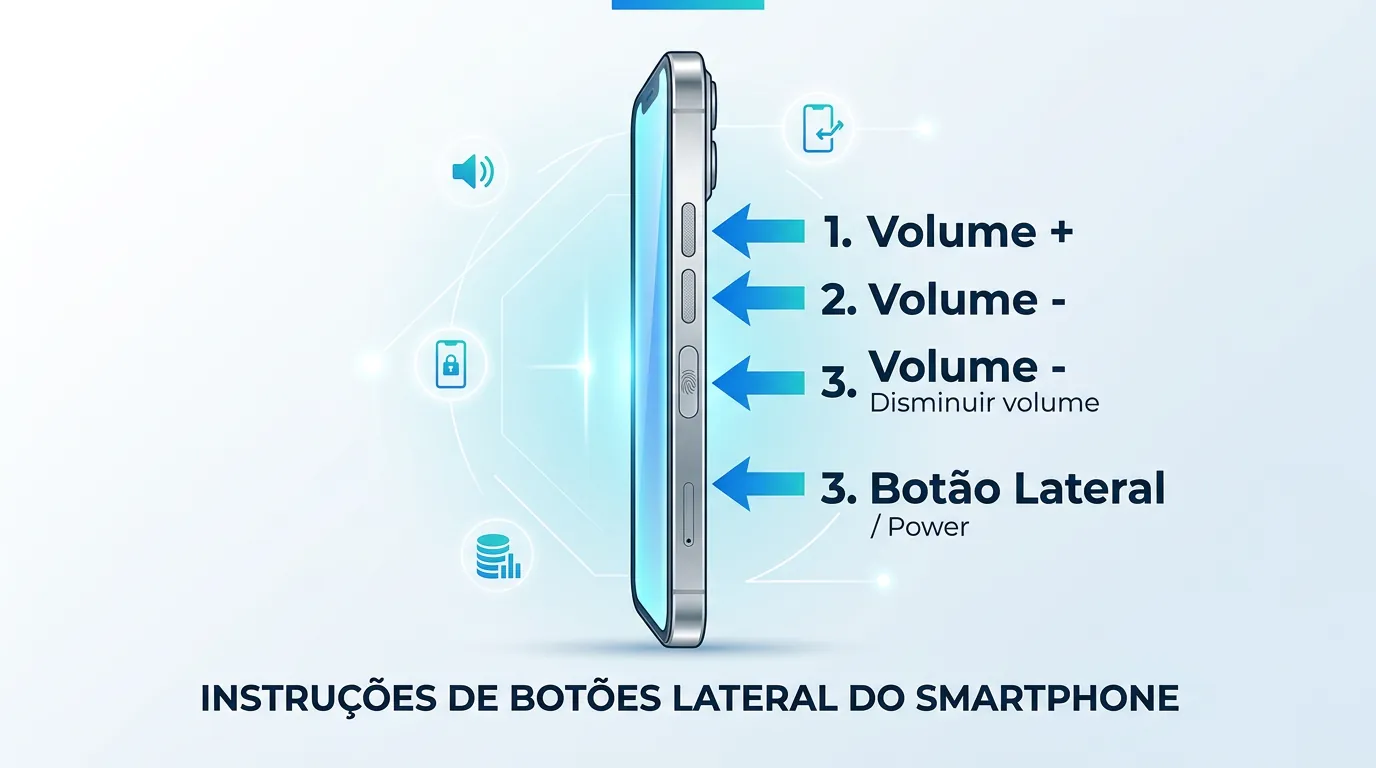
iPhone 8 ao iPhone 18 Pro, iPhone Air, iPhone SE (2ª e 3ª ger.) e iPhone Duo
Conforme especifica o guia oficial do Suporte da Apple para o iOS 27, a sequência exige rapidez nos dois primeiros passos e persistência no último:
- Pressione e solte rapidamente o botão de Aumentar Volume (no modelo dobrável iPhone Duo, trata-se do botão de volume mais próximo do botão lateral).
- Pressione e solte rapidamente o botão de Diminuir Volume.
- Mantenha o botão lateral pressionado continuamente por cerca de 10 a 15 segundos.
Detalhe técnico crucial: Um erro muito comum é soltar o botão lateral assim que a tela "deslize para desligar" aparece. Você deve ignorar essa tela e continuar segurando o botão lateral até que o visor apague completamente e exiba o logotipo da Apple.
iPhone 7 e iPhone 7 Plus
Nos modelos lançados em setembro de 2016, a combinação mudou pela primeira vez na história da linha. Segundo registro do caderno de tecnologia do Estadão, como o botão de Início do iPhone 7 deixou de ser uma chave mecânica física e passou a ser uma superfície capacitiva estática simulada pelo motor de vibração (Taptic Engine), ele também parava de responder quando o software travava. Por isso, a Apple transferiu o circuito de reset para outra combinação:
- Mantenha pressionados simultaneamente o botão de Diminuir Volume e o botão lateral por cerca de 10 segundos, soltando apenas quando o logotipo da Apple aparecer.
iPhone 6s, iPhone 6, iPhone SE (1ª geração) e anteriores
Nos aparelhos equipados com botão de Início mecânico tradicional:
- Mantenha pressionados ao mesmo tempo o botão de Início (Home) e o botão lateral (ou o botão superior, no SE de 1ª geração e 5s) por cerca de 10 segundos até surgir a maçã na tela.
Se o iPhone continuar com a tela preta após a tentativa, o consenso de diagnóstico de engenharia recomenda conectá-lo a um carregador original por 30 a 60 minutos e repetir a sequência de reinicialização forçada antes de recorrer a um computador.
Como Redefinir Ajustes do iPhone Sem Perder Fotos e Conversas
Muitas vezes, falhas de Wi-Fi, quedas constantes de Bluetooth, consumo anormal de bateria ou comportamentos estranhos que levam o usuário a pesquisar como tirar vírus do celular são apenas arquivos de preferências corrompidos ou calendários maliciosos inscritos por engano.
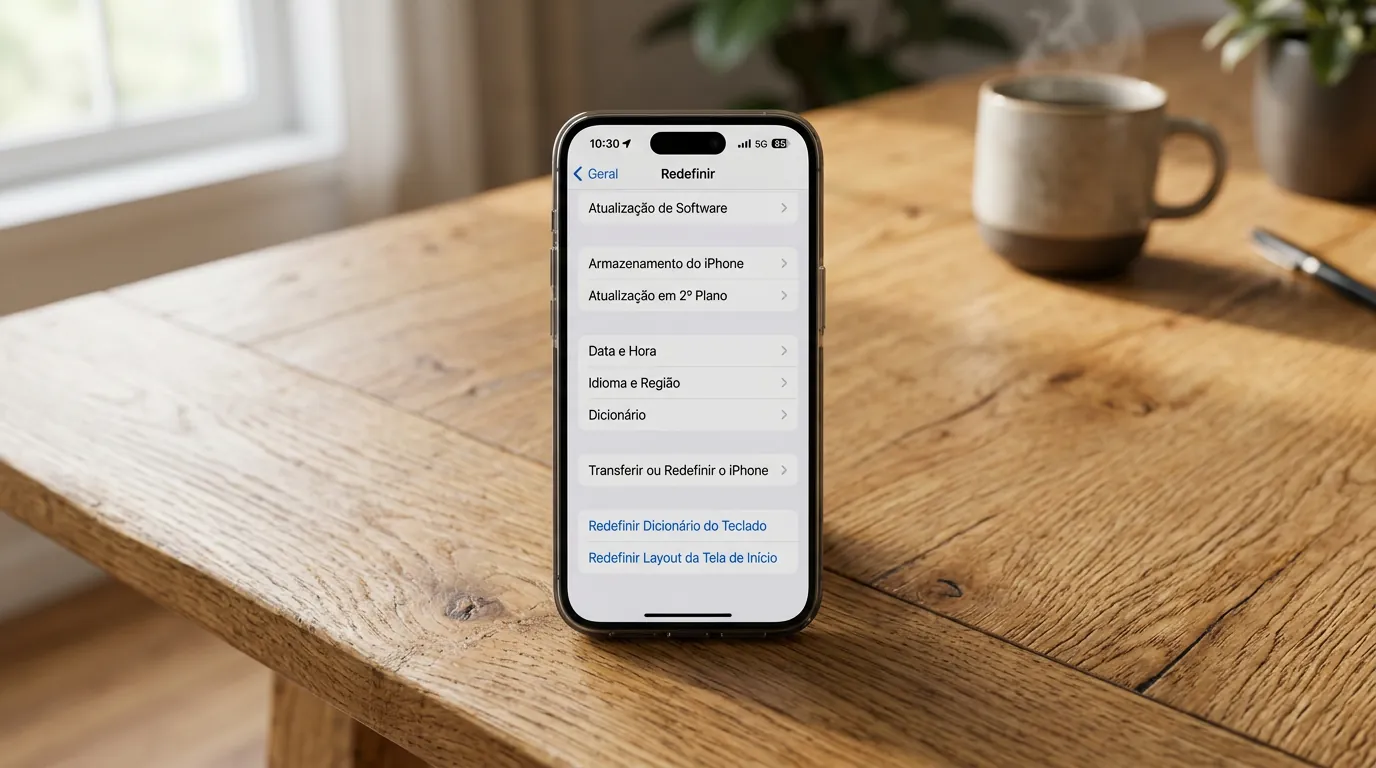
Antes de formatar o aparelho do zero, a recomendação técnica é utilizar a redefinição seletiva em Ajustes > Geral > Transferir ou Redefinir o iPhone > Redefinir:
- Redefinir Todos os Ajustes: Restaura todas as configurações de sistema, notificações, privacidade e localização para o padrão de fábrica. Nenhuma foto, vídeo, conversa do WhatsApp ou documento é apagado, mas será necessário reconectar às redes Wi-Fi e reconfigurar cartões do Apple Pay.
- Redefinir Ajustes de Rede: Apaga apenas o histórico de redes Wi-Fi, senhas de conexão, configurações de VPN e ajustes de dados móveis, sendo a solução mais eficaz para falhas de sinal ou internet lenta.
- Redefinir Dicionário do Teclado e Layout da Tela de Início: Opções específicas para limpar palavras sugeridas incorretamente pelo corretor ou reorganizar os ícones de aplicativos na ordem original do iOS.
Como Resetar o iPhone de Fábrica (Formatar Com Segurança)
Se o objetivo é vender, doar, entregar o aparelho como parte do pagamento (trade-in) ou eliminar um erro grave de sistema, o procedimento correto é o reset de fábrica completo. Graças à criptografia de hardware integrada ao Secure Enclave, selecionar a opção de apagar o aparelho destrói instantaneamente as chaves criptográficas da memória, tornando desnecessário usar programas de terceiros para impedir a recuperação de fotos antigas.
3 Cuidados Críticos Antes de Apagar Tudo
Antes de confirmar a formatação nos sistemas atuais, preste atenção a três recursos da Conta Apple (antiga ID Apple) que evitam dores de cabeça:
- Backup temporário gratuito no iCloud por 21 dias: Caso você tenha comprado um iPhone novo e não tenha espaço livre no iCloud para salvar tudo, acesse Ajustes > Geral > Transferir ou Redefinir o iPhone > Começar. A Apple libera armazenamento temporário gratuito no iCloud por até três semanas (21 dias) para transferir seus dados com segurança.
- Manter ou Apagar o eSIM: Durante o processo de formatação, o iOS perguntará o que fazer com o seu chip virtual (eSIM). Se você vai continuar usando o mesmo iPhone, escolha "Manter eSIM e Apagar Dados". Se selecionar "Apagar Dados e Excluir eSIM" por engano, sua linha ficará sem sinal e será necessário ir até a operadora emitir um novo QR Code. Só exclua o eSIM se estiver vendendo ou entregando o aparelho para outra pessoa.
- Atraso de 1 hora na Proteção de Dispositivo Roubado: Segundo o Suporte da Apple, quando a Proteção de Dispositivo Roubado está ativa, o sistema exige autenticação biométrica (Face ID ou Touch ID) para formatar o celular e impõe um adiamento de segurança obrigatório de 1 hora caso você tente desativá-la fora de um local familiar (como dentro de uma loja ou shopping na hora de vender o usado). Na prática, o mais recomendável é desativar essa proteção em casa (em Ajustes > Face ID e Código) antes de sair para negociar o aparelho.
Passo a Passo Para Apagar Conteúdo e Ajustes
Diferentemente de quem procura como formatar o celular no ecossistema Android usando menus físicos de inicialização, no iPhone a formatação limpa sem computador ocorre diretamente dentro do sistema:
- Abra o app Ajustes e toque em Geral.
- Role até o fim da tela e selecione Transferir ou Redefinir o iPhone.
- Toque na opção Apagar Conteúdo e Ajustes na parte inferior.
- Confira a lista de itens que serão removidos (incluindo a escolha de manter ou excluir o eSIM) e toque em Continuar.
- Digite o código de desbloqueio da tela, autentique com o Face ID/Touch ID e insira a senha da sua Conta Apple para desativar o recurso Buscar iPhone e o Bloqueio de Ativação.
Como Resetar um iPhone Bloqueado (Sem Senha ou Pelo Computador)
Se você esqueceu a senha numérica da tela de bloqueio ou se o módulo do Face ID quebrou com a Proteção de Dispositivo Roubado ativa (impedindo o acesso ao menu de Ajustes), existem dois caminhos oficiais para restaurar o dispositivo.
1. Direto na Tela de Bloqueio (Sem Computador)
Conforme documentado pelo Suporte da Apple, não é mais obrigatório usar um cabo e um computador quando você esquece a senha da tela, desde que o aparelho esteja conectado a uma rede Wi-Fi ou de dados móveis:
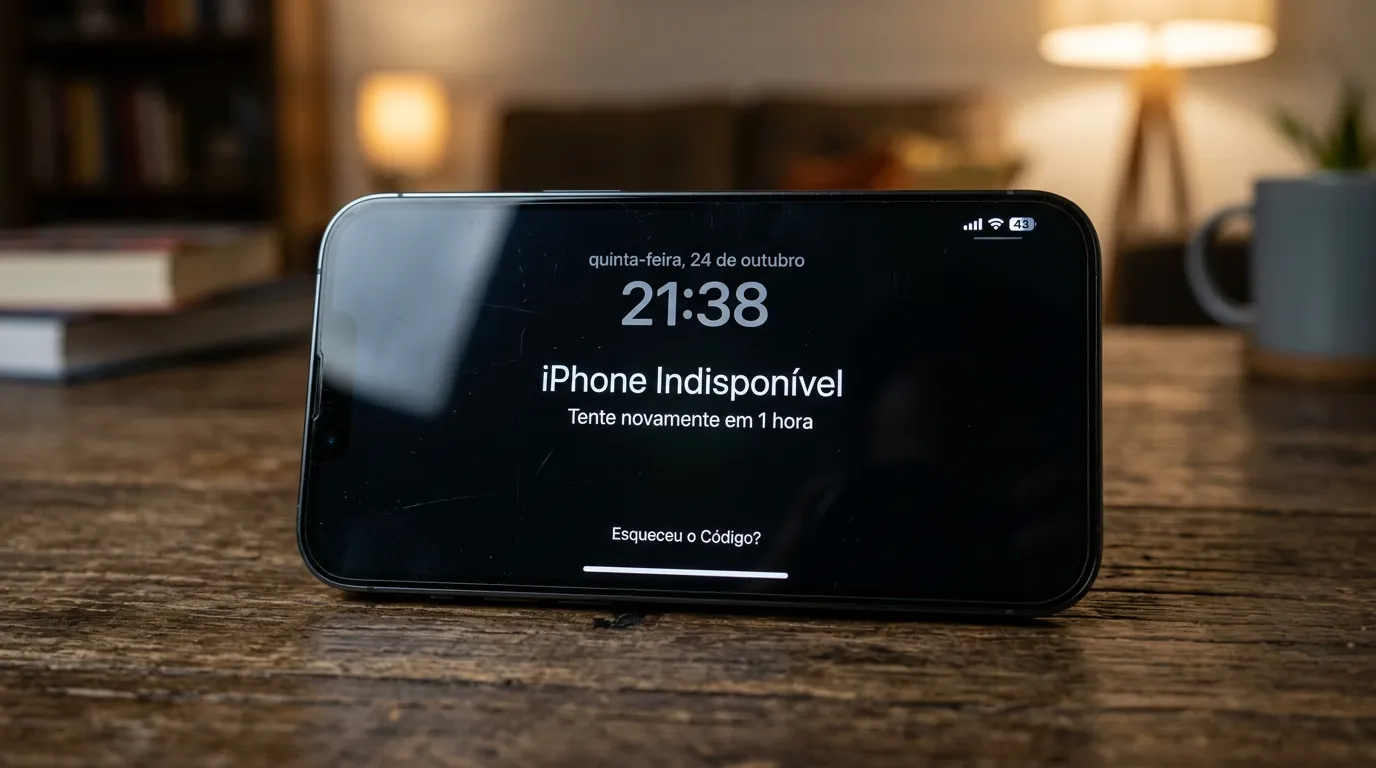
- Digite o código na tela de bloqueio repetidamente até surgir a mensagem "iPhone Indisponível" (ou "Bloqueio de Segurança") com o temporizador de espera.
- Toque na opção Esqueceu o Código? (ou "Apagar iPhone" em versões anteriores ao iOS 17) localizada no canto inferior da tela.
- Toque em Iniciar Redefinição de iPhone.
- Insira a senha da sua Conta Apple para encerrar a sessão e toque em Apagar iPhone para formatar o aparelho.
2. Pelo Computador no Modo de Recuperação (Finder ou Dispositivos Apple)
Caso o iPhone bloqueado esteja sem internet ou preso eternamente na tela da maçã (bootloop), será necessário usar um cabo USB-C ou Lightning conectado a um computador. Vale notar que a Apple substituiu o antigo iTunes na maioria dos sistemas: hoje utiliza-se nativamente o Finder em computadores Mac (a partir do macOS 10.15) e o aplicativo Dispositivos Apple (Apple Devices) no Windows.
- Conecte o iPhone ao computador via cabo.
- Execute exatamente a mesma sequência de botões da Reinicialização Forçada correspondente ao seu modelo (como visto na tabela acima), mas não solte os botões quando o logotipo da Apple aparecer. Continue segurando até surgir a tela do Modo de Recuperação (ícone de um computador com um cabo).
- Na janela que abrir no Finder ou no app Dispositivos Apple, o sistema oferecerá duas opções: Atualizar ou Restaurar.
- Se o problema for apenas travamento na maçã, escolha primeiro Atualizar (reinstala o iOS tentando preservar seus arquivos). Se o objetivo for limpar a senha esquecida ou formatar do zero, clique em Restaurar.
Aviso importante sobre o Bloqueio de Ativação: Restaurar o iPhone pelo Modo de Recuperação ou pelo modo DFU apaga o código da tela e todos os dados, mas jamais remove o bloqueio do iCloud. Quando o aparelho reiniciar na tela "Olá", ele continuará exigindo o e-mail e a senha da Conta Apple do proprietário original para liberar o uso.
Perguntas Frequentes
Forçar a reinicialização (Hard Reset) apaga as fotos do iPhone?
Não. Forçar a reinicialização usando a sequência de botões (Aumentar Volume, Diminuir Volume e segurar o Botão Lateral) apenas reinicia o fornecimento de energia do hardware quando o sistema operacional trava. Nenhum aplicativo, foto, vídeo ou conversa é apagado nesse procedimento.
Tem como formatar o iPhone de fábrica usando apenas os botões físicos?
Não. Ao contrário dos celulares Android, que possuem um menu de recuperação navegável por botões físicos para aplicar o comando Wipe data/factory reset, o iPhone não formata apenas pelos botões. Os botões físicos servem exclusivamente para forçar a reinicialização ou colocar o aparelho em Modo de Recuperação para que um computador (ou o botão "Esqueceu o Código?" com internet na tela bloqueada) execute a formatação.
O que fazer se o iPhone não permitir formatar por causa da Proteção de Dispositivo Roubado?
Quando você está fora de um endereço reconhecido pelo sistema (como em uma loja física para vender ou trocar o aparelho), a Proteção de Dispositivo Roubado exige reconhecimento pelo Face ID ou Touch ID e aplica um atraso de segurança obrigatório de 1 hora antes de liberar a formatação. Se o sensor do Face ID estiver quebrado e impedir a desativação pelos Ajustes, a solução oficial é apagar o aparelho remotamente pelo site icloud.com/find ou restaurá-lo via cabo no computador usando o Finder ou o app Dispositivos Apple.
Fontes
- Suporte da Apple — Reiniciar o iPhone
- Apple Support — Force restart iPhone (Manual do iOS 27)
- Suporte da Apple — Manual de Uso do iPhone: Ligue ou desligue o iPhone
- Suporte da Apple — Manual de Uso do iPhone: Apague o iPhone
- Suporte da Apple — Se você esquecer o código de acesso do iPhone, redefina sem um computador
- Suporte da Apple — Sobre a Proteção de Dispositivo Roubado para iPhone
- Suporte da Apple — Ligue e configure o iPhone (Backup temporário do iCloud)
- Magnet Forensics — Understanding the iOS 18 Inactivity Reboot
- Estadão — iPhone 7 e 7 Plus: como forçar a reinicialização sem usar o botão Home
- RefurbMe — iOS Compatibility & Support Lifespan Guide (iOS 27)


0 Comentários