

Para tirar vírus do celular, o procedimento imediato consiste em desconectar o aparelho da internet (ativando o Modo Avião), remover aplicativos maliciosos ou ocultos por meio do Modo de Segurança no Android — ou excluir calendários assinados e perfis de configuração desconhecidos nos Ajustes do iPhone — e, por fim, redefinir as permissões de notificação e os dados do navegador para eliminar alertas falsos.
Principais Aprendizados
- Android e iPhone exigem métodos diferentes: Enquanto no Android o foco é remover aplicativos maliciosos (APKs), adwares e revogar permissões de acessibilidade no Modo de Segurança, no iOS a limpeza concentra-se em assinaturas de calendário spam, perfis MDM e dados do Safari.
- Nem todo alerta é uma infecção real: Avisos piscando no navegador com contagem regressiva são táticas de intimidação (scareware) ou notificações de sites ativadas por engano, e nunca alertas legítimos do sistema operacional.
- O isolamento impede danos financeiros: Desligar o Wi-Fi e os dados móveis antes de iniciar a limpeza interrompe a comunicação de trojans bancários com servidores remotos, protegendo senhas e transações via Pix.
Celular com Vírus: O Que Realmente Acontece no Android e no iPhone?
Na linguagem cotidiana, qualquer comportamento estranho no smartphone — como propagandas que abrem sozinhas em tela cheia, bateria descarregando em poucas horas, superaquecimento ou mensagens alarmantes no navegador — é chamado de "vírus". Do ponto de vista da engenharia de segurança, porém, vírus tradicionais (códigos que se autorreplicam infectando arquivos do sistema) são praticamente inexistentes em sistemas móveis modernos. O que atinge os celulares hoje são outras categorias de malware (software malicioso), aplicativos potencialmente indesejados (PUAs) e golpes de engenharia social.
Os números globais confirmam a dimensão do problema. De acordo com o relatório Mobile Malware Evolution da Kaspersky (Securelist), divulgado em março de 2026, foram bloqueados 14.059.465 ataques contra dispositivos móveis ao longo de 2025 — uma média de 1,17 milhão de ataques por mês. Desse total, o Adware (programa focado em exibir anúncios intrusivos) lidera com folga, respondendo por 62% de todas as detecções.
O risco mais severo, contudo, mira o bolso do usuário. Segundo dados oficiais da Kaspersky, os ataques com Trojans Bancários (bankers) em smartphones Android dispararam 56% em 2025 na comparação com o ano anterior, impulsionados por um crescimento de 271% no volume de novos pacotes maliciosos (255.090 arquivos APK únicos, com destaque para as famílias Mamont e Creduz). Em paralelo, o 2026 Mobile Banking Heist Report da empresa de segurança móvel Zimperium revelou que as transações financeiras fraudulentas conduzidas diretamente por malware no Android subiram 67% ano a ano, com 34 famílias ativas atacando 1.243 instituições financeiras no mundo.
Quando o usuário nota transferências desconhecidas ou perda de acesso a contas, é comum surgir a dúvida se o celular foi clonado ou se há um código malicioso operando em segundo plano. Entender o sintoma exato é o primeiro passo para aplicar o método de remoção correto.
Malware Real ou Alerta Falso (Scareware): Como Identificar o Sintoma
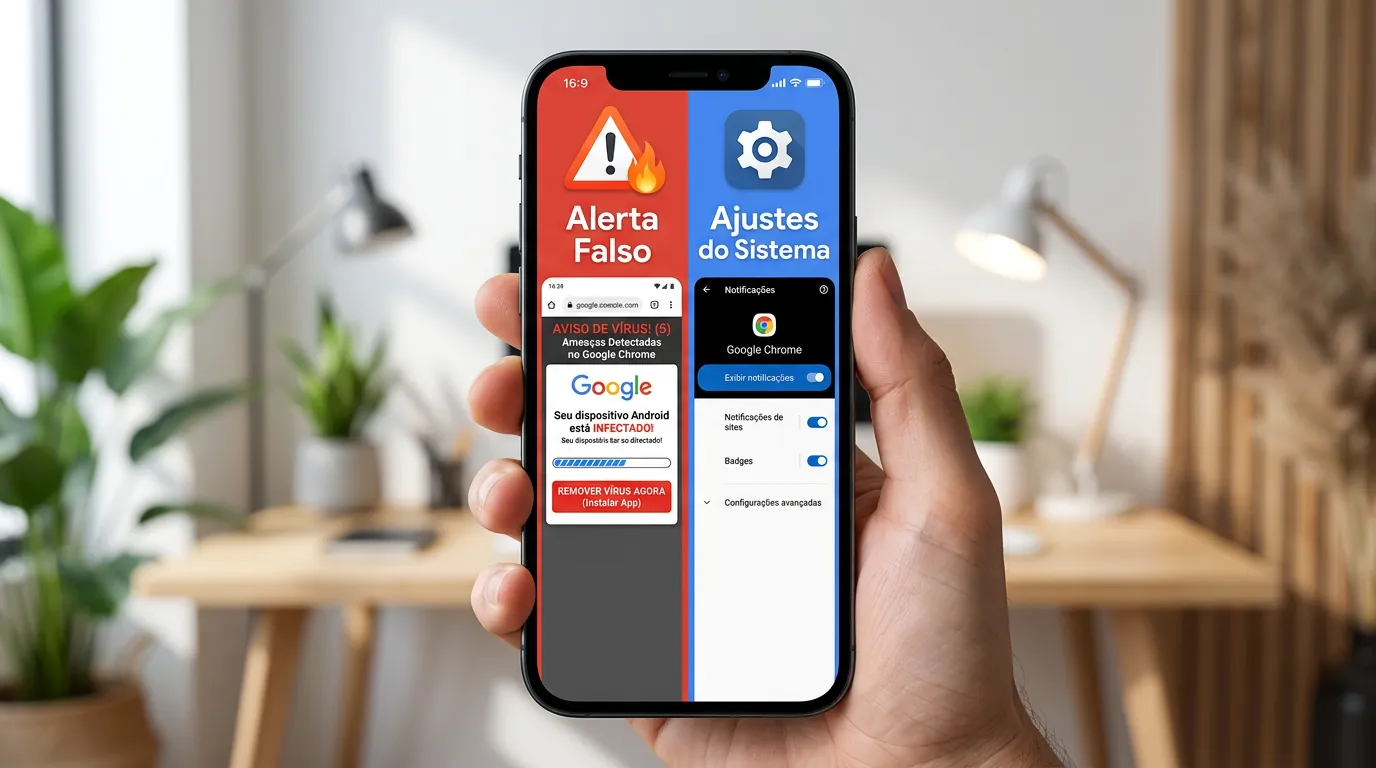
Antes de apagar arquivos ou formatar o aparelho, o consenso da área de cibersegurança — reforçado pelas diretrizes do CERT.br — aponta que é indispensável distinguir uma infecção real no sistema de um simples golpe visual no navegador. Nenhum sistema operacional (nem Android, nem iOS) exibe janelas em páginas da internet dizendo "Seu telefone possui 5 vírus graves, toque aqui em 2 minutos para limpar".
| Sintoma Observado | Causa Técnica Provável | Nível de Risco |
|---|---|---|
| Janela piscando ou vibrando dentro do navegador (Chrome/Safari) com contagem regressiva | Scareware: anúncio malicioso na página web tentando induzir o clique | Baixo (se você não clicar nem baixar nada) |
| Dezenas de alertas de "Celular Infectado" chegando na barra de notificações superior | Notificações Push de Navegador: permissão concedida por engano a um site fraudulento | Baixo a Moderado (incômodo visual e risco de phishing) |
| Propagandas abrindo em tela cheia mesmo na tela inicial ou dentro de outros apps | Adware instalado: aplicativo malicioso (muitas vezes com ícone invisível) rodando no Android | Moderado a Alto (drena bateria e coleta dados) |
| Compromissos diários no app Calendário com links dizendo "Seu iPhone foi hackeado" | Spam de Calendário Assinado: assinatura externa adicionada via link enganoso no iOS | Baixo (não tem acesso ao sistema, apenas polui a agenda) |
| Lentidão extrema, tela piscando ao abrir o app do banco, pedidos de senha fora de hora | Trojan Bancário ou Spyware: malware com permissão de Acessibilidade ou Sobreposição de Tela | Crítico (risco imediato de roubo de senhas e Pix) |
Como Tirar Vírus do Celular Android: Passo a Passo Completo
Como o Android permite a instalação de aplicativos fora da loja oficial (arquivos .apk via sideloading) e oferece recursos profundos de personalização, os malwares costumam se esconder na lista de aplicativos ou abusar de permissões administrativas. Siga a ordem exata abaixo para limpar o sistema com segurança.
Passo 1: Isole o Aparelho no Modo Avião
Deslize a barra de notificações superior e ative o Modo Avião (certificando-se de que o Wi-Fi e os dados móveis estão desligados). Na prática, essa medida corta imediatamente a comunicação entre um eventual trojan bancário ou spyware e o servidor de comando e controle (C2) dos criminosos, impedindo que o código envie suas senhas ou receba comandos remotos enquanto você realiza a limpeza.
Passo 2: Reinicie no Modo de Segurança (Safe Mode)
O Modo de Segurança do Android carrega apenas o sistema básico de fábrica, bloqueando a execução de todos os aplicativos de terceiros (inclusive malwares que tentam impedir a própria remoção). De acordo com a documentação oficial do Google Support, para ativá-lo na maioria dos aparelhos (Samsung, Motorola, Xiaomi e Pixel):
- Pressione e segure o botão físico Liga/Desliga (ou Liga/Desliga + Volume para Baixo) até aparecer o menu na tela.
- Toque e mantenha o dedo pressionado sobre a opção Desligar na tela por alguns segundos.
- Quando surgir o aviso Reiniciar no Modo de Segurança (ou Modo Seguro), toque para confirmar.
- Após reiniciar, você verá o rótulo "Modo de Segurança" no canto inferior da tela. Se os anúncios e travamentos sumirem nesse modo, está confirmado que o culpado é um aplicativo instalado.
Passo 3: Encontre e Desinstale Apps Suspeitos ou Invisíveis
Com o Modo de Segurança ativo, nunca tente apagar o aplicativo apenas arrastando o ícone da tela inicial para a lixeira (isso muitas vezes remove apenas o atalho). Faça a auditoria interna:
- Abra Configurações > Aplicativos (ou Apps) > Ver todos os apps.
- Verifique os aplicativos instalados pouco antes de o problema começar (leitores de PDF, lanternas, falsos limpadores de memória, jogos de promessa de renda rápida ou VPNs gratuitas são os disfarces mais comuns).
- Atenção ao truque do ícone invisível: role a lista até o início ou até o final completo. Muitos adwares apagam o próprio nome e usam um ícone totalmente transparente (ou branco) para passarem despercebidos. Se notar um espaço em branco clicável que mostra tamanho em megabytes (MB), toque nele e selecione Desinstalar.
Passo 4: Desbloqueie o Botão "Desinstalar" (Admin e Acessibilidade)
Se você encontrou o aplicativo suspeito, mas o botão "Desinstalar" está cinza (desativado), significa que o malware concedeu a si mesmo privilégios de administrador ou de acessibilidade. Para revogá-los:
- Administração do Dispositivo: Vá em Configurações > Segurança e privacidade > Mais configurações de segurança > Apps de administração do dispositivo (ou digite "Admin" na lupa de busca das Configurações). Desmarque a chave ao lado do aplicativo desconhecido e escolha Desativar este app de administração.
- Serviços de Acessibilidade: Vá em Configurações > Acessibilidade > Aplicativos instalados (ou Serviços instalados). Trojans bancários usam essa função para ler a tela e digitar sozinhos. Desative qualquer app que você não reconheça como uma ferramenta legítima de acessibilidade.
- Sobreposição de Tela: Vá em Configurações > Aplicativos > Acesso especial > Sobrepor a outros apps e revogue a permissão de apps suspeitos. Agora, volte à lista de aplicativos e toque em Desinstalar.
Passo 5: Limpe Notificações e Dados do Google Chrome
Se o sintoma do seu celular era uma enxurrada de avisos de "vírus detectado" na barra superior com o ícone do navegador Chrome, a limpeza deve ser feita dentro do próprio navegador. Além de saber quando vale a pena limpar o cache geral do sistema, siga este roteiro específico:
- Abra o Google Chrome, toque nos três pontos no canto superior direito e acesse Configurações.
- Role até Configurações do site > Notificações.
- Na lista "Permitido", toque em cada site estranho ou com endereço suspeito e selecione Remover ou Bloquear.
- Volte em Configurações > Privacidade e segurança > Excluir dados de navegação, marque Cookies e dados de sites e Imagens e arquivos armazenados em cache (intervalo "Todo o período") e confirme.
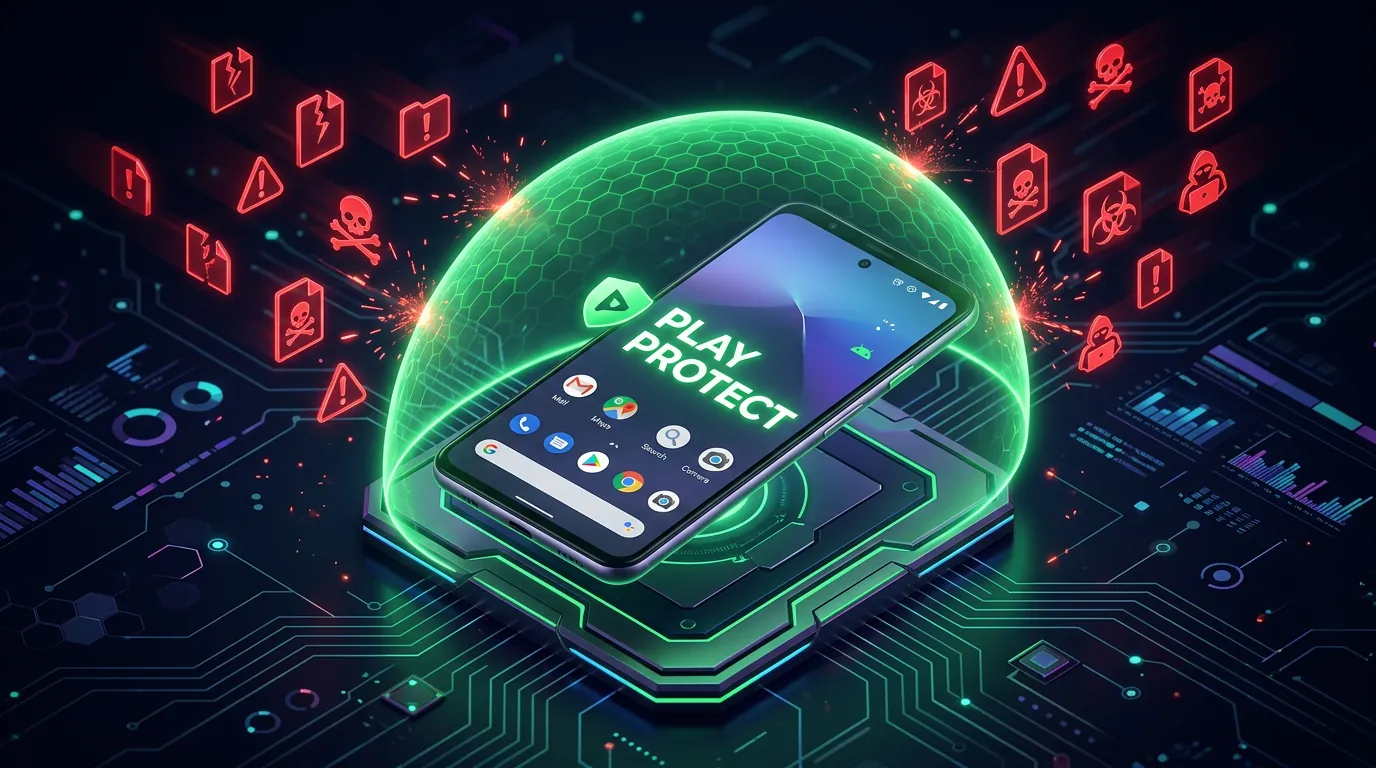
Passo 6: Faça uma Varredura com o Google Play Protect
Reinicie o celular normalmente (para sair do Modo de Segurança), reconecte o Wi-Fi e execute a proteção nativa da Google. Segundo o relatório anual de segurança do ecossistema Android destacado pelo BleepingComputer em fevereiro de 2026, o Google Play Protect analisa mais de 350 bilhões de aplicativos todos os dias e, somente em 2025, detectou e bloqueou mais de 27 milhões de novos apps maliciosos instalados fora da loja oficial.
- Abra a Google Play Store e toque no ícone do seu perfil no canto superior direito.
- Selecione Play Protect e toque no botão Verificar.
- Toque no ícone de engrenagem no canto superior direito e garanta que as duas chaves (Verificar apps com o Play Protect e Melhorar a detecção de apps nocivos) estejam ativas. Em aparelhos atualizados (Android 15, 16 e 17), esse menu também ativa o Live Threat Detection, que usa Inteligência Artificial processada localmente no aparelho para detectar comportamentos suspeitos em tempo real.
Passo 7: Restauração de Fábrica como Último Recurso
Se após todos os passos o celular continuar lento, abrindo propagandas ou apresentando falhas graves, a recomendação técnica é formatar o celular para os padrões de fábrica (Configurações > Sistema > Opções de redefinição > Apagar todos os dados). Ao configurar o aparelho novamente, não restaure o backup automático de aplicativos feito após a data da infecção, para evitar que o sistema reinstale o mesmo aplicativo malicioso. Altere as senhas da sua Conta Google e dos aplicativos bancários usando outro dispositivo limpo.
Ressalva técnica importante: Em aparelhos Android falsificados ou de marcas genéricas sem certificação, existem malwares como Triada, Dwphon e Keenadu que já vêm gravados de fábrica na imagem de leitura do sistema (ROM/firmware). Nesses casos raros, a restauração de fábrica não apaga o código malicioso, sendo necessária a reinstalação limpa do firmware oficial ou a substituição do aparelho.
Como Tirar "Vírus" do iPhone (iOS): Passo a Passo Completo
No iPhone, a arquitetura do sistema operacional iOS obriga cada aplicativo a rodar dentro de um compartimento isolado (sandbox), impedindo que um app acesse os dados de outro ou altere arquivos do sistema. Por isso, infecções tradicionais por malware em iPhones são extremamente raras para o público geral — restringindo-se a aparelhos que sofreram desbloqueio não oficial (jailbreak) ou a ataques direcionados de espionagem de nível estatal.
Quando um usuário de iPhone percebe sintomas de "vírus" ou desconfia da presença de algum app espião, o problema real está quase sempre em assinaturas de calendário enganosas, perfis de configuração maliciosos, pop-ups no Safari ou compartilhamento indevido do ID Apple. Veja como limpar cada um deles:
Passo 1: Remova Eventos e Calendários Assinados (Spam)
Se o seu iPhone apita de hora em hora com alertas na agenda dizendo "Seu iPhone está infectado" ou "Clique para limpar vírus", você clicou acidentalmente em um link web que adicionou uma agenda externa. Conforme orienta o Suporte da Apple:
- Abra o aplicativo nativo Calendário e toque em Calendários na parte inferior central da tela.
- Procure qualquer calendário com nome estranho que você não reconhece e toque no ícone de informação (i) ao lado dele.
- Role até o fim da tela e toque em Cancelar Assinatura ou Excluir Calendário.
- Alternativamente, vá em Ajustes > Apps > Calendário > Contas > Calendários Assinados, selecione a conta suspeita e toque em Apagar Conta.
Passo 2: Exclua Perfis de Configuração (MDM) e VPNs Desconhecidas
Sites fraudulentos às vezes induzem o usuário a baixar um "Perfil de Configuração" (recurso criado para empresas gerenciarem celulares corporativos) que pode redirecionar seu tráfego de internet:
- Abra Ajustes > Geral > Gestão de VPN e Dispositivo.
- Se o seu iPhone for de uso estritamente pessoal (não fornecido por empresa ou escola) e houver algum Perfil de Configuração listado, toque sobre ele e selecione Remover Perfil.
- Digite o código de desbloqueio da tela do iPhone e reinicie o aparelho.
Passo 3: Limpe o Histórico e os Dados de Sites no Safari
Para eliminar páginas falsas de alerta de vírus que travam o navegador Safari ou continuam reabrindo sozinhas:
- Vá em Ajustes > Apps > Safari.
- Role a página e toque em Limpar Histórico e Dados dos Sites (confirme em Limpar Histórico).
- Aproveite para verificar na mesma tela se a chave Bloquear Pop-ups e o Aviso de Site Fraudulento estão ativados.
Passo 4: Execute a Verificação de Segurança e Atualize o iOS
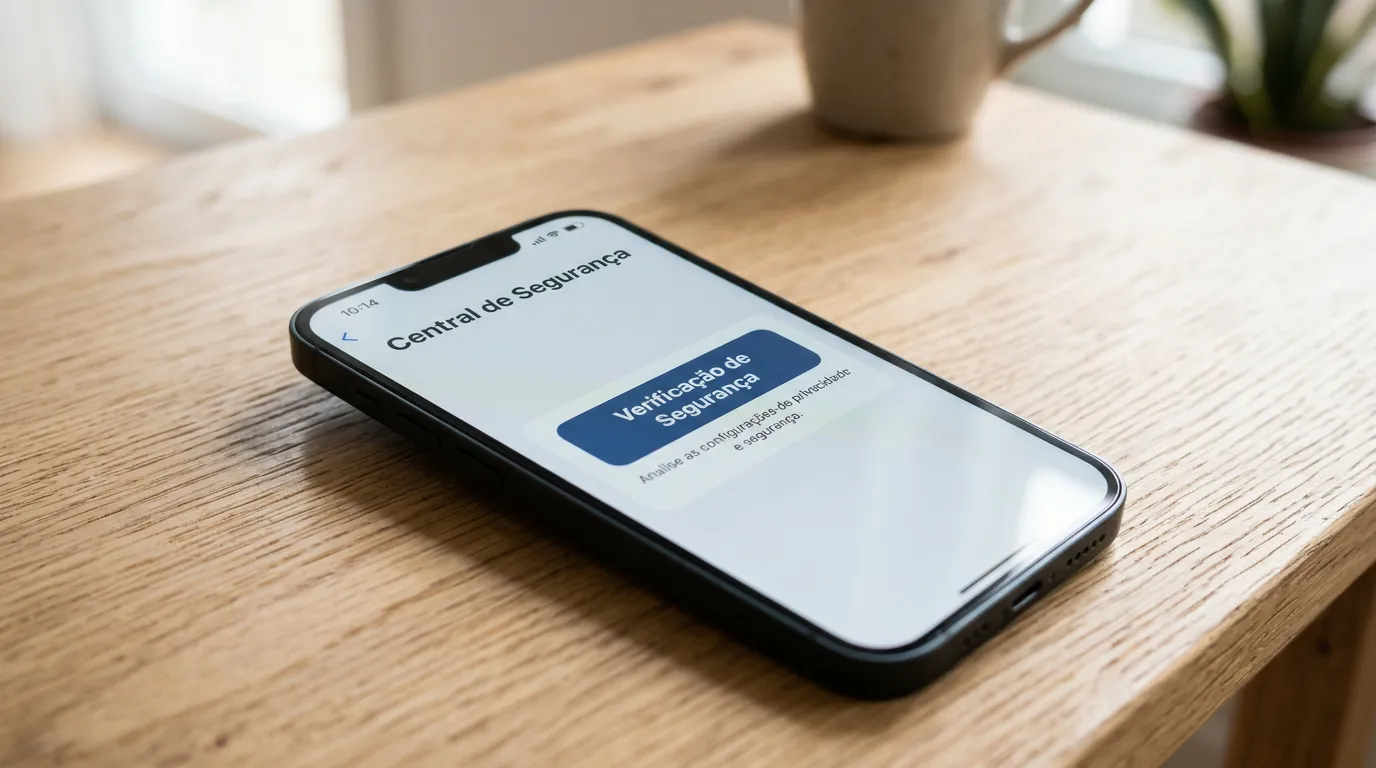
Disponível a partir do iOS 16, a Verificação de Segurança (Safety Check) é a ferramenta oficial mais poderosa para cortar qualquer monitoramento ou acesso não autorizado ao seu iPhone:
- Acesse Ajustes > Privacidade e Segurança > Verificação de Segurança.
- Toque em Gerenciar Compartilhamento e Acesso para revisar quais pessoas têm acesso à sua localização, quais aplicativos usam câmera/microfone e quais dispositivos estão conectados ao seu ID Apple (removendo imediatamente qualquer aparelho desconhecido).
- Em seguida, vá em Ajustes > Geral > Atualização de Software e instale a versão mais recente do iOS, pois atualizações corrigem vulnerabilidades de segurança exploradas por spywares reais. Para pessoas expostas a riscos extremos de espionagem digital (como jornalistas ou executivos), é possível ativar o Modo de Isolamento (Lockdown Mode) em Ajustes > Privacidade e Segurança > Modo de Isolamento.
Proteção Nativa Basta ou Vale Instalar um Antivírus no Celular?
Uma das discussões técnicas mais recorrentes em segurança móvel é se o usuário precisa instalar um aplicativo antivírus de terceiros ou se as ferramentas nativas do sistema operacional já dão conta do recado. Aqui, cabe separar a realidade arquitetural de cada plataforma e os testes independentes de laboratório.
No iPhone (iOS), é consenso técnico que antivírus tradicionais (que varrem arquivos do sistema em busca de códigos infectados) não existem na App Store, justamente porque a Apple impede que qualquer aplicativo leia o espaço de memória de outros apps. Portanto, suítes de segurança famosas para iOS (como Kaspersky, Norton, Bitdefender ou McAfee) funcionam na prática como filtros de rede/VPN contra phishing, bloqueadores de links maliciosos em SMS e monitores de vazamento de senhas.
Já no Android, há um debate técnico legítimo entre duas posições:
- O papel da proteção nativa: Em avaliações laboratoriais conduzidas pelo instituto alemão AV-TEST (janeiro de 2025) com mais de 5.800 amostras de malware, o Google Play Protect (v. 44.5) atingiu taxas de detecção de 99,8% em tempo real e 99,9% em ameaças recentes, recebendo nota 5,5 de 6,0 em proteção e 6,0 em desempenho. Além disso, o recurso de proteção avançada contra fraudes do Play Protect já cobre 2,8 bilhões de dispositivos em 185 mercados (incluindo o Brasil), tendo barrado 266 milhões de tentativas de instalação manual arriscada em 2025.
- O diferencial das suítes dedicadas: Por outro lado, análises contínuas de resistência mostram que suítes especializadas de primeira linha (como Bitdefender, Kaspersky, Norton, ESET e Malwarebytes) ainda levam vantagem na detecção de trojans bancários que usam carregamento dinâmico de código (dynamic code loading) e, principalmente, no bloqueio proativo de links de phishing recebidos via SMS e WhatsApp.
Na prática, a recomendação técnica é clara: para quem baixa aplicativos exclusivamente na Google Play Store, mantém o Android atualizado e não clica em links desconhecidos, o Google Play Protect ativo é suficiente. Já para usuários que costumam instalar arquivos APK externos, ou para familiares mais vulneráveis a golpes por mensagem, instalar uma única solução antimalware de reputação comprovada (evitando ter duas ao mesmo tempo para não gerar conflito) adiciona uma camada valiosa de filtragem web.
Erros Comuns na Remoção e Como Evitar Novas Infecções
Mesmo após limpar o celular, certos hábitos mantêm a porta aberta para reincidências. Dados do 2026 Global Mobile Threat Report da Zimperium apontam que os ataques de phishing móvel (mishing) cresceram 380% desde janeiro de 2025, sendo que o smishing (golpes enviados por SMS) já responde por 39% de todas as ameaças móveis e 70% das tentativas de phishing em celulares — com quase 86% das campanhas utilizando Inteligência Artificial para criar iscas mais convincentes.
Para blindar seu smartphone no dia a dia, evite os seguintes erros clássicos:
- Nunca baixe "limpadores milagrosos" ou falsos antivírus: Aplicativos genéricos com nomes como "Super Limpador de RAM", "Acelerador de Bateria" ou "Antivírus Rápido 2026" divulgados em anúncios são, com altíssima frequência, os próprios adwares que poluem o telefone com propagandas.
- Evite o sideloading (APKs de fora da loja): A telemetria da Zimperium mostra que 22% dos aparelhos Android e 14% dos dispositivos iOS corporativos analisados possuem apps instalados por fora das lojas oficiais. Nunca instale arquivos
.apkenviados por WhatsApp, Telegram ou páginas de supostas atualizações de bancos e da Receita Federal. - Cuidado com aparelhos sem suporte a atualizações: Cerca de 25,3% dos smartphones em circulação global não recebem mais atualizações do sistema operacional por serem modelos antigos, deixando brechas conhecidas abertas. Sempre que possível, mantenha o patch de segurança mensal em dia.
- Desconfie do pedido de permissão de Acessibilidade: Nenhum jogo, leitor de documentos, aplicativo de relacionamento ou atualizador de segurança precisa de permissão em Configurações > Acessibilidade. Se um app exigir isso logo após ser aberto, cancele e desinstale imediatamente.
Perguntas Frequentes
Como descobrir qual aplicativo está abrindo propaganda sozinho no celular?
No Android, abra a Google Play Store, toque no ícone do seu perfil > Gerenciar apps e dispositivo > Gerenciar, filtre por "Instalados" e ordene por "Usados recentemente". O aplicativo que estiver no topo da lista exatamente após uma propaganda saltar na tela (ou que possuir ícone transparente e sem nome em Configurações > Aplicativos) é o causador e deve ser desinstalado.
Formatando o celular o vírus sai completamente?
Em mais de 99% dos casos, sim: a restauração para os padrões de fábrica apaga todos os aplicativos de terceiros, trojans bancários, adwares e perfis de configuração tanto no Android quanto no iPhone, desde que você não restaure automaticamente um backup de aplicativos infectado. A única exceção são malwares pré-instalados de fábrica na memória ROM de aparelhos piratas ou sem certificação.
O que fazer se o vírus teve acesso ao aplicativo do meu banco?
Ative imediatamente o Modo Avião no celular infectado para interromper qualquer acesso remoto. Usando outro aparelho seguro (como um computador ou o celular de um familiar), entre em contato com o banco para bloquear temporariamente senhas e limites de Pix, altere a senha do seu e-mail principal e revogue as sessões conectadas na sua Conta Google ou ID Apple.
Fontes
- Kaspersky — Trojan banker attacks on smartphones surged by 56% in 2025
- Securelist by Kaspersky — Mobile malware evolution in 2025
- Zimperium — 2026 Mobile Banking Heist & Global Mobile Threat Reports
- BleepingComputer — Google Play blocked 1.75 million policy-violating apps in 2025
- Google Support — Ajuda do Android e Google Chrome: Remover anúncios indesejados, pop-ups e malware
- Apple Support — Segurança do iPhone, Verificação de Segurança e Remoção de Calendários Spam
- AV-TEST Institute — Android Security Product Review: Google Play Protect
- CERT.br / NIC.br — Cartilha de Segurança para Internet (Dispositivos Móveis)


0 Comentários