

Para atualizar o Windows 11, acesse Iniciar > Configurações > Windows Update e clique em Verificar se há atualizações para baixar os pacotes mensais ou a versão anual mais recente (como a 26H2). Se a atualização travar em 0%, 99% ou 100% sem atividade de disco por mais de duas horas ou exibir códigos de erro, a correção exige rodar o diagnóstico no aplicativo nativo Obter Ajuda, redefinir o cache da pasta SoftwareDistribution via Prompt de Comando, reparar a imagem do sistema executando o comando DISM antes do sfc /scannow ou acionar a função Reinstalar agora nas configurações de recuperação para restaurar os componentes do Windows Update sem apagar arquivos ou programas.
Principais Aprendizados
- Transição rápida para a versão 26H2: Computadores que já rodam o Windows 11 24H2 ou 25H2 recebem a versão 26H2 por meio de um pequeno Pacote de Ativação (enablement package), exigindo apenas uma reinicialização rápida para renovar o suporte por mais 24 meses nas edições Home e Pro.
- Ordem correta de reparo no terminal: Quando o Windows Update falha por corrupção de arquivos (erros como
0x800f081f), é obrigatório executar o comandoDISM.exe /Online /Cleanup-image /Restorehealthantes dosfc /scannowpara garantir que o repositório local esteja íntegro. - Reparo nativo sem formatação: A ferramenta Corrigir problemas usando o Windows Update ("Reinstalar agora") baixa uma imagem saudável diretamente dos servidores da Microsoft e reconstrói o sistema mantendo todos os aplicativos, documentos e configurações intactos.
Como Atualizar o Windows 11 Passo a Passo (26H2 e Pacotes Cumulativos)
Manter o sistema operacional atualizado deixou de ser apenas uma questão de receber novos recursos visuais e tornou-se um requisito imediato de segurança. Segundo a documentação oficial de ciclo de vida da Microsoft, as edições Home e Pro do Windows 11 24H2 encerraram seu suporte oficial em 14 de outubro de 2026 — somando-se ao fim do suporte do Windows 11 23H2 para consumidores em novembro de 2025 e do Windows 10 em outubro de 2025.
Enquanto surgem debates no mercado sobre se o Windows 12 será lançado no futuro próximo, a estratégia atual da Microsoft concentra-se nas atualizações anuais contínuas do Windows 11. Em 29 de setembro de 2026, a empresa iniciou a distribuição geral do Windows 11, versão 26H2 (Windows 11 2026 Update, Build 26300.x), que garante suporte de segurança até 10 de outubro de 2028 para usuários domésticos e profissionais (Home/Pro) e até 9 de outubro de 2029 para versões corporativas e educacionais.
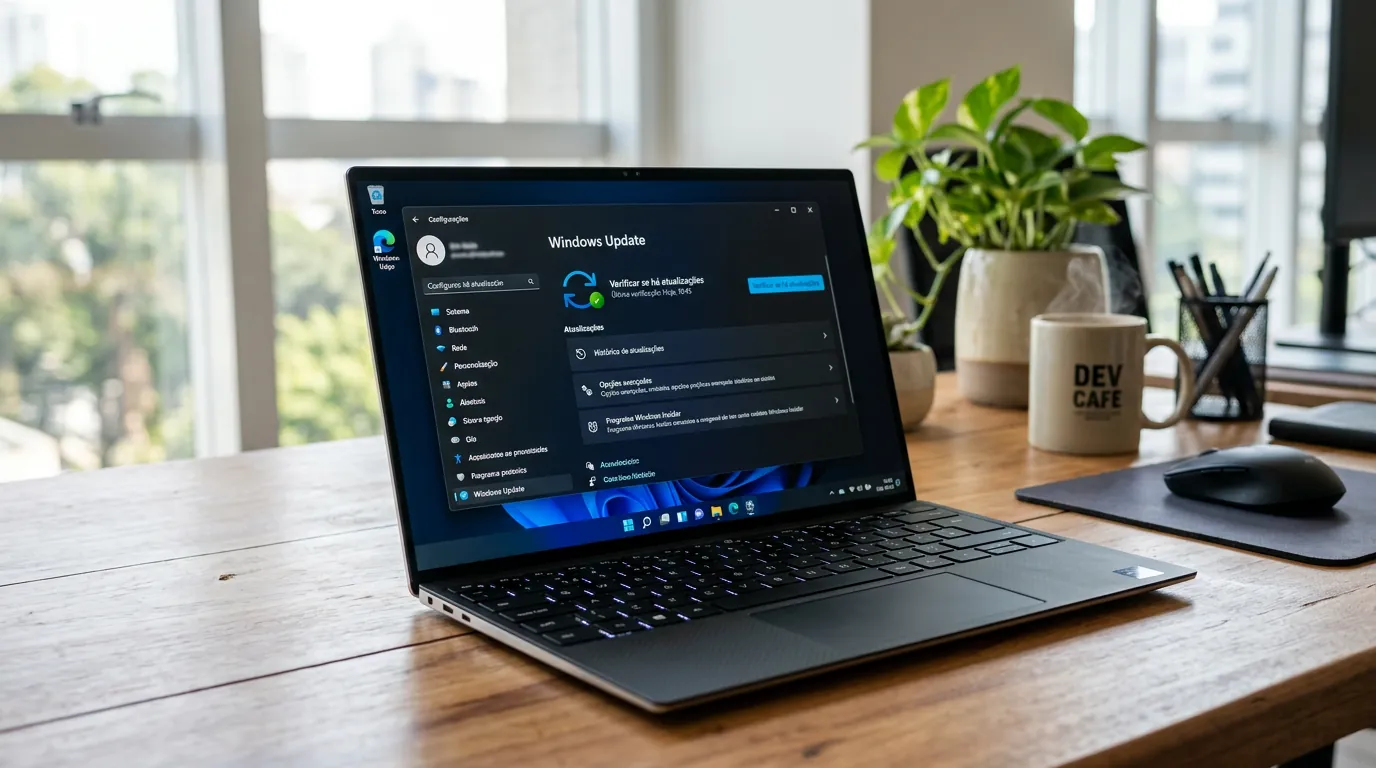
Atualização Rápida pelo Windows Update (Pacote de Ativação 26H2)
De acordo com as informações de lançamento no Microsoft Learn, as versões 24H2 (Build 26100), 25H2 (Build 26200) e 26H2 (Build 26300) compartilham exatamente a mesma base de código e ramificação de serviço (common servicing branch). Isso significa que, se o computador já está no Windows 11 24H2 ou 25H2 com os pacotes mensais em dia, os novos recursos já foram baixados em segundo plano de forma inativa. Para ativar a atualização:
- Pressione o atalho Windows + I para abrir as Configurações;
- Clique em Windows Update no menu lateral esquerdo;
- Selecione o botão Verificar se há atualizações;
- Caso o banner da versão de recursos (como a 26H2) apareça como opcional, clique em Baixar e instalar e reinicie o PC uma única vez quando solicitado.
Exceção técnica importante (Bloqueios e Versão 26H1): Se a nova versão não aparecer no Windows Update, o sistema não está necessariamente com defeito. A Microsoft aplica bloqueios preventivos de compatibilidade (Safeguard Holds) quando detecta algum driver ou aplicativo no PC que ainda apresenta conflitos com a versão nova. Além disso, conforme esclarece a documentação oficial sobre o Windows 11 26H1, dispositivos lançados a partir de fevereiro de 2026 com a versão 26H1 (Build 28000.x, pré-instalada de fábrica em máquinas com processadores específicos como a linha Qualcomm Snapdragon X2 Series) utilizam um núcleo de sistema diferente e não possuem caminho de atualização para o 26H2, devendo aguardar um ciclo futuro.
Atualização Manual via Assistente de Instalação ou Imagem ISO
Para computadores que ainda estão em versões antigas do sistema (como Windows 10 ou Windows 11 22H2/23H2) e precisam de uma atualização completa do sistema operacional (full OS upgrade), é possível forçar o processo manualmente através da página oficial de download do Windows 11:
- Assistente de Instalação do Windows 11: Ferramenta oficial automatizada ideal para atualizar o próprio PC. A Microsoft exige pelo menos 9 GB de espaço livre em disco para o download e determina que o utilitário funciona exclusivamente em computadores com processadores x64 (não é compatível com PCs baseados em arquitetura ARM).
- Imagem do Disco (ISO) do Windows 11: Permite baixar o arquivo
.isocompleto, clicar com o botão direito sobre ele no Explorador de Arquivos, selecionar Montar e executar o arquivosetup.exepara atualizar o sistema preservando arquivos e programas.
Vale lembrar que qualquer método oficial verifica os requisitos mínimos de hardware da Microsoft: processador de 64 bits compatível de 1 GHz ou superior com 2 ou mais núcleos, 4 GB de RAM, 64 GB de armazenamento, firmware UEFI com Inicialização Segura (Secure Boot) e chip TPM 2.0. Para quem esbarra nessas exigências com uma máquina muito defasada e avalia qual notebook comprar para trabalhar ou estudar sem gargalos, observar o suporte nativo a essas tecnologias é indispensável.
Controvérsia Técnica: Ativar ou Não a Opção "Obter as Atualizações Mais Recentes Assim que Estiverem Disponíveis"?
Logo abaixo do botão principal do Windows Update, existe a chave seletora "Obter as atualizações mais recentes assim que estiverem disponíveis". Existe uma divergência importante entre a orientação do fabricante e a prática de administração de sistemas:
- Posição oficial da Microsoft: Recomenda manter a chave ativada para que o usuário receba pacotes de ativação (como o 26H2) e novos recursos distribuídos em ondas graduais (Controlled Feature Rollout) antes da liberação geral.
- Consenso entre especialistas de TI e administradores: Ativar essa chave também inclui o computador nas atualizações prévias opcionais não relacionadas à segurança (conhecidas como preview updates ou D-releases, liberadas na quarta semana de cada mês). Na prática, a recomendação técnica para computadores de trabalho crítico é manter essa opção desativada, permitindo que o PC instale apenas as atualizações cumulativas consolidadas e testadas na segunda terça-feira do mês (Patch Tuesday).
Atualização do Windows 11 Travada em 0%, 99% ou 100%: É Travamento Real?
Um dos erros mais frequentes cometidos por usuários ocorre quando o indicador do Windows Update estaciona em uma porcentagem específica — especialmente em 0%, 60%, 99% ou 100% — durante o download, a instalação ou na tela preta/azul de reinicialização com a mensagem "Trabalhando nas atualizações".
O consenso técnico da área aponta que parar na mesma porcentagem por 20 ou 40 minutos não significa que o Windows travou. Desde o Windows 11 24H2, a Microsoft utiliza o modelo de Atualizações Cumulativas de Ponto de Verificação (Checkpoint Cumulative Updates). Durante a aplicação desses pacotes, o sistema descompacta diferenciais binários e reescreve milhares de arquivos na pasta protegida WinSxS. Enquanto o número na tela permanece estático, o processador e o SSD/HD estão executando transações intensas em segundo plano.
Como diferenciar lentidão normal de travamento real:
- Não desligue no botão de energia precipitadamente: Forçar o desligamento físico enquanto o sistema grava no repositório de componentes é a principal causa de corrupção de inicialização (boot) no Windows 11.
- Observe o LED de atividade do disco ou o barulho de processamento: Se a luz de leitura do gabinete/notebook estiver piscando, o instalador continua trabalhando. Mantenha o aparelho conectado à tomada e aguarde.
- Critério de travamento real: A intervenção manual só é recomendada se a porcentagem não avançar por mais de 1 a 2 horas completas sem nenhuma atividade de disco, ou se o próprio Windows Update cancelar a operação e exibir um código de erro na tela.
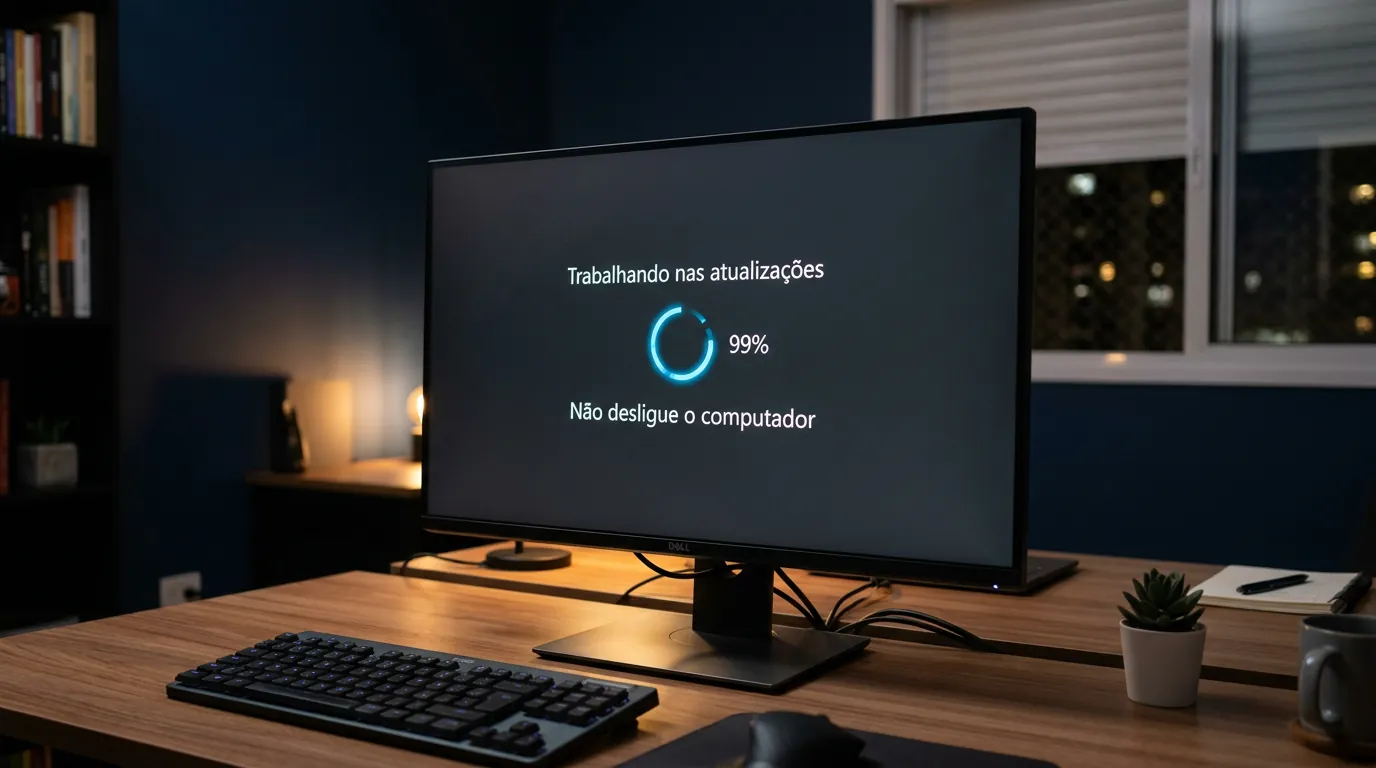
Como Resolver Quando a Atualização do Windows 11 Trava (Escalonamento Técnico)
Quando o Windows Update realmente congela em loop de tentativa e erro ou recusa a instalação, a resolução deve seguir um protocolo de escalonamento progressivo — indo da intervenção mais simples até a reconstrução da imagem do sistema.
Passo 1: Desconectar Periféricos, Checar Espaço e Usar o App Obter Ajuda
Drivers de acessórios conectados por USB ou barramentos externos frequentemente bloqueiam a fase de migração de dispositivos do instalador do Windows. Antes de tentar novamente:
- Remova pendrives, HDs externos, impressoras e docking stations. Se você costuma conectar fone Bluetooth ou adaptadores sem fio USB extras, desconecte os receptores temporariamente;
- Pause ou desative temporariamente antivírus de terceiros, que costumam bloquear a substituição de arquivos de sistema pelo instalador;
- Certifique-se de ter pelo menos 20 GB de espaço livre na unidade principal (
C:) para evitar gargalos de descompactação; - Execute o novo solucionador automatizado. Conforme documentado no comunicado de descontinuação do MSDT da Microsoft, a antiga ferramenta legada de diagnóstico foi removida em 2025. Agora, vá em Iniciar > Configurações > Sistema > Solução de problemas > Outros solucionadores de problemas e clique em Executar ao lado de Windows Update. Isso abrirá o diagnóstico moderno dentro do aplicativo nativo Obter Ajuda (Get Help).
Passo 2: Limpar o Cache do Windows Update (SoftwareDistribution e catroot2)
Se um pacote de atualização foi baixado de forma incompleta ou corrompida, o Windows Update tentará ler o mesmo arquivo defeituoso repetidamente, travando em 0% ou gerando códigos como 0x80248014 e 0x80070002. Caso apareça algum código específico na sua tela, vale tirar print no PC para registrar o número exato antes de limpar o histórico.
É um mito achar que apagar a pasta SoftwareDistribution desinstala atualizações já aplicadas no PC; ela guarda apenas o cache temporário de download. Seguindo o procedimento manual do Microsoft Learn, faça o seguinte:
- Clique no menu Iniciar, digite cmd, clique com o botão direito em Prompt de Comando e escolha Executar como administrador;
- Interrompa os serviços do Windows Update digitando os comandos abaixo (pressione Enter após cada linha):
net stop bitsnet stop wuauservnet stop cryptsvc - Renomeie as pastas de cache corrompidas para forçar o Windows a criar diretórios novos e limpos:
ren %systemroot%\SoftwareDistribution SoftwareDistribution.oldren %systemroot%\System32\catroot2 catroot2.old - Reinicie os serviços que foram parados:
net start bitsnet start wuauservnet start cryptsvc - Feche o terminal, reinicie o computador e verifique as atualizações novamente.
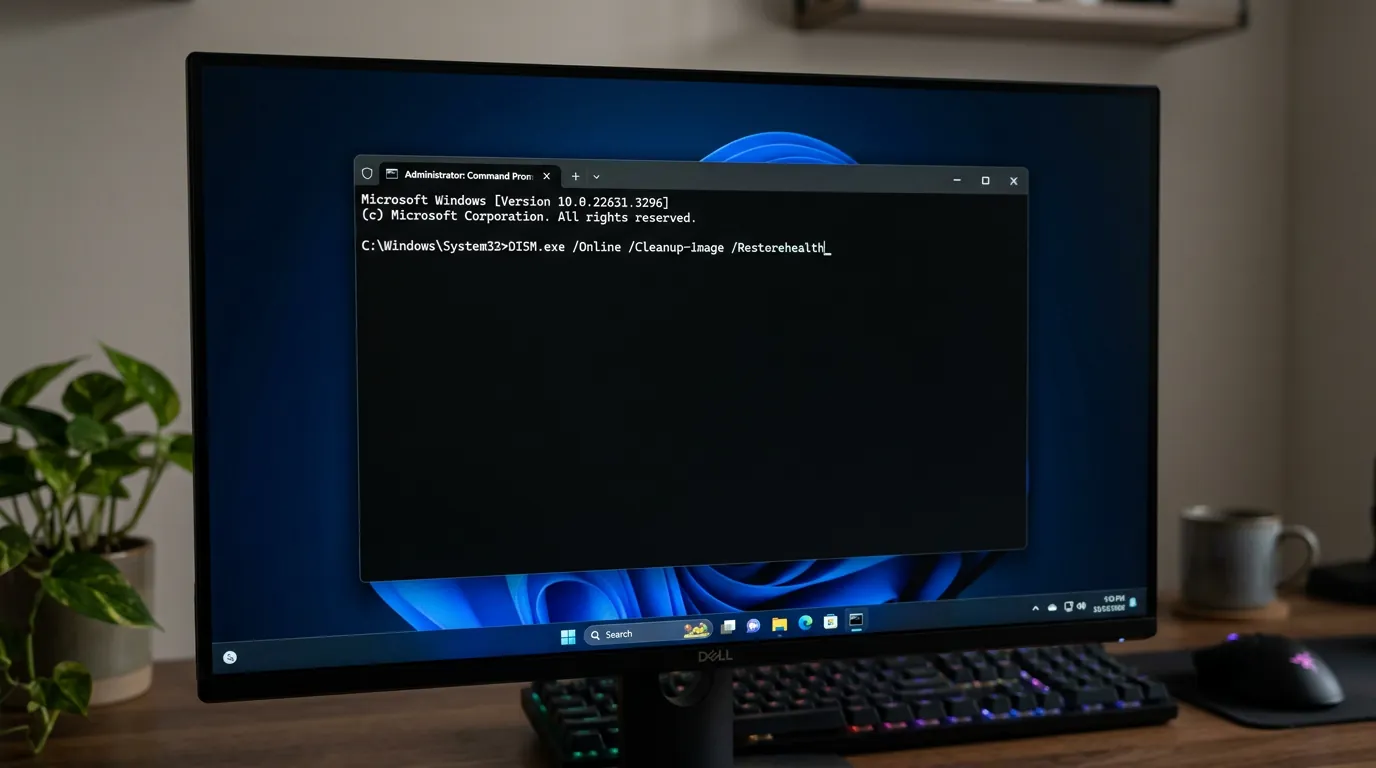
Passo 3: Reparar Arquivos Corrompidos com DISM e SFC (Na Ordem Correta)
Muitos usuários executam apenas o comando sfc /scannow quando enfrentam erros como 0x800f081f ou 0x800f0831. Porém, o verificador SFC utiliza a imagem local em cache para restaurar arquivos protegidos; se o próprio repositório local estiver corrompido, o SFC falhará. Por isso, o protocolo oficial de suporte da Microsoft exige executar o DISM primeiro:
- Abra o Prompt de Comando como Administrador;
- Digite o comando abaixo e pressione Enter para baixar arquivos íntegros diretamente dos servidores da Microsoft para o repositório local:
DISM.exe /Online /Cleanup-image /Restorehealth - Aguarde a conclusão (pode levar de 10 a 20 minutos e parecer parado temporariamente em 62,3%);
- Somente após a mensagem de êxito do DISM, digite o comando do Verificador de Arquivos do Sistema e pressione Enter:
sfc /scannow - Quando a verificação atingir 100%, reinicie o PC e tente atualizar novamente.
Passo 4: Instalação Manual pelo Catálogo do Microsoft Update (Checkpoints)
Se apenas uma atualização cumulativa específica (identificada por um código como KB506XXXX) falha repetidamente no Windows Update, você pode instalá-la manualmente usando o Instalador Autônomo do Windows Update (wusa.exe):
- Anote o número do pacote KB que está falhando e acesse o site oficial do Catálogo do Microsoft Update (
catalog.update.microsoft.com); - Pesquise pelo código KB, identifique a versão exata correspondente à arquitetura do seu sistema (x64 ou ARM64) e baixe o arquivo
.msu; - Atenção aos Checkpoints: Segundo a documentação técnica do WUSA na Microsoft, a partir do Windows 11 24H2 o sistema utiliza pontos de verificação cumulativos. Se o seu PC estiver várias atualizações atrasado e o download no catálogo listar mais de um arquivo
.msu(o pacote mais recente e os checkpoints anteriores), salve todos os arquivos.msuna mesma pasta local e dê um duplo clique apenas no arquivo mais recente: owusa.exeinstalará toda a cadeia na ordem correta automaticamente.
Passo 5: "Reinstalar Agora" pelo Windows Update Sem Perder Arquivos
Se nenhuma das etapas anteriores destravar o sistema, o Windows 11 conta com uma solução definitiva de reparo in-loco (in-place repair) integrada às configurações, dispensando pendrives de formatação.
Não confunda esse recurso com a opção "Restaurar o PC" (que pode apagar programas). De acordo com o guia oficial de reinstalação de reparo da Microsoft, a função Reinstalar agora baixa uma versão íntegra da compilação atual do sistema e substitui toda a estrutura corrompida do sistema operacional preservando 100% dos seus arquivos pessoais, aplicativos instalados e configurações:
- Abra Iniciar > Configurações > Sistema > Recuperação;
- Localize a opção Corrigir problemas usando o Windows Update;
- Clique no botão Reinstalar agora;
- Na janela que se abrir, marque se deseja permitir que o PC reinicie automaticamente 15 minutos após a conclusão da instalação e clique em OK;
- O Windows Update abrirá e baixará uma versão de reparo completa (com o sufixo repair version), corrigindo definitivamente qualquer bloqueio no motor de atualização.
Por outro lado, se o computador é antigo, não possui chip TPM 2.0 nem processador compatível e foi forçado a rodar o Windows 11 por meio de modificações de registro (como LabConfig), vale ponderar que a Microsoft não garante a entrega de atualizações anuais pelo Windows Update nesses aparelhos. Para máquinas muito antigas que sofrem com lentidão severa ou bloqueios constantes de hardware, instalar o ChromeOS Flex pode ser uma alternativa prática e gratuita para manter o equipamento seguro para navegação e estudos.
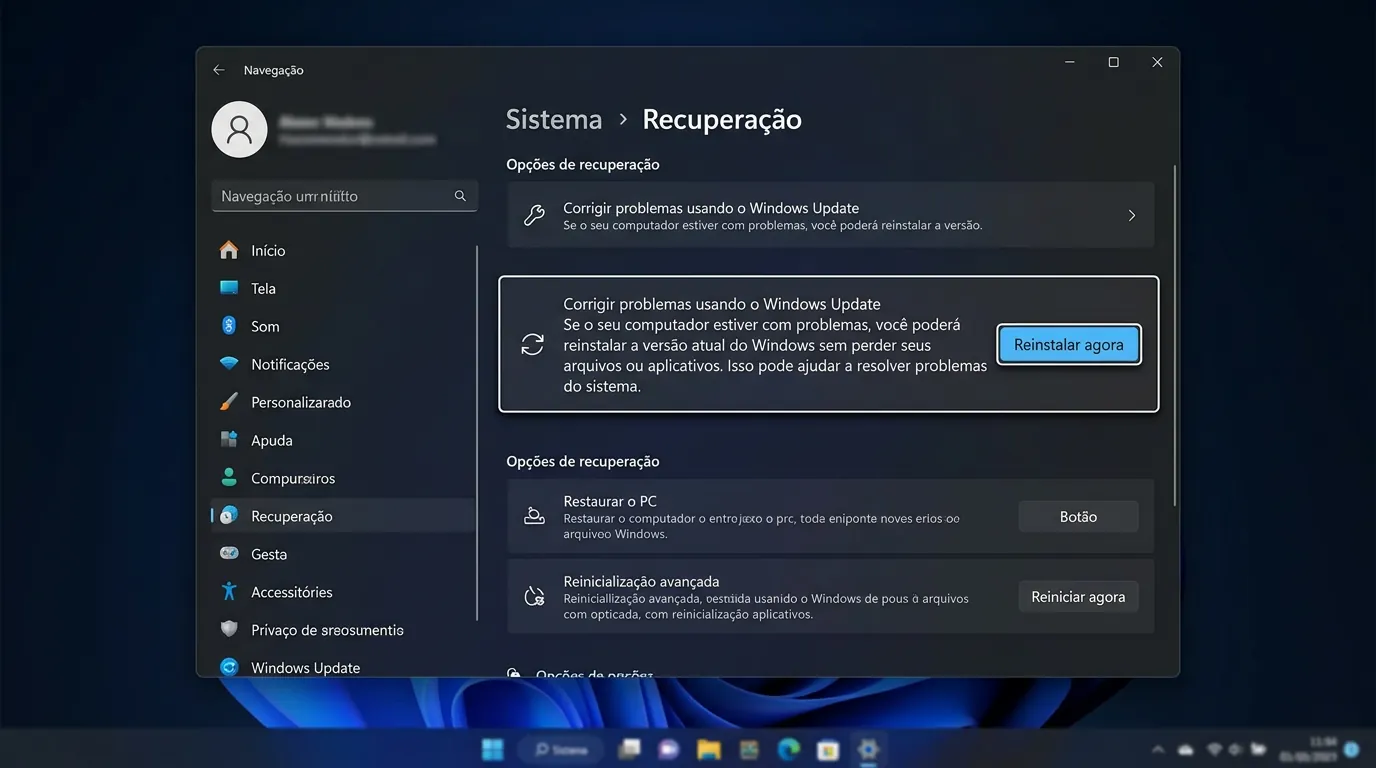
Tabela de Códigos de Erro Comuns do Windows Update e Soluções
Se o Windows Update exibir um código alfanumérico ao falhar, consulte a tabela abaixo para ir direto ao procedimento adequado:
| Código de Erro | Causa Técnica Principal | Solução Recomendada |
|---|---|---|
0x800f081f / 0x800f0831 | Arquivos de origem ausentes ou corrupção no repositório de componentes (Component Store / WinSxS). | Executar DISM /Online /Cleanup-image /Restorehealth seguido de sfc /scannow (Passo 3) ou usar o Reinstalar agora (Passo 5). |
0x80248014 | Falha de leitura no banco de dados local do Windows Update ou serviço interrompido. | Parar os serviços no Prompt de Comando e renomear as pastas SoftwareDistribution e catroot2 (Passo 2). |
0x80070002 | O sistema não consegue encontrar os arquivos temporários baixados para a instalação. | Desconectar unidades externas USB, limpar a pasta SoftwareDistribution (Passo 2) e reiniciar. |
0x800705b4 | Tempo limite (timeout) excedido durante a operação de verificação ou instalação. | Desativar temporariamente antivírus de terceiros, rodar o solucionador no app Obter Ajuda (Passo 1) e tentar novamente. |
Perguntas Frequentes
Por que o Windows 11 26H2 não aparece no meu Windows Update?
A versão 26H2 é liberada de forma gradual e pode ser retida temporariamente no seu PC caso a Microsoft identifique algum driver ou aplicativo com incompatibilidade conhecida (bloqueio preventivo chamado Safeguard Hold). Além disso, computadores comprados em 2026 com a versão específica Windows 11 26H1 (Build 28000) utilizam um núcleo de sistema diferente e não atualizam para o 26H2.
A opção "Reinstalar agora" do Windows Update apaga meus arquivos ou programas?
Não. Diferentemente da restauração de fábrica, o recurso "Corrigir problemas usando o Windows Update > Reinstalar agora" (em Configurações > Sistema > Recuperação) apenas substitui os arquivos corrompidos do sistema operacional por uma imagem nova baixada dos servidores da Microsoft, mantendo intactos todos os seus documentos pessoais, aplicativos instalados e configurações.
Quanto tempo devo esperar se a atualização do Windows 11 parar em 99% ou 100%?
O recomendável é manter o computador conectado à energia e aguardar pelo menos de 1 a 2 horas, observando se há atividade de leitura no disco (LED piscando). Durante atualizações cumulativas e de recursos, o instalador processa milhares de arquivos em segundo plano na pasta WinSxS mesmo com a porcentagem congelada na tela. Só reinicie ou aplique correções se não houver nenhuma atividade de disco após esse período.
Fontes
- Microsoft Learn — Windows 11 release information
- Microsoft Learn — Windows 11 Home and Pro Lifecycle
- Microsoft Learn — What to know about Windows 11, version 26H1
- Microsoft — Baixar o Windows 11 / Assistente de Instalação
- Microsoft Support — Deprecation of Microsoft Support Diagnostic Tool (MSDT) and MSDT Troubleshooters
- Microsoft Support — Use the System File Checker tool to repair missing or corrupted system files
- Microsoft Learn — Additional resources for Windows Update (Reset Windows Update components manually)
- Microsoft Support — Corrigir problemas reinstalando a versão atual do Windows
- Microsoft Support — Description of the Windows Update Standalone Installer in Windows (WUSA)


0 Comentários