

Para fazer o backup do WhatsApp no Android e no iPhone sem perder nada, abra o aplicativo, acesse Configurações (ou Ajustes no iOS), entre em Conversas > Backup de conversas, ative a chave Incluir vídeos e toque em Fazer backup (Android) ou Efetuar backup agora (iPhone) com o celular conectado ao Wi-Fi. Antes de iniciar, verifique se há espaço suficiente na sua nuvem e na memória interna do aparelho, além de aguardar a conclusão de 100% do envio antes de desinstalar o aplicativo ou trocar de telefone.
Principais Aprendizados
- Atenção às cotas de nuvem: No Android, o backup consome os 15 GB da Conta do Google (ou os 2 GB gratuitos do novo armazenamento nativo do WhatsApp); no iPhone, é preciso ter 2,05 vezes o tamanho do backup livre tanto no iCloud quanto na memória física do aparelho.
- Proteção sem esquecimento de senha: O recurso de backup criptografado de ponta a ponta suporta Passkeys (chaves-passe), permitindo trancar e restaurar seu histórico usando apenas biometria (Face ID ou impressão digital).
- Troca de aparelho sem usar a nuvem: Se você está com o celular antigo e o novo em mãos, a transferência direta via QR Code e Wi-Fi local (incluindo de iPhone para Android) é mais rápida e evita erros de falta de espaço.
O Que Fazer Antes do Backup Para Não Travar por Falta de Espaço
O maior obstáculo para concluir um backup completo atualmente não é uma falha do aplicativo, mas o esgotamento das cotas gratuitas de armazenamento. Desde o primeiro semestre de 2024, o Google e a Meta encerraram a isenção histórica no Android, fazendo com que todo o histórico do mensageiro desconte dos 15 GB gratuitos da Conta do Google (compartilhados com Gmail, Google Fotos e Google Drive). No ecossistema da Apple, o limite gratuito padrão do iCloud permanece em apenas 5 GB.
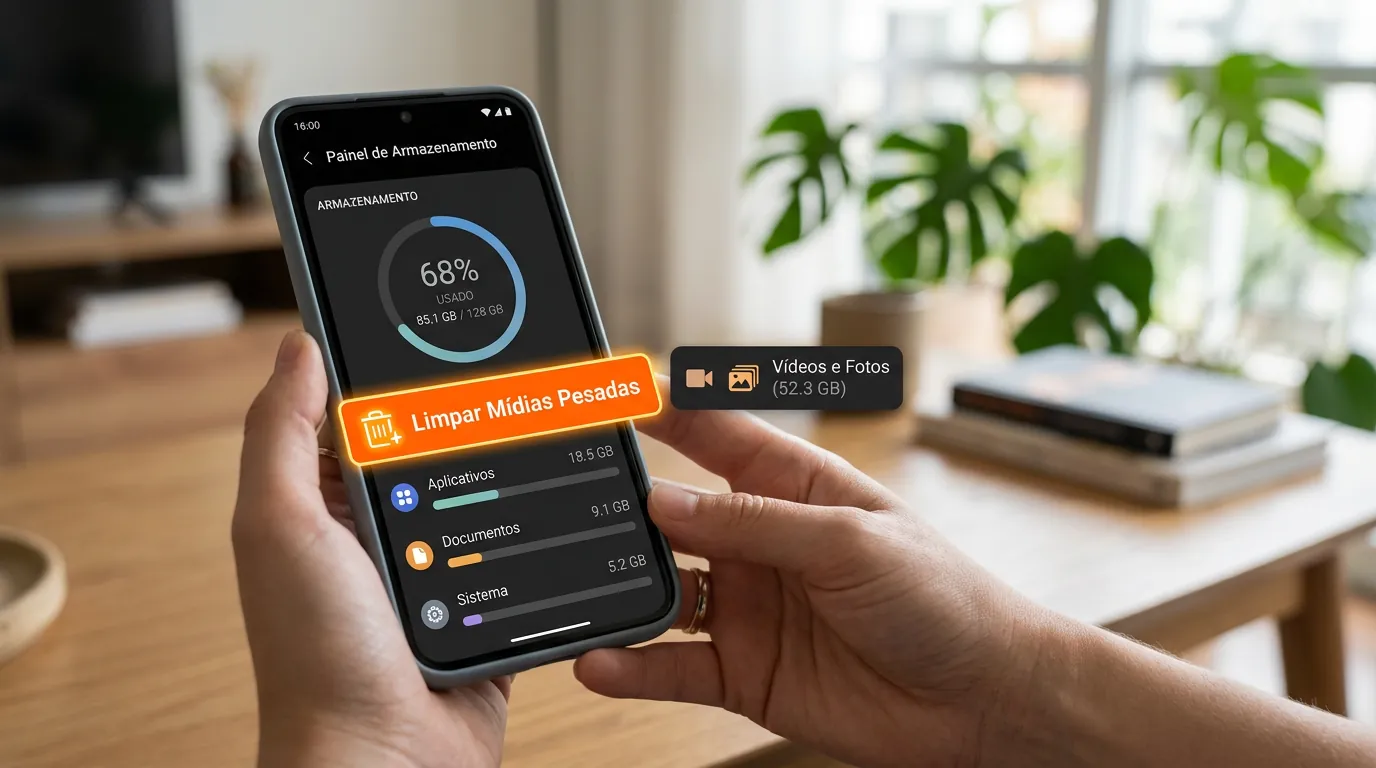
Para evitar que o processo trave em 99% ou exiba alertas de memória insuficiente — especialmente se a sua intenção for formatar o celular com segurança —, a recomendação técnica é realizar uma limpeza seletiva diretamente no aplicativo.
Segundo anúncio oficial publicado pelo Meta Newsroom em 26 de março de 2026, o WhatsApp recebeu uma ferramenta de gerenciamento granular de armazenamento dentro de cada conversa individual. Com ela, você reduz o peso do backup sem perder nenhuma mensagem escrita:
- Limpeza dentro da conversa: Abra qualquer chat ou grupo pesado, toque no nome do contato ou grupo no topo da tela e acesse a opção de gerenciar armazenamento daquela conversa para apagar exclusivamente as mídias (fotos, vídeos e documentos), mantendo todo o histórico de texto intacto.
- Exclusão de arquivos gigantes e encaminhados: Acesse Configurações > Armazenamento e dados > Gerenciar armazenamento. Verifique o filtro Maior que 5 MB e a seção Encaminhados com frequência para eliminar vídeos repetidos que inflam o arquivo final.
- Verificação dos requisitos de sistema: Certifique-se de que o aparelho opera em uma versão compatível. De acordo com a documentação do WhatsApp, o aplicativo exige no mínimo Android 6.0 ou superior e iOS 15.1 ou superior (sendo que, a partir de 30 de novembro de 2026, o requisito mínimo para iPhone subirá oficialmente para o iOS 15.5).
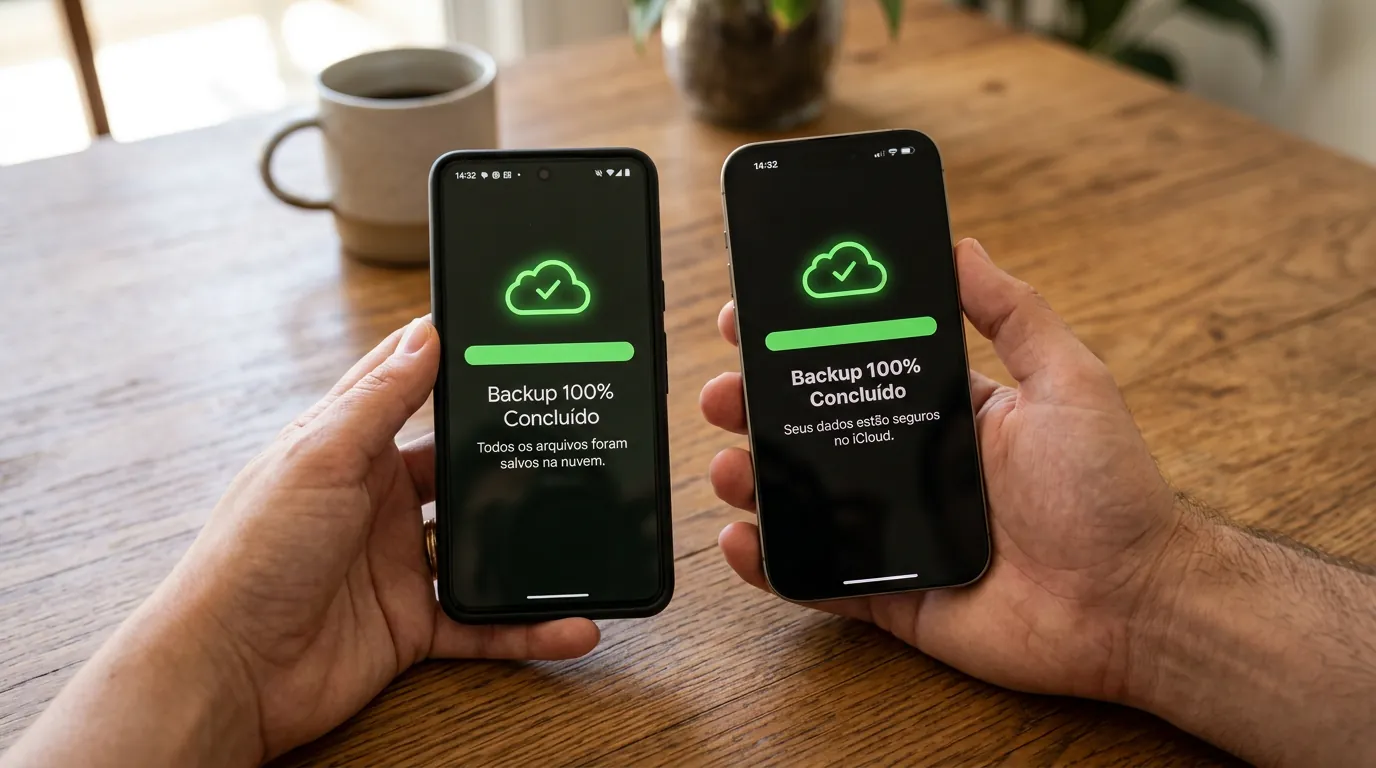
Como Fazer Backup do WhatsApp no Android: Nuvem e Memória Interna
No sistema operacional do Google, a proteção dos seus dados funciona em camada dupla: o envio para a nuvem e a geração automática de um banco de dados na memória física do telefone.
Passo a passo na Conta do Google e no WhatsApp Cloud Storage
Conforme detalhado pela Central de Ajuda do WhatsApp sobre backups na Conta do Google, o procedimento padrão para salvar suas conversas e mídias na nuvem exige os seguintes passos:
- Abra o WhatsApp e toque no ícone de Mais opções (três pontos verticais no canto superior direito).
- Entre em Configurações > Conversas > Backup de conversas.
- Verifique qual conta está selecionada em Conta do Google. Caso nenhuma esteja ativa, toque para adicionar seu endereço do Gmail.
- Defina a frequência do Backup automático (Diariamente, Semanalmente ou Mensalmente). Na prática, o mais indicado para não perder conversas recentes é manter a opção Diariamente.
- Ative a chave seletora Incluir vídeos. Se essa opção ficar desligada, todos os vídeos recebidos e enviados ficarão de fora da cópia de segurança.
- Toque no botão verde Fazer backup para forçar uma gravação manual imediata antes de qualquer formatação ou troca de aparelho.
Além do Google Drive, a documentação oficial do aplicativo introduziu em implantação gradual o WhatsApp Cloud Storage (Armazenamento em nuvem do WhatsApp). Esse provedor nativo salva o histórico diretamente nos servidores da plataforma com criptografia de ponta a ponta ativa por padrão, oferecendo 2 GB gratuitos ou cotas expandidas para assinantes dos planos Meta One Core (2 TB) e Meta One Premium (4 TB).
Como funciona o backup local automático no Android
Um diferencial técnico importante do Android em relação ao iOS é a existência do backup local. Todos os dias, às 2h da manhã, o WhatsApp grava automaticamente um arquivo criptografado (com extensão .crypt14 ou .crypt15) no armazenamento interno do smartphone, localizado exatamente no diretório:
Android/media/com.whatsapp/WhatsApp/Databases
Por política de otimização de espaço, o sistema mantém apenas os arquivos referentes aos últimos 7 dias. Se você precisar transferir seu histórico manualmente para um computador via cabo USB como medida extra de segurança, basta copiar o conteúdo dessa pasta Databases junto com a pasta Media localizada no mesmo diretório.
Como Fazer Backup do WhatsApp no iPhone (iCloud) Sem Erro
No iPhone, todo o histórico em nuvem do mensageiro depende exclusivamente do iCloud Drive vinculado ao seu ID Apple. Não existe pasta de banco de dados local acessível ao usuário no iOS.
Passo a passo para salvar e automatizar no iOS
- Antes de abrir o WhatsApp, entre nos Ajustes do iPhone, toque no seu Nome (ID Apple) > iCloud.
- Certifique-se de que o iCloud Drive está ativado e de que a chave ao lado do WhatsApp (dentro da lista de aplicativos que usam o iCloud) está ligada.
- Abra o WhatsApp e toque em Configurações (ou Ajustes, no canto inferior direito).
- Vá em Conversas > Backup de conversas.
- Em Auto Backup, selecione a frequência Diariamente para que o iPhone salve o histórico automaticamente quando estiver bloqueado, conectado ao Wi-Fi e na tomada.
- Ative a chave Incluir vídeos e toque em Efetuar backup agora para realizar o salvamento imediato.
A regra dos 2,05x: por que o backup falha mesmo com espaço no iCloud
Muitos usuários de iPhone assinam planos maiores do iCloud+ e, ainda assim, continuam recebendo mensagens de erro ao tentar fazer o backup antes de resetar o iPhone. Isso ocorre por uma exigência arquitetural documentada pelo suporte oficial: para compactar, criptografar e enviar ou restaurar o arquivo, o WhatsApp exige que exista espaço livre equivalente a no mínimo 2,05 vezes o tamanho total do backup tanto na sua conta do iCloud quanto no armazenamento interno físico do iPhone.
Por exemplo, se o seu backup do WhatsApp tem 10 GB de tamanho, você precisará de pelo menos 20,5 GB livres no iCloud e, simultaneamente, 20,5 GB livres na memória interna do aparelho (verificável em Ajustes > Geral > Armazenamento do iPhone). Caso a memória física do telefone esteja cheia, o backup travará na etapa de preparação, independentemente de quantos gigabytes vagos existam na nuvem da Apple Support.
Backup Criptografado e Passkeys: Como Proteger Sem Risco de Bloqueio
Um mito frequente é acreditar que, pelo fato de as mensagens do WhatsApp terem criptografia de ponta a ponta durante o envio, o backup salvo no Google Drive ou no iCloud já conta com essa mesma blindagem por padrão. Na realidade, os backups tradicionais podem ser acessados pelos provedores de nuvem mediante ordens judiciais ou caso sua conta do Google/Apple seja invadida, a menos que você ative manualmente o Backup criptografado de ponta a ponta (ou utilize o novo WhatsApp Cloud Storage).
Historicamente, ativar esse recurso gerava um dilema na área de suporte técnico: se o usuário esquecesse a senha criada ou perdesse a chave de criptografia de 64 dígitos (que possui um limite rígido de 5 tentativas incorretas antes do bloqueio temporário), nem o WhatsApp, nem o Google e nem a Apple podiam recuperar o histórico.
Para eliminar o risco de perda irreversível por esquecimento de senha, a plataforma implementou globalmente, a partir do final de outubro de 2025, o suporte a Passkeys (chaves-passe) nos backups criptografados para Android e iOS, conforme detalhado na página oficial sobre backup criptografado de ponta a ponta.
- Como ativar com Passkey: Vá em Configurações > Conversas > Backup de conversas > Backup criptografado de ponta a ponta, toque em Ativar e escolha Usar chave-passe (Passkey).
- Autenticação biométrica: A chave criptográfica fica protegida pelo gerenciador de credenciais do seu sistema (Google Password Manager ou Chaves do iCloud), permitindo destravar o backup no celular novo usando apenas o Face ID, impressão digital ou PIN de bloqueio de tela.
- Exclusão do backup geral do iOS: Vale ponderar que, no iPhone, assim que o backup criptografado de ponta a ponta é ativado dentro do WhatsApp, o histórico de conversas passa a ser automaticamente excluído do backup geral do dispositivo no iCloud por questões de segurança criptográfica.
Se você busca reforçar a privacidade do aplicativo no dia a dia contra acessos físicos não autorizados, além de criptografar a nuvem, a recomendação técnica é colocar senha no WhatsApp e ativar o PIN de confirmação em duas etapas.

Vai Trocar de Celular? Transferência Direta via QR Code vs. Nuvem
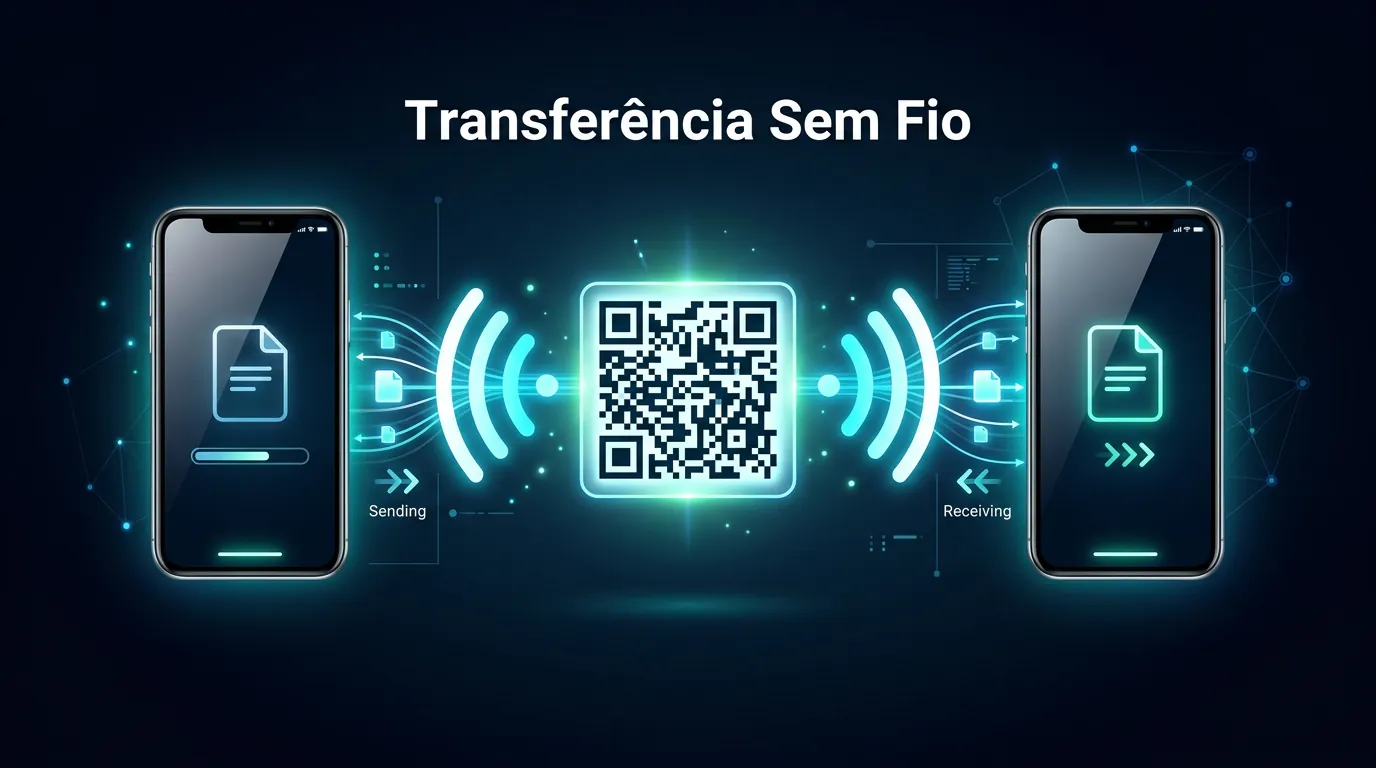
O consenso técnico da área aponta que, quando o usuário tem o celular antigo e o celular novo funcionando lado a lado, a transferência direta via QR Code é superior à restauração pela nuvem. Ela transfere os dados ponto a ponto via Wi-Fi local, não consome os 15 GB do Google Drive, não exige a regra de 2,05x de espaço no iCloud e evita falhas de download em redes lentas.
De iPhone para Android (Sem Cabo) e Entre Aparelhos do Mesmo Sistema
Desde a atualização de 26 de março de 2026 da Meta, transferir conversas de um iPhone para um Android (com Android 6.0 ou superior) deixou de exigir cabo físico USB-C para Lightning, igualando-se à simplicidade da transferência entre aparelhos de mesmo sistema (Android para Android ou iPhone para iPhone):
- Mantenha os dois celulares conectados à mesma rede Wi-Fi, ligados na tomada e com o Bluetooth e a localização ativados.
- No celular antigo (seja Android ou iPhone), abra o WhatsApp e acesse Configurações > Conversas > Transferir conversas (no iOS, escolha Transferir conversas para o Android ou Transferir conversas para o iPhone conforme o destino).
- Toque em Iniciar e autentique com sua biometria ou senha.
- No celular novo, instale o WhatsApp, registre o mesmo número de telefone e escolha aceitar a transferência quando solicitado.
- Use a câmera do celular antigo para escanear o QR Code exibido na tela do celular novo e aguarde até que a barra chegue a 100% nos dois aparelhos.
De Android para iPhone pelo aplicativo Migrar para iOS
Se a sua mudança for de um smartphone Android para um iPhone, o protocolo oficial exige o aplicativo Migrar para iOS (Move to iOS) instalado no Android e cumpre regras estritas:
- Requisitos obrigatórios: O aparelho antigo deve ter Android 5.0 ou superior e o iPhone deve rodar iOS 15.5 ou superior. Além disso, o iPhone precisa estar novo de fábrica ou redefinido para os padrões de fábrica (a transferência ocorre durante a tela inicial de configuração do iPhone).
- Como executar: Durante a configuração inicial do iPhone, selecione a opção de transferir dados do Android, digite o código exibido no aplicativo Migrar para iOS, marque a caixa WhatsApp na lista de transferência e toque em Iniciar.
- O que não é transferido: Segundo a documentação do WhatsApp, esse método migra conversas, mídias, fotos de perfil e atualizações de Canais, mas não transfere o histórico de chamadas, o nome de exibição, mídias recebidas em Canais nem contas do aplicativo WhatsApp Business.
Cuidado ao mudar de número de telefone junto com o aparelho
Todo arquivo de backup ou pacote de transferência é criptograficamente vinculado ao número de telefone exato em que foi criado. Se você colocar um chip novo diretamente no celular novo, o WhatsApp não reconhecerá o backup antigo salvo no seu e-mail. O procedimento correto obrigatório é: no celular antigo, acesse Configurações > Conta > Mudar número, migre sua conta para o chip novo, faça um novo backup manual completo e só então instale o WhatsApp no telefone novo.
4 Armadilhas Que Fazem Usuários Perderem Tudo no WhatsApp
Mesmo seguindo o passo a passo de configuração, erros operacionais simples podem destruir anos de registros. Caso você já tenha sofrido com o sumiço de algum histórico, confira o guia específico sobre como recuperar mensagens apagadas e evite as quatro armadilhas abaixo:
- 1. Clicar em "Fazer backup" após perceber que conversas sumiram: A Conta do Google, o iCloud e o WhatsApp Cloud Storage mantêm apenas 1 único arquivo de backup por número de telefone. Cada novo salvamento sobrescreve e apaga permanentemente o anterior. Se suas mensagens sumiram por erro do app, jamais toque em "Fazer backup"; desinstale e reinstale o aplicativo imediatamente para puxar a cópia íntegra da nuvem.
- 2. Achar que a função "Exportar conversa" serve como backup restaurável: A opção Exportar conversa gera apenas um arquivo de texto (
.txt) para leitura externa ou impressão, que não pode ser reimportado para dentro do WhatsApp. Além disso, ela possui um teto técnico rígido que exporta apenas as 10.000 mensagens mais recentes (quando inclui mídia) ou até 40.000 mensagens (sem mídia), cortando o restante do histórico. - 3. Prazos de exclusão por inatividade (30 dias, 5 meses e 365 dias): De acordo com as políticas do Google Drive e do WhatsApp, backups na Conta do Google que ficam 5 meses sem atualização podem ser excluídos automaticamente. Além disso, ficar mais de 30 dias com o app desinstalado ou inativo remove você dos seus grupos, e contas sem conexão por 365 dias são apagadas definitivamente, impedindo a restauração de backups antigos.
- 4. Apagar o celular antigo antes do fim do download em segundo plano: Ao restaurar um backup no telefone novo, as mensagens de texto aparecem em poucos minutos, mas os gigabytes de fotos e vídeos continuam baixando em segundo plano. Só formate o celular antigo depois que a barra de restauração de mídias desaparecer por completo no aparelho novo.
Perguntas Frequentes
Por que o backup do WhatsApp no iPhone dá erro de espaço se meu iCloud está vazio?
Porque o WhatsApp exige espaço livre equivalente a pelo menos 2,05 vezes o tamanho total do backup tanto na nuvem do iCloud quanto no armazenamento físico interno do próprio iPhone. Se a memória interna do seu aparelho estiver cheia, o aplicativo não conseguirá compactar os arquivos para envio, mesmo que você tenha dezenas de gigabytes livres no iCloud+.
Onde fica salvo o arquivo de backup do WhatsApp no Google Drive e no Android?
No Google Drive, o backup fica oculto em uma partição segura de aplicativos (visível apenas para gerenciamento em Armazenamento > Backups no painel do Google Drive ou Google One) e não pode ser aberto pelo computador. Já no armazenamento interno do Android, o backup automático das 2h da manhã fica salvo na pasta Android/media/com.whatsapp/WhatsApp/Databases, guardando os arquivos dos últimos 7 dias.
O que acontece se eu esquecer a senha do backup criptografado de ponta a ponta?
Se você configurou uma senha manual ou chave de 64 dígitos, perdeu esse código e não tem mais acesso ao celular onde o WhatsApp está conectado, nem o WhatsApp, nem o Google e nem a Apple poderão restaurar o backup, existindo ainda um limite de 5 tentativas antes do bloqueio temporário. Porém, se o seu aparelho antigo ainda estiver ativo, basta acessar as configurações do backup criptografado para redefinir a senha ou substituir a proteção por uma Passkey (biometria).
Fontes
- Meta Newsroom — WhatsApp Adds New Features to Simplify Storage, Switch Accounts, and More (Março de 2026)
- WhatsApp Help Center — About Google Account backups
- WhatsApp Help Center — About end-to-end encrypted backup & Passkeys
- WhatsApp Help Center — Meta One Core and Premium plans / WhatsApp Cloud Storage
- WhatsApp Help Center — How to move chats from an iPhone to an Android device
- WhatsApp Help Center — How to move chats from an Android device to an iPhone
- Apple Support — Manage your iCloud storage
- Google Drive Help — Manage your Google storage


0 Comentários