

Recuperar mensagens apagadas do WhatsApp exige restaurar uma cópia de segurança anterior (no Google Drive, iCloud ou no novo Armazenamento em nuvem do WhatsApp) ou, na ausência de backup na nuvem, recorrer aos bancos de dados locais automáticos do Android (arquivos msgstore dos últimos 7 dias) e ao Histórico de Notificações nativo do sistema. Como os servidores da Meta não armazenam o histórico de conversas após a entrega, a viabilidade da recuperação depende do sistema operacional do aparelho, do tempo decorrido desde a exclusão e de quem apagou o conteúdo.
Principais Aprendizados
- Ação imediata salva dados: Ao apagar uma conversa importante por engano, ativar o Modo Avião impede que o WhatsApp faça um novo backup automático na madrugada e sobrescreva a cópia íntegra anterior.
- Android possui vantagem sem nuvem: Mesmo sem Google Drive ativo, o Android guarda backups físicos locais dos últimos 7 dias na pasta
Databasese permite ler textos removidos por terceiros via Histórico de Notificações nativo. - Novas regras de nuvem e segurança: Os backups no Android consomem a franquia de 15 GB da Conta do Google, o iOS exige 2,05 vezes o tamanho do backup em espaço livre, e backups criptografados agora suportam restauração por biometria (Chaves de Acesso).
Primeiros Socorros: O Que Fazer Imediatamente Após Apagar uma Conversa
A arquitetura do WhatsApp opera sem retenção de histórico nos servidores da empresa. Todo o conteúdo reside localmente no dispositivo — em bancos de dados SQLite denominados msgstore.db no Android e ChatStorage.sqlite no iOS — e nas cópias de segurança enviadas à nuvem. Por isso, os primeiros segundos e minutos após uma exclusão acidental definem se a mensagem poderá ser recuperada.
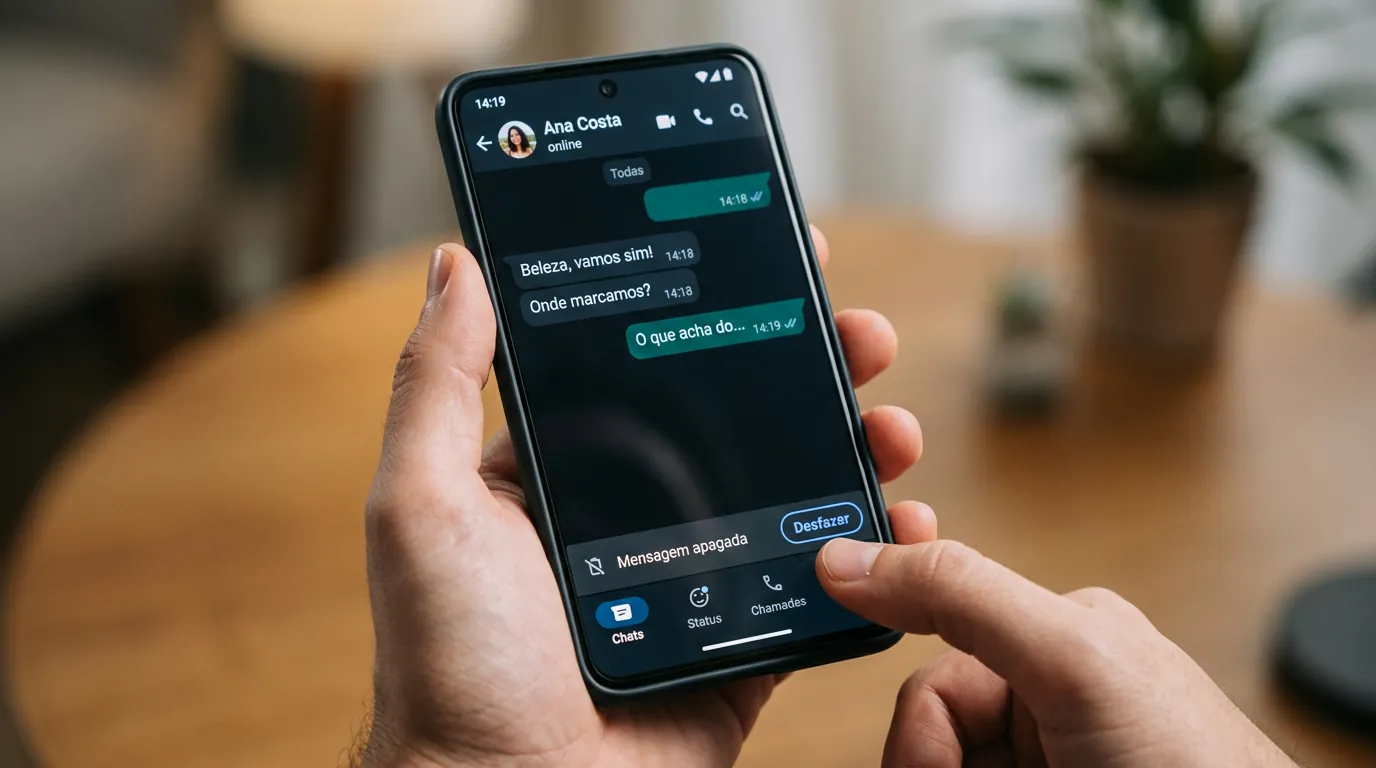
- Use o botão Desfazer (janela de 5 segundos): É fato verificado na documentação oficial do WhatsApp que, ao tocar acidentalmente em Apagar para mim, o aplicativo exibe um botão Desfazer na barra inferior da tela durante exatos 5 segundos. Tocar nessa opção reverte a exclusão instantaneamente sem necessidade de reinstalar o aplicativo.
- Ative o Modo Avião imediatamente: Caso os 5 segundos tenham passado, a recomendação técnica prioritária é desligar o Wi-Fi e os dados móveis. O Google Drive e o iCloud mantêm apenas um único backup ativo por número de telefone; se o backup automático diário rodar enquanto a conversa estiver apagada, ele sobrescreverá de forma irreversível a cópia anterior que continha as mensagens.
- Jamais toque em "Fazer backup agora": Um dos erros mais frequentes antes de desinstalar o aplicativo para tentar recuperar dados é acionar o botão manual de backup nas configurações. Isso grava o estado atual (já sem as mensagens excluídas) por cima do arquivo salvo na nuvem.
- Verifique dispositivos conectados offline: Na arquitetura de múltiplos dispositivos (WhatsApp Web, Windows ou Mac), embora não seja possível criar ou restaurar backups pelo computador, um PC que estava sincronizado e desconectado da internet antes da ordem de exclusão ainda pode exibir o histórico em cache na tela, permitindo tirar print do conteúdo antes que a sincronização remova os dados.
Como Recuperar Mensagens Apagadas com Backup na Nuvem (Android e iPhone)
Quando a mensagem apagada já existia no celular antes do último backup automático (geralmente programado para a madrugada), o método oficial consiste em desinstalar o WhatsApp, reinstalá-lo pela loja oficial e aceitar a restauração do histórico após confirmar o número de telefone.
Vale ponderar que existe um trade-off técnico inevitável nesse processo: restaurar um backup funciona como retornar a um ponto no tempo. O usuário recupera as conversas que estavam salvas naquele arquivo, mas perde as mensagens inéditas recebidas no intervalo entre a criação daquele backup e o momento da reinstalação.
Restauração pelo Google Drive no Android e a franquia de 15 GB
Para verificar quando foi feito o último salvamento antes de desinstalar o app no Android, acesse Configurações > Conversas > Backup de conversas e confira o horário registrado (sem tocar no botão de fazer backup). Caso o horário seja anterior à exclusão da mensagem:
- Desinstale e reinstale o WhatsApp pela Google Play Store.
- Insira o mesmo número de telefone associado à mesma Conta do Google onde o backup foi salvo.
- Toque em Restaurar quando o aplicativo detectar a cópia no Google Drive.
É fato documentado pela Ajuda do Google Drive e reportado pelo Tecnoblog que, desde o primeiro semestre de 2024, os backups do WhatsApp no Android deixaram de ter cota ilimitada e passaram a descontar dos 15 GB gratuitos compartilhados entre Google Drive, Gmail e Google Fotos. Por isso, muitos usuários descobrem na hora da emergência que o backup estava travado por falta de espaço.
Além disso, a Central de Ajuda do WhatsApp estabelece prazos rígidos de expiração: se o backup mais recente tiver mais de 120 dias, sua restauração pode não ser mais suportada pelo aplicativo, e o Google exclui automaticamente cópias que fiquem 5 meses sem atualização.
Restauração pelo iCloud no iPhone e a regra de 2,05 vezes o espaço
No iOS, o procedimento segue a mesma lógica: confirme a data do último salvamento em Configurações > Conversas > Backup de conversas, remova o aplicativo, baixe-o novamente na App Store e toque em Restaurar histórico de conversas.
Caso a restauração trave ou apresente erro no iPhone, a causa mais comum é o requisito técnico de armazenamento documentado pelo suporte oficial para iCloud: é obrigatório possuir pelo menos 2,05 vezes o espaço livre equivalente ao tamanho real do backup tanto na conta do iCloud quanto no armazenamento interno do próprio iPhone.
Chaves de Acesso (Passkeys), limite de tentativas e a nova nuvem nativa
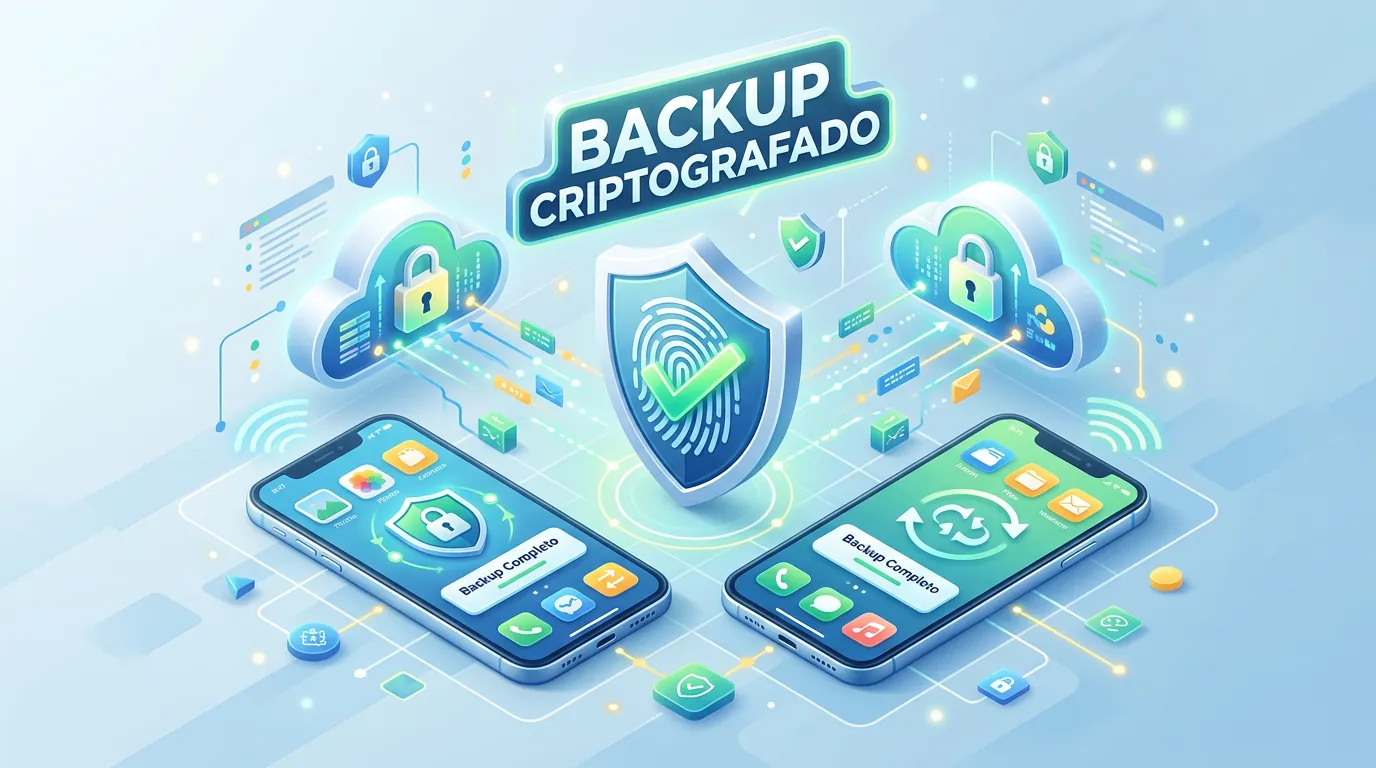
Para usuários que ativaram o backup criptografado de ponta a ponta — recurso que impede até mesmo a Meta, o Google ou a Apple de acessarem o conteúdo — duas atualizações importantes facilitam ou restringem o resgate das mensagens:
- Chaves de Acesso (Passkeys) e limite de 5 tentativas: Lançadas oficialmente pela Meta em outubro de 2025, as passkeys permitem desbloquear e restaurar backups criptografados usando biometria (impressão digital ou reconhecimento facial) ou o PIN da tela (exigindo Android 9+ e Google Play Services versão 241217000 ou posterior no sistema do Google). Quem ainda utiliza senha tradicional ou chave de 64 dígitos deve ter cautela: o sistema bloqueia temporariamente a restauração após 5 tentativas incorretas seguidas. Manter a segurança em dia também envolve colocar senha no WhatsApp para evitar exclusões por terceiros com acesso físico ao aparelho.
- Armazenamento em nuvem do WhatsApp (2 GB gratuitos): A documentação de backups criptografados do WhatsApp já registra a implementação gradual de um provedor nativo próprio batizado de Armazenamento em nuvem do WhatsApp, que oferece 2 GB gratuitos com criptografia de ponta a ponta por padrão, operando como alternativa independente ao Google Drive e ao iCloud (não sendo possível manter o iCloud e a nuvem do WhatsApp ativos simultaneamente).
Como Recuperar Mensagens do WhatsApp Sem Backup na Nuvem
Quando o usuário não possui cópia no Google Drive ou no iCloud — ou quando o backup da nuvem já foi sobrescrito por uma versão vazia —, a capacidade de recuperação sem nuvem difere drasticamente entre Android e iOS. Cuidados semelhantes com arquivos locais são indispensáveis antes de formatar o celular para não eliminar essas cópias internas.
Pelo banco de dados local no Android (pasta Databases dos últimos 7 dias)
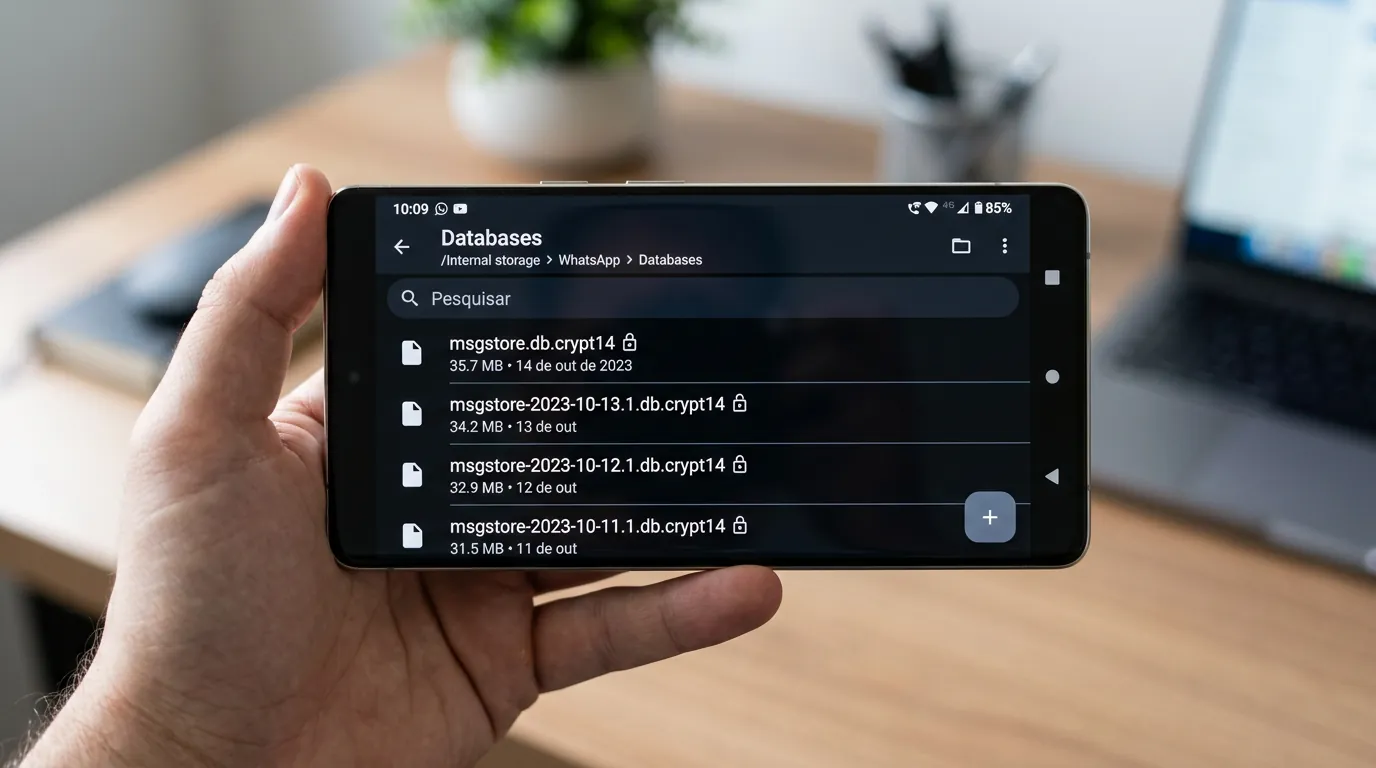
Mesmo que o sincronismo com o Google Drive esteja desativado, o WhatsApp para Android gera automaticamente um backup físico diário (geralmente às 2h da madrugada) na memória interna do aparelho e preserva o histórico versionado dos últimos 7 dias.
Conforme detalhado em documentação técnica da Belkasoft Digital Forensics e na Comunidade Oficial Android, em aparelhos com Android 11 ou superior (arquitetura Scoped Storage), esses arquivos ficam no seguinte diretório:
Armazenamento Interno > Android > media > com.whatsapp > WhatsApp > Databases
Dentro dessa pasta, o arquivo em uso chama-se msgstore.db.crypt14 (ou .crypt15 se a criptografia de ponta a ponta estiver ativa), enquanto as cópias dos dias anteriores trazem a data no nome, no formato msgstore-AAAA-MM-DD.1.db.crypt14. Para forçar a restauração de um dia específico:
- Abra um gerenciador de arquivos (como o Files do Google ou Meus Arquivos da Samsung) e navegue até a pasta
Databases. - Renomeie o arquivo principal atual
msgstore.db.crypt14paramsgstore-BACKUP-ATUAL.db.crypt14(apenas por segurança). - Localize o arquivo datado do dia anterior à exclusão da mensagem (ex.:
msgstore-2026-10-10.1.db.crypt14) e renomeie-o exatamente paramsgstore.db.crypt14(mantenha a extensão original, seja.crypt14ou.crypt15, sem alterá-la). - Caso exista um backup mais recente salvo no Google Drive, acesse o aplicativo Google Drive, vá na aba Armazenamento > Backups e exclua ou desconecte o backup do WhatsApp da nuvem — caso contrário, o aplicativo priorizará a cópia da nuvem em vez do arquivo local.
- Desinstale e reinstale o WhatsApp. Após validar o SMS, o aplicativo localizará o banco local e exibirá a opção Restaurar a partir da memória interna.
Alternativas no iPhone (iOS) e a controvérsia dos softwares de recuperação
No iOS, o sistema operacional isola os aplicativos em ambientes fechados (sandboxes), não oferecendo uma pasta Databases acessível ao usuário nem versionamento local de 7 dias. Sem backup no iCloud, as opções gratuitas e seguras resumem-se a:
- Backup completo local do iPhone no computador: Se o usuário realizou anteriormente um backup integral do iPhone no Mac (via Finder) ou no PC Windows (via app Dispositivos Apple ou iTunes), é possível restaurar a imagem completa do telefone para recuperar o estado do banco
ChatStorage.sqlitedaquela data. - Exportação de conversa pelo interlocutor: Quando a perda ocorreu apenas no seu aparelho, a solução mais rápida e sem perda de dados recentes é pedir que a outra pessoa da conversa abra o chat, toque no nome do contato, selecione Exportar conversa (com ou sem mídia) e envie o arquivo
.zipgerado.
Permanece em controvérsia técnica a eficácia de softwares comerciais de computador (como Dr.Fone, Tenorshare UltData e EaseUS) que prometem "recuperação 100% sem backup" via cabo USB. Segundo análises de perícia digital da ForensicSpot e da Elite Digital Forensics, quando uma mensagem é apagada, o motor SQLite marca o espaço como página livre (freelist) ou mantém fragmentos temporários no arquivo Write-Ahead Log (-wal). Contudo, em celulares modernos protegidos por criptografia baseada em arquivos (FBE - File-Based Encryption) e sem acesso root, a chave de descriptografia fica isolada na partição protegida do sistema (/data/data/com.whatsapp/files/key). Além disso, se o banco SQLite já executou uma rotina de limpeza (vacuum/checkpoint) ou se novos dados sobrescreveram a memória flash, a reconstrução sem backup prévio torna-se tecnicamente impossível.
| Método / Recurso | Android | iPhone (iOS) | Recupera Mídia (Fotos/Áudios)? |
|---|---|---|---|
| Botão "Desfazer" (Apagar para mim) | Sim (até 5 segundos) | Sim (até 5 segundos) | Sim |
| Backup na Nuvem (Drive / iCloud / Nuvem WhatsApp) | Sim (cota de 15 GB ou 2 GB nativos) | Sim (exige 2,05x de espaço livre) | Sim (vídeos apenas se incluídos) |
Backup Local dos Últimos 7 Dias (Pasta Databases) | Sim (arquivos .crypt14 / .crypt15) | Não disponível ao usuário | Sim (se os arquivos continuarem na pasta Media) |
| Histórico de Notificações Nativo ("Apagar para todos") | Sim (Android 11+, ativado previamente) | Não disponível nativamente | Não (apenas texto da notificação) |
Como Ver Mensagens Apagadas por Outra Pessoa ("Apagar para Todos")
Desde agosto de 2022, conforme registrado pelo Tecnoblog, o WhatsApp ampliou o prazo do recurso Apagar para todos para cerca de 2 dias e 12 horas (60 horas) após o envio (além de permitir editar uma mensagem em até 15 minutos). Quando o remetente utiliza a exclusão global, o aviso "Esta mensagem foi apagada" substitui o conteúdo original e nem mesmo o backup na nuvem consegue restaurá-lo, mas há uma solução nativa eficaz no Android.
Histórico de Notificações do Android e a pasta Media
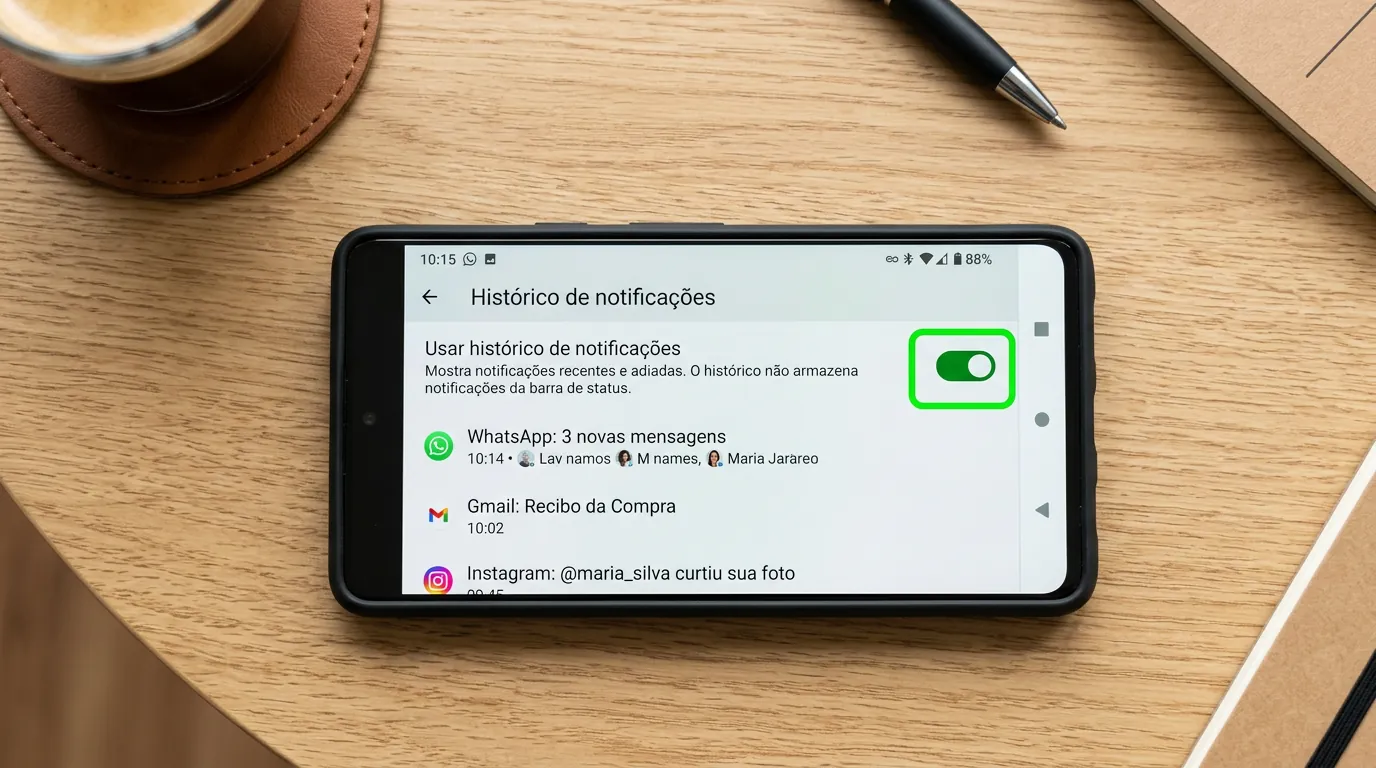
O consenso da área de segurança da informação aponta que o Histórico de Notificações nativo do Android (presente a partir do Android 11 em aparelhos Samsung, Motorola, Xiaomi e Google Pixel) é o único método seguro para ler o que foi apagado pelo remetente. Conforme passo a passo detalhado pelo Tecnoblog sobre o Histórico de Notificações, o recurso funciona da seguinte maneira:
- Acesse as Configurações do telefone Android e entre em Notificações > Configurações avançadas.
- Toque em Histórico de notificações e ative a chave principal.
- Quando alguém enviar e apagar uma mensagem de texto, basta voltar a essa tela e expandir a guia do WhatsApp para ler o registro original que chegou à barra de status nas últimas 24 horas.
É fundamental observar três limites técnicos desse recurso: ele não é retroativo (precisa estar ativado antes do recebimento da mensagem), exige que a conversa não esteja com notificações silenciadas e registra exclusivamente texto. Caso receba um recado de voz longo e queira registrar o conteúdo rapidamente em texto, vale usar recursos para transcrever áudio em texto assim que a mídia chegar. Além disso, no Android, se o download automático de mídias estiver ativo, fotos recebidas antes da exclusão frequentemente permanecem salvas na pasta Android > media > com.whatsapp > WhatsApp > Media > WhatsApp Images mesmo após o remetente apagar o envio no chat.
O risco de aplicativos de terceiros (WAMR, Notisave) e versões modificadas
Diante da ausência de histórico de notificações nativo no iPhone ou do esquecimento de ativá-lo no Android, muitos usuários recorrem a aplicativos de terceiros como WAMR, WhatsRemoved+ e Notisave, ou a versões modificadas não oficiais como GBWhatsApp.
Laboratórios de cibersegurança como o dfndr lab (PSafe) alertam que esses aplicativos exigem a permissão crítica de leitura irrestrita de notificações e acesso total ao armazenamento. Na prática, um software desse tipo opera de forma similar a um app espião: ele intercepta e lê em tempo real tudo o que aparece na barra de status do celular, incluindo códigos de verificação bancária, tokens de dois fatores (2FA) e mensagens privadas. Já o uso de clientes modificados (Mods) viola diretamente os Termos de Serviço da Meta e resulta no banimento definitivo do número no WhatsApp.
Perguntas Frequentes
É possível baixar um backup antigo de semanas atrás pelo Google Drive ou iCloud?
Não. Nem o Google Drive nem o iCloud oferecem histórico de versões para o WhatsApp. Cada novo backup concluído substitui de maneira permanente o anterior na nuvem. O único histórico versionado com cópias separadas por data (mantidas por até 7 dias) fica no armazenamento interno de celulares Android, dentro da pasta Databases.
Ativar o Histórico de Notificações do Android agora mostra uma mensagem apagada ontem?
Não. O Histórico de Notificações do Android não funciona de forma retroativa. Se a função estava desativada nas configurações do sistema no exato momento em que a mensagem chegou, o Android descartou o registro assim que o remetente usou a opção "Apagar para todos".
O que acontece se eu esquecer a senha do backup criptografado de ponta a ponta?
Se você não tiver configurado uma Chave de Acesso (Passkey biométrica) e esquecer a senha ou a chave de criptografia de 64 dígitos, nem o WhatsApp, nem o Google ou a Apple poderão restaurar o seu histórico. Além disso, o sistema impõe um limite de 5 tentativas incorretas seguidas antes de bloquear temporariamente novas tentativas de restauração.
Fontes
- Central de Ajuda do WhatsApp — Como apagar mensagens
- Central de Ajuda do WhatsApp — Como restaurar seu histórico de conversas no Android
- Central de Ajuda do WhatsApp — Como fazer backup do histórico de conversas no iCloud
- Central de Ajuda do WhatsApp — Sobre os backups da Conta do Google
- Central de Ajuda do WhatsApp — Sobre o backup criptografado de ponta a ponta e Armazenamento em nuvem do WhatsApp
- Central de Ajuda do WhatsApp — Não lembro da senha do meu backup criptografado
- Central de Ajuda do WhatsApp — Regras de restauração e dispositivos conectados
- Meta Newsroom — Criptografia do backup de conversas do WhatsApp com Chaves de Acesso
- Ajuda do Google Drive — Gerenciar armazenamento no Drive, Gmail e Fotos
- Comunidade Android (Google Support) — Restaurar backup local na pasta Databases
- Tecnoblog — Como ver mensagens apagadas no WhatsApp pelo Histórico de Notificações
- Tecnoblog — Limite de tempo de 2 dias e 12 horas para apagar mensagens no WhatsApp
- Tecnoblog — Fim do backup ilimitado do WhatsApp no Google Drive
- Belkasoft Digital Forensics — Android WhatsApp Forensics: Databases & msgstore.db.crypt14/15
- Elite Digital Forensics — WhatsApp Forensics: Encrypted Backups and Multi-Device
- ForensicSpot — SQLite Free Pages and Impact of FBE Encryption on Mobile Deleted-Data Recovery
- PSafe / dfndr lab — Riscos de segurança em aplicativos para ler mensagens excluídas do WhatsApp


0 Comentários