

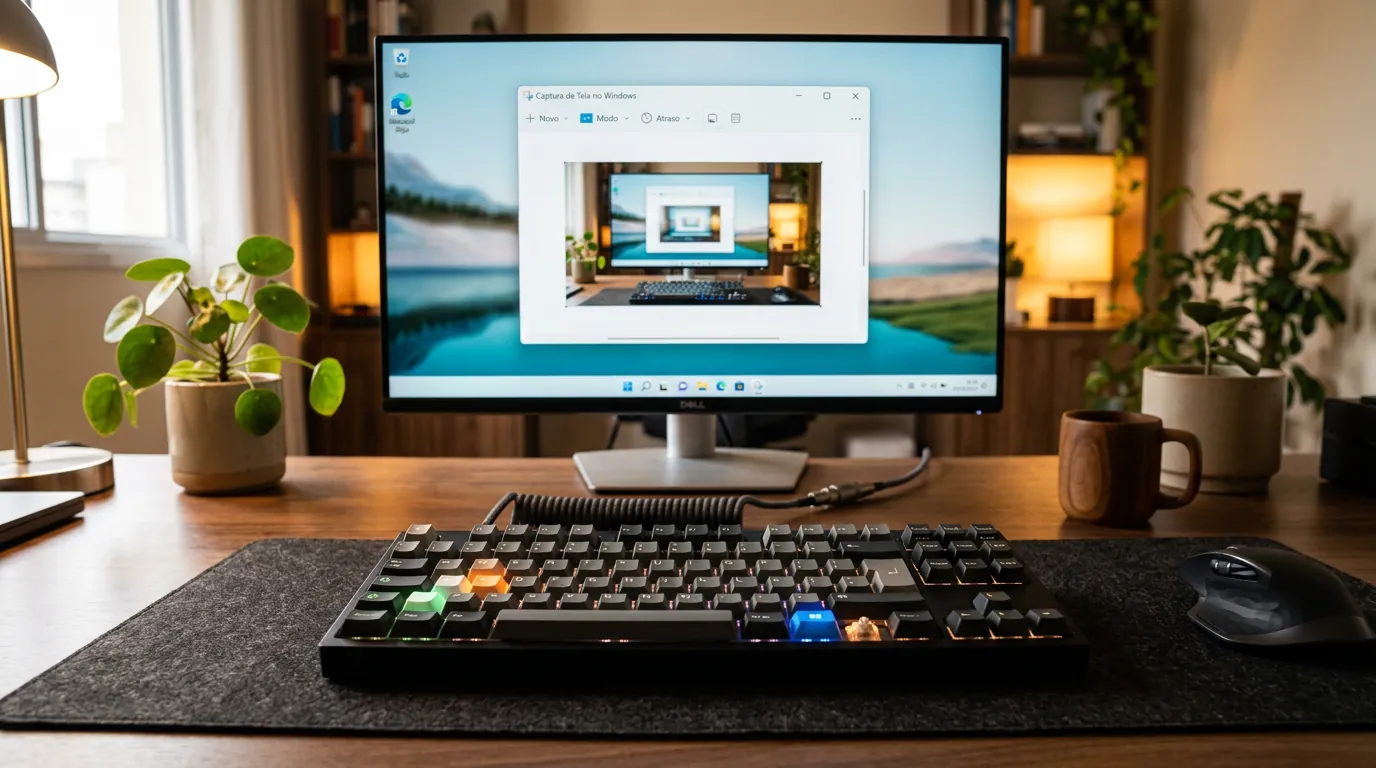
Para tirar print no PC ou no notebook com Windows, o atalho mais completo e recomendado é pressionar Windows + Shift + S, que abre a Ferramenta de Captura permitindo recortar apenas uma área específica, uma janela ou a tela inteira. Se o objetivo for capturar toda a tela e salvar a imagem instantaneamente como um arquivo PNG sem precisar colar em outro programa, basta pressionar Windows + PrtScn (ou Fn + Windows + PrtScn na maioria dos notebooks).
Principais Aprendizados
- Recorte rápido e inteligente: O comando
Windows + Shift + Scopia o recorte para a área de transferência e, no Windows 11, salva o arquivo automaticamente na pasta Capturas de tela. - Teclados de notebooks e compactos: Em notebooks onde a função multimídia é prioritária, combine a tecla
FncomPrtScn; já em aparelhos sem a tecla física Print Screen, use o atalho oficialFn + Windows + Barra de Espaço. - Produtividade além da imagem: A Ferramenta de Captura do Windows 11 grava vídeos em MP4 pelo atalho
Windows + Shift + R, extrai textos de imagens (OCR) e conta com seletor de cores nativo.
Todos os Atalhos Para Tirar Print no Windows (Tabela Rápida)
O sistema operacional da Microsoft oferece diferentes combinações de teclas para cada necessidade. Na prática, o consenso da área de tecnologia aponta que o hábito antigo de apertar Print Screen, abrir o Paint, colar com Ctrl + V e salvar manualmente tornou-se obsoleto diante dos atalhos diretos do sistema.
| Atalho de Teclado | O Que Captura | Onde o Print Fica Disponível |
|---|---|---|
| Windows + Shift + S | Área retangular, forma livre, janela ou tela cheia | Área de transferência e pasta Imagens > Capturas de tela (padrão no Windows 11) |
| Windows + PrtScn | Tela inteira (todos os monitores) | Salva arquivo .png direto em Imagens > Capturas de tela + Área de transferência |
| PrtScn (Print Screen) | Tela inteira (Windows 10) ou abre a Ferramenta de Captura (Windows 11) | Área de transferência (exige Ctrl + V) ou segue a Ferramenta de Captura |
| Alt + PrtScn | Apenas a janela ativa em primeiro plano | Apenas na área de transferência (exige Ctrl + V) |
| Fn + Windows + Espaço | Tela inteira (para notebooks sem tecla PrtScn) | Salva arquivo direto em Imagens > Capturas de tela |
| Windows + Alt + PrtScn | Jogo ou aplicativo aberto em tela cheia | Salva arquivo direto em Vídeos > Capturas (via Xbox Game Bar) |
| Windows + Shift + R | Gravação de vídeo da área selecionada (Windows 11) | Salva arquivo .mp4 em Vídeos > Gravações de Tela |
| Ctrl + PrtScn | Congela menus suspensos abertos (com a Ferramenta de Captura aberta) | Janela de edição da Ferramenta de Captura |
Os Principais Métodos Para Capturar a Tela no PC
Compreender o comportamento exato de cada atalho evita retrabalho e perda de capturas importantes no dia a dia profissional ou acadêmico.
1. Windows + Shift + S: O Recorte Personalizado da Ferramenta de Captura
Pressionar Windows + Shift + S escurece imediatamente o monitor e exibe uma barra de controle no topo da tela. De acordo com a documentação oficial do Suporte da Microsoft, o usuário pode escolher entre quatro formatos de captura:
- Modo Retângulo: Permite clicar e arrastar o cursor para selecionar exatamente o quadro desejado.
- Modo Forma livre: Permite desenhar um contorno manual ao redor de qualquer elemento.
- Modo Janela: Basta clicar sobre o programa ou navegador aberto para registrar apenas aquela janela, sem capturar o fundo da área de trabalho.
- Modo Tela inteira: Registra imediatamente todo o espaço visível do monitor.
Logo após soltar o botão do mouse, a imagem vai direto para a memória (pronta para ser colada com Ctrl + V no WhatsApp, e-mail ou editor de documentos) e uma miniatura surge no canto inferior direito. Clicar nessa notificação abre o editor da Ferramenta de Captura para fazer anotações, destacar trechos com marca-texto ou recortar bordas.
2. Windows + PrtScn: Como Tirar Print e Salvar Direto em PNG
Quando é necessário registrar a tela inteira com rapidez e garantir que o arquivo fique salvo no computador sem etapas extras, a combinação Tecla do logotipo do Windows + PrtScn é a mais eficiente. Ao acionar o comando, a tela pisca rapidamente (escurecendo por uma fração de segundo) para confirmar que o registro foi concluído.
O sistema gera automaticamente um arquivo de imagem numerado em formato .png dentro da pasta C:\Users\<usuário>\Pictures\Screenshots (Imagens > Capturas de tela), além de manter uma cópia na área de transferência.
3. A Tecla Print Screen (PrtScn) Sozinha: O Que Mudou Entre o Windows 10 e o Windows 11
A tecla dedicada à captura de tela — que pode aparecer gravada no teclado como PrtScn, PrtSc, PrntScrn ou ImpPt — comporta-se de maneira diferente conforme a versão do sistema:
- No Windows 10 (comportamento clássico): Pressionar
PrtScncopia silenciosamente a imagem de todos os monitores conectados para a área de transferência, sem exibir aviso na tela e sem salvar arquivo em pasta. É obrigatório abrir um programa e pressionarCtrl + V. - No Windows 11 (padrão atual): A partir da atualização cumulativa KB5026446 (Build 22621.1776), lançada pela Microsoft em 2023, apertar
PrtScnsozinho abre a sobreposição da Ferramenta de Captura — exatamente como o comandoWindows + Shift + S.
Enquanto surgem rumores sobre um futuro Windows 12 e com o fim oficial do suporte gratuito ao Windows 10 em 14 de outubro de 2025, o fluxo do Windows 11 consolidou-se como o padrão. Contudo, há uma controvérsia técnica importante: usuários avançados que utilizam programas de automação e documentação como ShareX, Greenshot ou Snagit frequentemente enfrentam conflitos de atalho com essa mudança. Para restaurar o comportamento clássico da tecla no Windows 11, a recomendação técnica é acessar Iniciar > Configurações > Acessibilidade > Teclado e desativar a chave "Usar o botão Print Screen para abrir a captura de tela".
4. Alt + PrtScn: Captura Exclusiva da Janela Ativa
Para quem trabalha com dois monitores ou várias janelas lado a lado e deseja evitar que abas pessoais ou a barra de tarefas apareçam na imagem, o atalho Alt + PrtScn é a solução exata. Ele fotografa exclusivamente a janela que está em foco no momento e envia o resultado para a área de transferência. Basta colar o recorte diretamente em relatórios usando uma suíte de Office grátis ou em mensagens corporativas.
5. Windows + Alt + PrtScn: Prints em Jogos e Tela Cheia (Xbox Game Bar)
Muitos jogos de computador e aplicativos gráficos que rodam em tela cheia exclusiva bloqueiam os atalhos tradicionais ou acabam minimizando quando o usuário tenta usar a Ferramenta de Captura. Nesses casos, o atalho nativo Windows + Alt + PrtScn aciona a captura direta da Xbox Game Bar (que também pode ser aberta com Windows + G), salvando um arquivo PNG sem interromper a partida.
Como Tirar Print no Notebook (Dell, Lenovo, Samsung, Acer, Asus e HP)
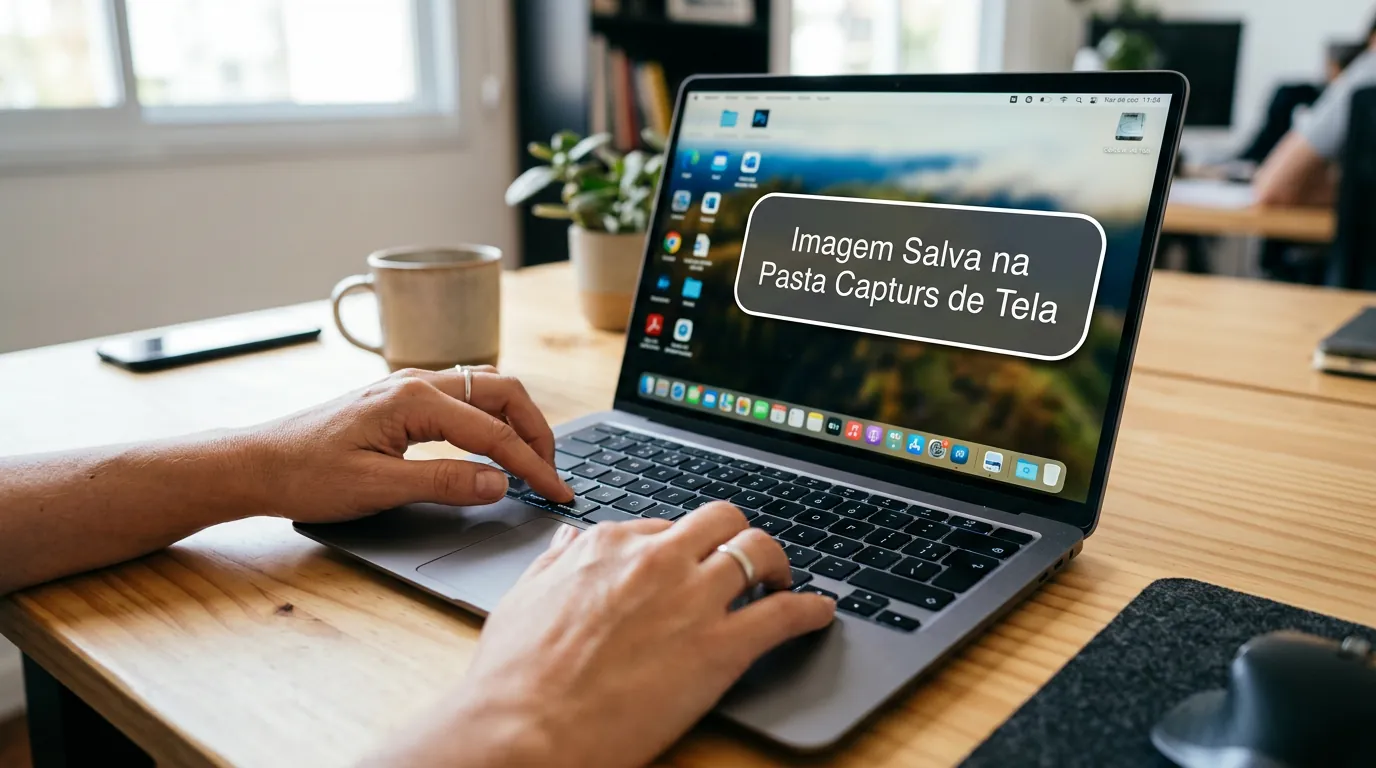
Ao comprar um notebook moderno, é comum notar que o teclado compacto agrupa múltiplas funções na mesma tecla física para economizar espaço, o que muda a forma de acionar o print.
Como Usar a Tecla Fn + PrtScn
Na grande maioria dos notebooks das marcas Dell, Lenovo, Acer, Samsung, Asus, HP, Vaio e Positivo, a inscrição PrtSc divide espaço com teclas de função (como F10, F11 ou F12) ou com teclas de navegação (como Insert, Delete ou Home), geralmente impressa na mesma cor da tecla Fn (Função), localizada na fileira inferior esquerda do teclado.
- Print simples no notebook: Pressione Fn + PrtScn.
- Print salvando direto na pasta: Pressione Fn + Windows + PrtScn.
- Print apenas da janela ativa: Pressione Fn + Alt + PrtScn.
Se o usuário preferir não segurar a tecla Fn toda vez, é possível inverter a prioridade das teclas pressionando Fn + Esc (atalho Fn Lock presente na maioria dos modelos Dell, Lenovo e Asus).
Como Tirar Print em Notebook ou Teclado Sem a Tecla Print Screen
Ultrabooks compactos, linhas Microsoft Surface e teclados mecânicos reduzidos (formato 60% ou 65%) frequentemente eliminam a tecla PrtScn por completo. Além do atalho universal Windows + Shift + S (que não depende da tecla Print Screen), o guia oficial da Microsoft para teclados sem PrtScn documenta um comando exclusivo:
- Pressione Fn + Tecla do logotipo do Windows + Barra de Espaço.
A tela piscará rapidamente e a captura completa será salva automaticamente na pasta Imagens > Capturas de tela.
Recursos Avançados da Ferramenta de Captura no Windows 11
A Ferramenta de Captura do Windows 11 recebeu atualizações profundas que substituíram softwares básicos de terceiros (como o Lightshot) e até mesmo módulos avulsos do pacote Microsoft PowerToys.
Gravação de Tela em Vídeo com Áudio (Windows + Shift + R)
Para demonstrar um passo a passo ou registrar um erro visual em movimento, não é necessário instalar gravadores externos. No Windows 11, pressionar Windows + Shift + R abre a Ferramenta de Captura diretamente no modo de vídeo. Basta selecionar a região da tela, escolher se deseja incluir o áudio do sistema e o microfone, e clicar em Iniciar. Ao finalizar, o vídeo é salvo em formato MP4 na pasta Vídeos > Gravações de Tela.
Copiar Texto de Imagens (OCR), Ocultar Dados e Seletor de Cores
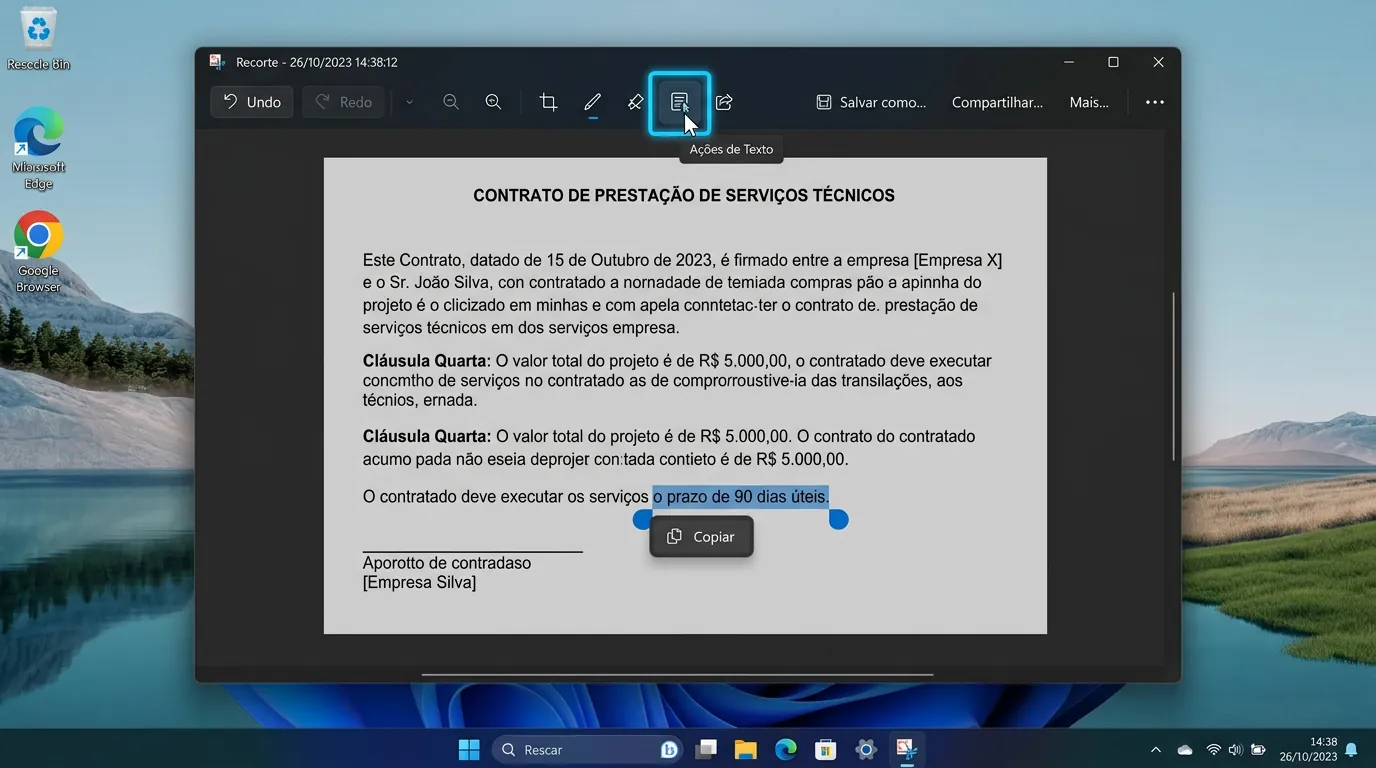
Ao abrir qualquer captura dentro da Ferramenta de Captura no Windows 11, recursos locais de Inteligência Artificial e utilitários técnicos ficam disponíveis na barra superior:
- Ações de Texto (OCR nativo): Ao clicar no ícone de linhas de texto, o sistema aplica reconhecimento óptico de caracteres localmente no dispositivo, permitindo copiar qualquer texto contido na imagem ou ler códigos QR.
- Ocultação rápida de dados sensíveis (Quick redact): Junto às Ações de Texto, a ferramenta identifica e aplica uma tarja preta automática sobre endereços de e-mail e números de telefone antes de compartilhar o print.
- Seletor de Cores (Color Picker): Lançado a partir da versão 11.2504.38.0 da Ferramenta de Captura (maio de 2025), conforme detalhado no blog oficial do Windows Insider, o recurso conta-gotas na barra de captura permite clicar em qualquer pixel da tela para copiar o código exato da cor em HEX, RGB ou HSL.
- Captura de Tela Perfeita (Perfect Screenshot): Disponível para computadores da categoria Copilot+ PC (equipados com NPU dedicada) e acionável segurando a tecla
Ctrldurante o recorte, ajusta automaticamente as bordas da seleção ao redor de imagens, gráficos ou janelas na tela. Vale ponderar que a restrição desse recurso apenas a máquinas com NPU é alvo de debate na comunidade técnica, por tratar-se de uma detecção de bordas relativamente leve.
Como Tirar Print de Página Inteira com Rolagem
Apesar dos avanços recentes, uma limitação real da Ferramenta de Captura do Windows 11 é que ela ainda não possui captura nativa com rolagem (scrolling screenshot) para janelas do sistema — facilidade que já é comum ao tirar print no celular com sistemas Android ou iOS.
Quando for necessário capturar uma página inteira da internet de cima a baixo no PC, a recomendação prática é usar os recursos embutidos nos próprios navegadores:
- No Microsoft Edge: Pressione Ctrl + Shift + S e clique na opção "Capturar página inteira".
- No Google Chrome: Pressione F12 (para abrir o DevTools), digite Ctrl + Shift + P, escreva
screenshote selecione "Capture full size screenshot". - No Mozilla Firefox: Clique com o botão direito em uma parte vazia da página, escolha "Tirar uma captura de tela" e clique em "Salvar página inteira".
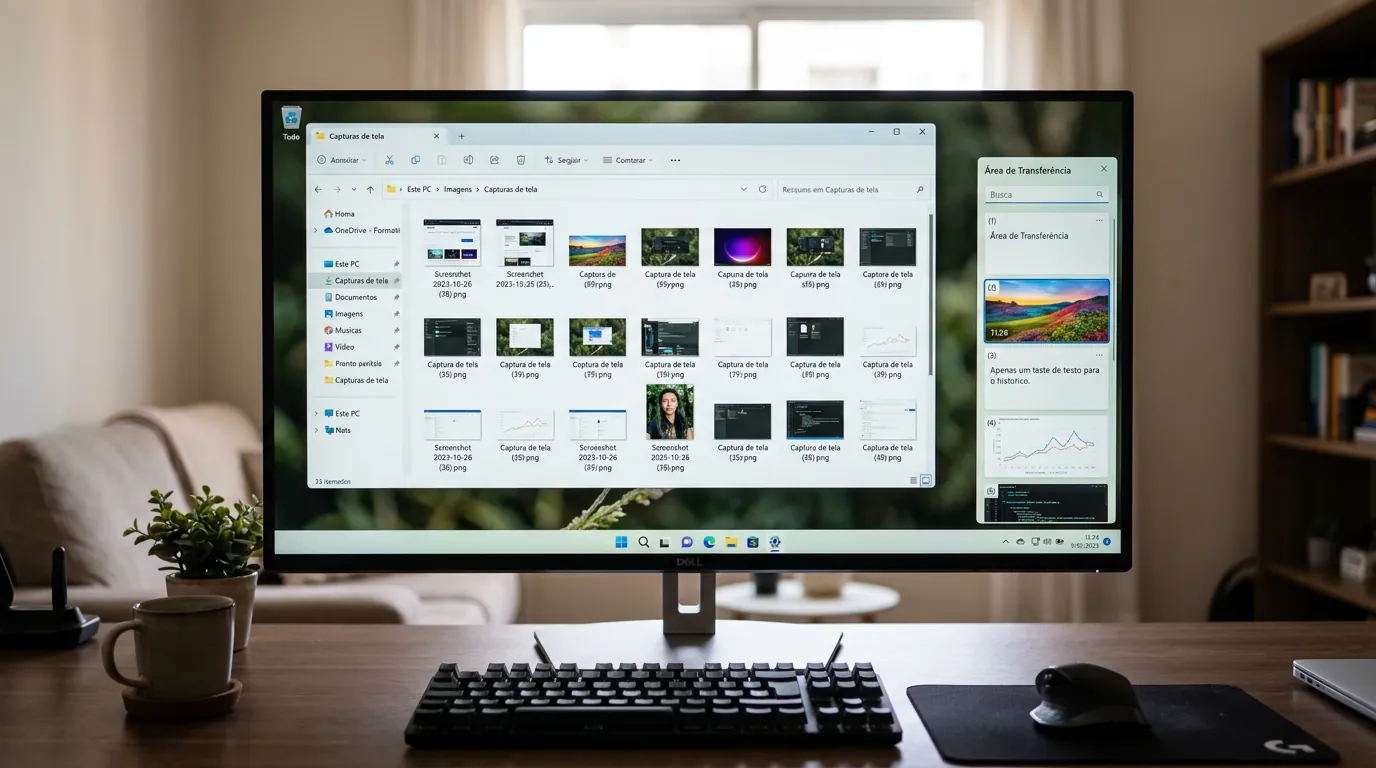
Onde Ficam Salvos os Prints no PC e Como Recuperar Capturas Antigas
Uma das maiores dúvidas de quem utiliza os atalhos do teclado é encontrar onde os arquivos foram armazenados ou recuperar uma imagem copiada que foi substituída por outro comando Ctrl + C.
Pastas Padrão e o Histórico da Área de Transferência (Windows + V)
O Windows divide o salvamento automático em diretórios diferentes conforme a ferramenta acionada:
- Imagens > Capturas de tela (
C:\Users\<usuário>\Pictures\Screenshots): Recebe todas as imagens feitas comWindows + PrtScn,Fn + Windows + Espaçoe, no Windows 11, todos os recortes feitos comWindows + Shift + S(pois a opção "Salvar capturas de tela originais automaticamente" vem ativada de fábrica). Caso o backup do OneDrive esteja ativo, essa pasta fica localizada dentro deOneDrive\Imagens\Capturas de tela. Além disso, o sistema mantém um cache temporário no caminho%LocalAppData%\Packages\Microsoft.ScreenSketch_8wekyb3d8bbwe\TempState. - Vídeos > Capturas (
C:\Users\<usuário>\Videos\Captures): Recebe os prints tirados dentro de jogos pelo comandoWindows + Alt + PrtScn. - Histórico da Área de Transferência (
Windows + V): Se você tirou vários prints seguidos sem salvá-los e esqueceu de colar o primeiro, pressione Windows + V. Com esse recurso ativado, o Windows exibe uma lista com dezenas de imagens e textos copiados recentemente, permitindo resgatar qualquer captura anterior antes de desligar o PC.
Cuidados de Privacidade e Solução de Problemas Comuns (Tela Preta e Cores Estouradas em HDR)
Na prática, o salvamento automático do Windows 11 aliado à sincronização com o OneDrive exige atenção à privacidade: recortes temporários contendo senhas, chaves de acesso, comprovantes bancários ou dados pessoais ficam gravados permanentemente em arquivo .png na pasta de capturas e na nuvem se o usuário não desativar o salvamento automático nas configurações da Ferramenta de Captura.
Por fim, dois problemas técnicos frequentes têm causa e solução bem definidas:
- Print saindo muito claro, "lavado" ou estourado: Ocorre quando o monitor está com o recurso HDR (ou Auto HDR) ativado no Windows. Conforme apontado em análises técnicas do portal Windows Central, a partir da versão 11.2403.8.0 da Ferramenta de Captura basta abrir as Configurações (...) do aplicativo e ativar a opção "Corretor de cores de captura de tela HDR" para normalizar o mapeamento de tom da imagem.
- Tela preta ao tentar tirar print de vídeos (Netflix, Prime Video, Disney+): Não se trata de defeito no teclado. Serviços de streaming utilizam proteção de direitos autorais via hardware (DRM como PlayReady e Widevine), que bloqueia a camada de vídeo no momento da captura de tela.
Perguntas Frequentes
Qual é o atalho para tirar print de apenas uma parte da tela no PC?
O atalho para capturar apenas uma área específica da tela no Windows 10 e no Windows 11 é Windows + Shift + S. Ao pressionar essas três teclas juntas, o cursor vira uma cruz que permite selecionar exatamente o retângulo ou a janela desejada.
Como tirar print no notebook quando a tecla PrtScn não funciona ou não existe?
Se a tecla PrtScn compartilha espaço com outra função no notebook, mantenha a tecla Fn pressionada e aperte Fn + PrtScn (ou Fn + Windows + PrtScn para salvar direto na pasta). Caso o notebook não tenha a tecla física Print Screen, use o atalho oficial Fn + Tecla do Windows + Barra de Espaço ou Windows + Shift + S.
Onde ficam salvos os prints tirados no Windows 10 e no Windows 11?
Os prints gerados pelos atalhos Windows + PrtScn, Fn + Windows + Espaço e (por padrão no Windows 11) Windows + Shift + S ficam salvos na pasta Imagens > Capturas de tela (dentro do Explorador de Arquivos ou da pasta do OneDrive). Já as capturas feitas em jogos com Windows + Alt + PrtScn vão para a pasta Vídeos > Capturas.
Fontes
- Suporte da Microsoft — Usar a Ferramenta de Captura para obter capturas de tela
- Suporte da Microsoft — Atalho de teclado para a tela de impressão (Print Screen)
- Microsoft Support — Keyboard shortcuts in Windows
- Microsoft Windows Learning Center — How to use Snipping Tool on Windows 11
- Windows Insider Blog — Paint, Snipping Tool, and Notepad updates (Version 11.2504.38.0)
- Windows Experience Blog — New Windows 11 experiences (Perfect Screenshot & Color Picker)
- Windows Central — How to use Snipping Tool on Windows 11
- Microsoft Support — Windows 10 has reached the end of support on October 14, 2025


0 Comentários