

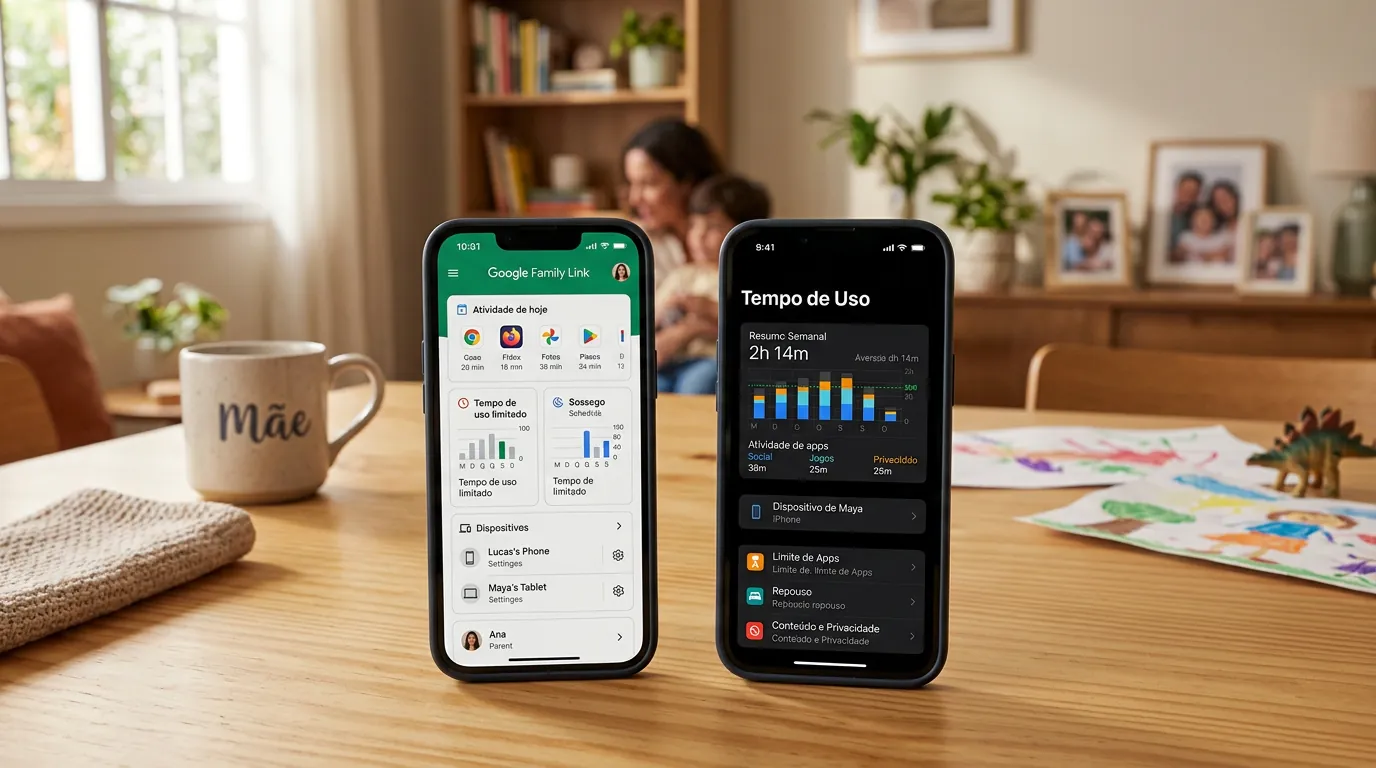
Configurar o controle parental no celular é feito gratuitamente pelas ferramentas nativas de cada sistema operacional: no Android, utiliza-se o aplicativo Google Family Link para vincular a conta do menor à dos pais, enquanto no iPhone o gerenciamento ocorre pelos ajustes de Compartilhamento Familiar e Tempo de Uso do iOS. Ambos os recursos permitem aprovar downloads remotamente, definir horários de bloqueio da tela, filtrar sites adultos e acompanhar a localização do aparelho em tempo real.
Principais Aprendizados
- Soluções nativas dispensam apps pagos: O Google Family Link (Android) e o Tempo de Uso (iOS) entregam bloqueio de aplicativos, filtro de conteúdo e localização gratuita para a grande maioria das famílias.
- Isolamento e idade real na conta: A criança deve ter uma conta própria com sua data de nascimento verdadeira; usar a conta dos pais ou mentir a idade desativa proteções automáticas obrigatórias.
- Tecnologia combinada com mediação ativa: Filtros técnicos reduzem a exposição a riscos e ajudam a cumprir a lei que proíbe celulares nas escolas, mas o consenso médico e de segurança digital aponta que o diálogo aberto continua indispensável.
Por Que Ativar o Controle Parental Agora: Dados de Uso e Novas Leis no Brasil
A supervisão digital deixou de ser um ajuste opcional e passou a fazer parte da rotina de saúde, educação e cumprimento legal no país. Segundo a pesquisa TIC Kids Online Brasil 2025, conduzida pelo Cetic.br/NIC.br, 92% das crianças e adolescentes brasileiros de 9 a 17 anos são usuários de internet, e 28% iniciaram o acesso à rede antes dos 6 anos de idade — quase o triplo do índice registrado em 2016 (10%).
Apesar do acesso cada vez mais precoce, os dados do Comitê Gestor da Internet no Brasil (CGI.br) revelam que apenas cerca de 30% dos pais ou responsáveis utilizam ferramentas técnicas de controle parental, como filtros de downloads ou limites de tempo. Em contrapartida, o uso diário intenso entre os jovens conectados chega a 70% no WhatsApp, 66% no YouTube (ultrapassando 70% na faixa de 9 a 12 anos), 60% no Instagram e 50% no TikTok.
Além dos desafios comportamentais, duas mudanças na legislação brasileira tornaram a configuração dessas ferramentas essencial:
- Proibição de celulares nas escolas (Lei nº 15.100/2025): Sancionada em janeiro de 2025, a norma proíbe o uso de aparelhos eletrônicos portáteis pessoais por estudantes durante aulas, recreios e intervalos em toda a educação básica pública e privada, conforme detalha a Agência Senado. Isso exige que os pais configurem modos de bloqueio em horário de aula que mantenham apenas o contato de emergência ativo para o trajeto escolar.
- Estatuto Digital da Criança e do Adolescente (Lei nº 15.211/2025): Em vigor desde 17 de março de 2026, o ECA Digital obriga sistemas operacionais, lojas de aplicativos, redes sociais e jogos online a aplicarem verificação confiável de idade, proteção por padrão (safety by design), proibição de caixas de recompensa (loot boxes) para menores e vinculação obrigatória de contas de menores de 16 anos aos seus responsáveis.
Como Configurar o Controle Parental no Android (Google Family Link)
No ecossistema Android, a supervisão padrão é feita pelo Google Family Link. Segundo a documentação oficial do Google For Families, a idade mínima padrão para gerenciar a própria Conta Google sem supervisão é de 13 anos. Abaixo dessa faixa, a conta deve ser criada e vinculada pelos pais. Caso a supervisão já esteja ativa em contas de adolescentes entre 13 e 17 anos, o menor precisa da aprovação parental para interromper a supervisão até completar 18 anos.
Em termos de compatibilidade técnica, o aparelho da criança precisa rodar o Android 6.0 ou superior (sendo exigido Android 7.0+ para o Horário Escolar e Período de Descanso, e Android 14+ para o gerenciamento parental de contatos). O celular dos pais pode rodar Android 5.0+ ou iOS 16+.
1. Passo a passo para vincular a conta da criança
- No celular do responsável: Baixe o aplicativo Google Family Link na Google Play Store (ou na App Store, caso o pai ou a mãe use iPhone) e faça login com a sua Conta Google de adulto.
- No celular da criança: Acesse Configurações > Bem-estar digital e controle da família (ou diretamente Configurações > Google > Controle da família) e toque em Começar.
- Identificação do perfil: Selecione que o usuário daquele aparelho é uma criança ou adolescente. Se o seu filho ainda não tiver um endereço Gmail, crie uma Conta Google infantil inserindo a data de nascimento real; se já tiver uma conta em uso, selecione-a para adicionar a supervisão.
- Vinculação e confirmação: Digite o e-mail e a senha da conta do pai ou da mãe no aparelho do filho para autorizar o vínculo familiar e confirmar as permissões de supervisão.
2. Aprovação de downloads, limites de tempo e filtros SafeSearch
Uma vez conectadas as contas, toda a administração passa a ser feita remotamente pelo aplicativo Family Link no celular dos pais, na aba Controles:
- Google Play Store: Defina a classificação indicativa máxima permitida para jogos, aplicativos, filmes e livros, e exija aprovação prévia (para todo conteúdo ou apenas para compras pagas). Quando a criança tentar baixar um aplicativo, o responsável receberá uma notificação em tempo real para aprovar ou recusar.
- Limites diários e por aplicativo: Estabeleça um teto total de horas de uso para cada dia da semana e crie limites individuais para aplicativos de alto engajamento (como limitar jogos ou plataformas de vídeo a 45 minutos diários).
- Filtros no Chrome, Pesquisa e YouTube: Ative o bloqueio automático de sites sexualmente explícitos no navegador Google Chrome, mantenha o filtro SafeSearch travado na Pesquisa do Google e escolha a experiência adequada no YouTube (YouTube Kids ou YouTube supervisionado com níveis de conteúdo pré-adolescente ou adolescente).
- Contatos e localização: Em aparelhos com Android 14 ou superior, restrinja com quem a criança pode trocar chamadas e SMS. Na aba Localização, ative o rastreamento por GPS para ver onde o filho está, receber alertas de chegada na escola ou em casa e checar a porcentagem de bateria — função que complementa os recursos de segurança do Encontre Meu Dispositivo.
3. Como ativar o Horário Escolar e o Período de Descanso
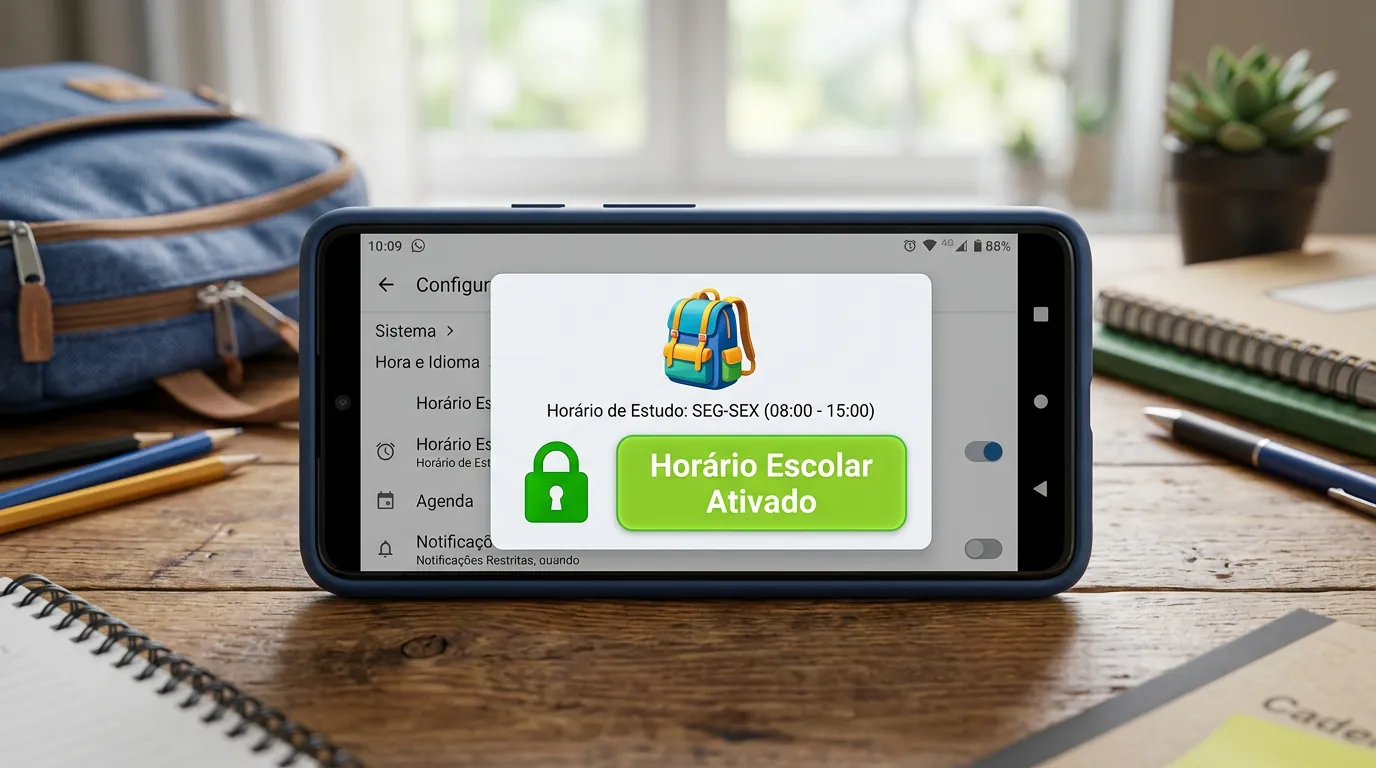
Para atender à Lei nº 15.100/2025 e proteger o sono noturno, acesse Controles > Limites diários > Horário escolar (ou Período de descanso) no Family Link. Nesses intervalos programados, a tela do celular da criança fica escurecida, as notificações são silenciadas e os jogos e redes sociais permanecem bloqueados, mantendo liberadas apenas chamadas de emergência e eventuais ferramentas didáticas expressamente autorizadas pelos pais.
Como Configurar o Controle Parental no iPhone (Tempo de Uso e Compartilhamento Familiar)
Nos dispositivos da Apple, a arquitetura de proteção combina o grupo de Compartilhamento Familiar com o painel de Tempo de Uso (Screen Time). De acordo com a documentação oficial do Suporte da Apple para o Brasil, menores de 18 anos não podem criar uma Conta Apple de forma independente sem o consentimento de um pai ou tutor, devendo obrigatoriamente integrar um grupo familiar.
Além disso, os recursos de Filtro de conteúdo web e Segurança na comunicação são ativados automaticamente por padrão em todas as contas de crianças e adolescentes (bem como em contas de adultos que não confirmarem ter 18 anos ou mais via cartão de crédito, documento oficial ou selfie). A recomendação técnica da fabricante é manter os aparelhos atualizados para o iOS 27 para usufruir da experiência redesenhada de gerenciamento familiar.
1. Criando a Conta Criança e ativando o Compartilhamento Familiar
- No iPhone do pai ou da mãe, abra Ajustes e toque no seu Nome (Conta Apple) no topo da tela.
- Toque em Compartilhamento Familiar e selecione o ícone Adicionar Membro no canto superior direito.
- Escolha Criar uma Conta Criança (ou convide a conta já existente do menor) e siga as instruções na tela informando a faixa etária correta. O próprio assistente do iOS guiará a pré-configuração de restrições de mídia compatíveis com a idade informada.
2. Repouso, Limites de Apps e Pedir para Comprar
Para gerenciar as regras pelo iPhone do responsável, vá em Ajustes > Tempo de Uso e selecione o nome do seu filho na seção Família:
- Pedir para Comprar: Em Compartilhamento Familiar > Pedir para Comprar, garanta que a chave esteja ativa. Toda vez que a criança tentar baixar um aplicativo gratuito ou pago na App Store, uma solicitação chegará no aplicativo Mensagens dos pais para aprovação com Face ID ou Touch ID.
- Repouso (Horário de Tempo de Uso): Funciona de forma equivalente ao bloqueio escolar e noturno. Durante o período definido, apenas ligações e aplicativos selecionados em Sempre Permitido permanecem acessíveis.
- Limites de Apps: Permite estabelecer cotas diárias de tempo por categorias inteiras (como Redes Sociais ou Jogos) ou para aplicativos específicos.
3. Segurança na Comunicação, Distância da Tela e bloqueio por senha
O iOS oferece camadas adicionais de proteção física e de privacidade no menu de Tempo de Uso do filho:
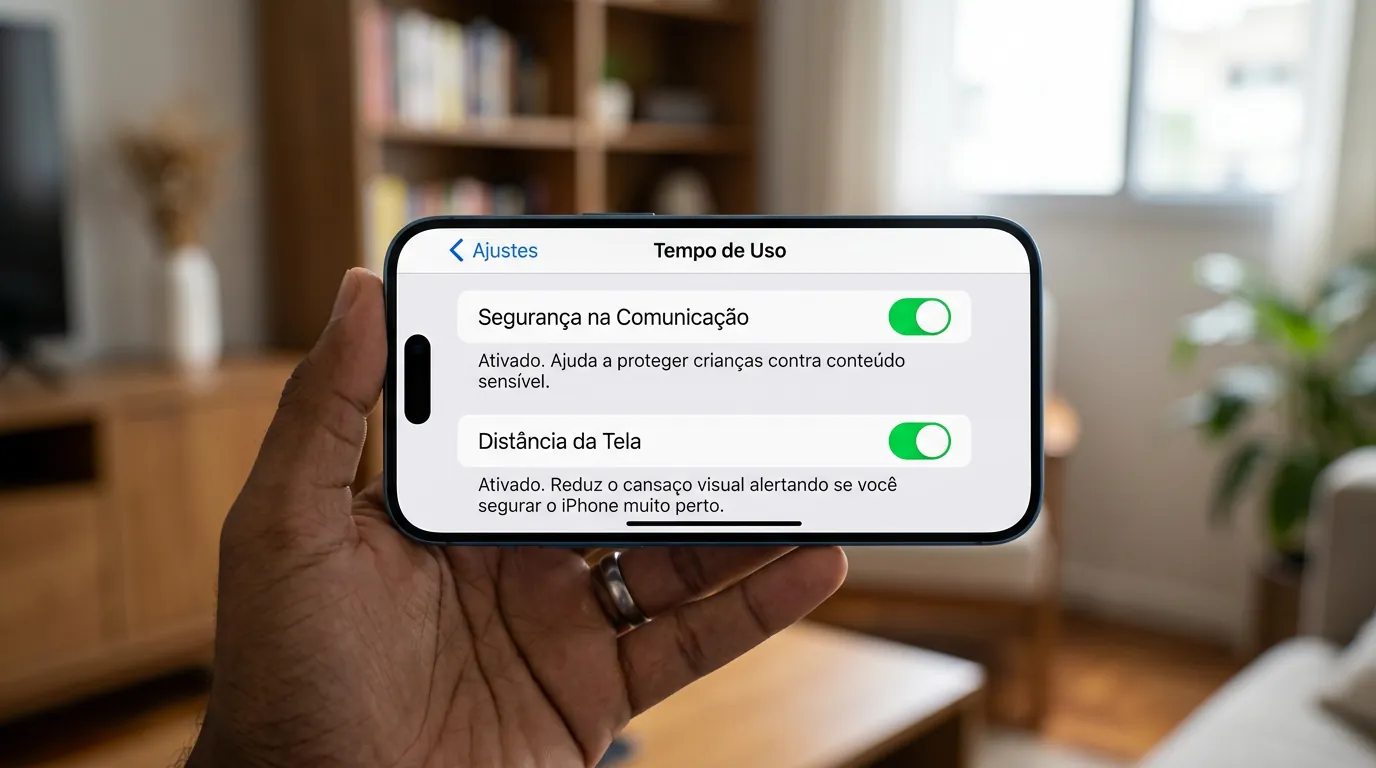
- Segurança na Comunicação: Utiliza inteligência artificial processada diretamente no aparelho (on-device, sem enviar o conteúdo para servidores externos) para detectar e borrar fotos ou vídeos contendo nudez antes que a criança os visualize ou envie no app Mensagens, AirDrop, Pôsteres de Contato e mensagens de vídeo do FaceTime.
- Distância da Tela: Utiliza a câmera TrueDepth (a mesma do Face ID) para detectar quando a criança segura o iPhone a menos de 30 centímetros do rosto por um período prolongado, exibindo um alerta que exige afastar o aparelho para continuar usando — medida que auxilia na prevenção da miopia infantil e da fadiga ocular.
- Restrições de Conteúdo e Privacidade: Permite bloquear sites adultos no Safari, restringir jogos multiplayer no Game Center e travar alterações na conta e no volume máximo dos fones.
- Código do Tempo de Uso: Toque em Bloquear Ajustes do Tempo de Uso para definir uma senha exclusiva de 4 dígitos. Na prática, o mais recomendável é jamais usar a mesma senha de desbloqueio da tela ou datas de aniversário da família. Para localização física em tempo real, o grupo familiar integra automaticamente o aparelho do menor ao app Buscar, permitindo também rastrear um iPhone em caso de perda ou emergência.
Pais e Filhos com Sistemas Diferentes: Como Controlar Android pelo iPhone (e Vice-Versa)
Uma dúvida frequente surge quando os pais utilizam uma marca de smartphone diferente da do filho. A viabilidade técnica varia conforme a direção do controle:
- Pais com iPhone e filho com celular Android (Suportado remotamente): É um mito achar que quem tem iPhone não consegue supervisionar um Android. O aplicativo Google Family Link para pais está disponível gratuitamente na App Store para iPhones com iOS 16 ou superior. Basta instalá-lo no iPhone do responsável para aprovar aplicativos, ver a localização e bloquear a tela do Android da criança normalmente.
- Pais com Android e filho com iPhone (Exige ajuste direto ou app externo): A Apple não disponibiliza um aplicativo de Compartilhamento Familiar ou Tempo de Uso na Google Play Store. Quando os pais usam Android e o filho possui um iPhone, existem dois caminhos técnicos: configurar o Tempo de Uso diretamente no iPhone da criança (escolhendo a opção Este iPhone é do Meu Filho e protegendo os ajustes com um Código do Tempo de Uso que apenas os pais saibam) ou recorrer a um aplicativo multiplataforma pago de terceiros, como Qustodio, Norton Family ou Kaspersky Safe Kids.
Quanto Tempo de Tela Liberar por Idade Segundo a Pediatria
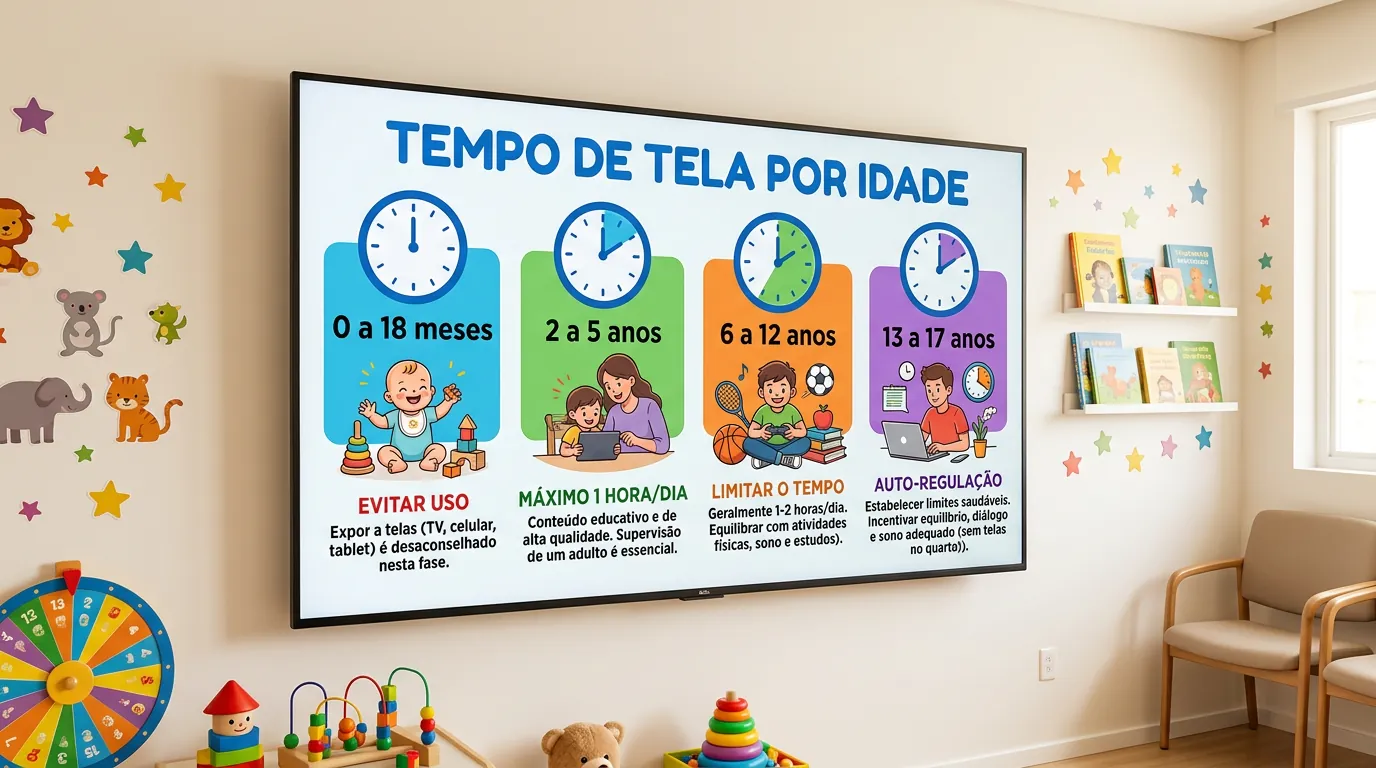
Saber onde ficam os botões de limite no celular levanta a questão prática de quantas horas configurar para cada fase do desenvolvimento. As diretrizes clínicas da Sociedade Brasileira de Pediatria (SBP), detalhadas no manual de orientação #MenosTelas #MaisSaúde, estabelecem os seguintes limites diários de exposição às telas (sempre com supervisão):
- Menores de 2 anos: Zero tela. A recomendação médica é evitar qualquer exposição passiva a celulares, tablets ou TVs (com exceção pontual de videochamadas afetivas rápidas com familiares), pois o uso precoce desloca as interações face a face e prejudica o desenvolvimento da linguagem e da cognição.
- De 2 a 5 anos: Máximo de 1 hora por dia, priorizando conteúdos educativos acompanhados por um adulto.
- De 6 a 10 anos: Entre 1 e 2 horas por dia, fora dos horários de refeições e estudos.
- De 11 a 18 anos: Entre 2 e 3 horas por dia para lazer, nunca permitindo que o adolescente vire a noite conectado e programando o desligamento das telas de 1 a 2 horas antes de dormir para não suprimir a produção de melatonina.
Erros Comuns, Limites Técnicos e o Papel do Diálogo Familiar
Configurar o sistema operacional é a base da proteção, mas a eficácia real depende de evitar falhas de implementação e compreender onde a tecnologia termina e a educação familiar começa.
Os 3 erros técnicos que anulam a proteção
- Logar a conta pessoal do pai ou da mãe no celular da criança: Compartilhar o próprio Gmail ou Conta Apple no aparelho do menor dá acesso aos seus e-mails, fotos da nuvem, senhas salvas e cartões de crédito, além de impedir o funcionamento correto da supervisão remota.
- Inserir data de nascimento de adulto para pular etapas: Mentir a idade do filho ao criar a conta desativa os filtros automáticos de nudez, libera compras e aplicativos para maiores de 18 anos e expõe o menor a anúncios rastreados e contato com desconhecidos.
- Esquecer os controles internos das redes sociais e jogos: Os filtros do Chrome e do Safari bloqueiam páginas web, mas não filtram os vídeos dentro de aplicativos instalados. Se o adolescente tiver permissão para usar redes ou jogos, a recomendação técnica é configurar também a Sincronização Familiar no TikTok, a Supervisão Parental nas Contas de Adolescente do Instagram, o Modo Restrito no YouTube e as restrições de chat e nível de maturidade dentro do Roblox.
Consenso científico vs. Controvérsias em aberto
Para aplicar essas ferramentas com equilíbrio, vale distinguir o que já é consenso consolidado na literatura científica do que permanece em debate entre especialistas:
- O que é consenso da área: Pesquisadores de segurança digital, pediatras e revisões da literatura médica convergem no fato de que nenhum filtro automatizado é 100% infalível — alerta feito inclusive na própria documentação do Google Family Link. A chamada mediação restritiva (apenas bloquear e limitar horas) só protege de verdade quando associada à mediação ativa: conversar abertamente sobre riscos online (como aliciamento, golpes e cyberbullying) e pactuar regras em conjunto.
- Supervisão vs. vigilância invasiva na adolescência (Controvérsia): Enquanto controlar downloads e tempo de tela de crianças de 7 a 11 anos é amplamente respaldado, o uso de aplicativos espiões de terceiros para ler mensagens privadas ou gravar a tela de adolescentes (14 a 17 anos) sem o conhecimento deles divide opiniões e recebe críticas severas da psicologia do desenvolvimento. Estudos apontam que a vigilância coercitiva corrói a confiança familiar e provoca o chamado efeito rebote, levando o jovem a ocultar problemas graves ou buscar acessos clandestinos.
- Qualidade do uso vs. relógio cronológico (Debate atual): Especialistas em educação midiática ponderam que olhar apenas para o contador de horas é uma métrica limitada: 90 minutos de rolagem passiva em vídeos curtos têm um impacto neurocomportamental muito mais desgastante do que 90 minutos dedicados a criar música, editar um projeto escolar ou conversar por vídeo com amigos. Do mesmo modo, no campo jurídico e de proteção de dados (LGPD), permanece em debate como as plataformas implementarão a verificação obrigatória de idade exigida pelo ECA Digital sem criar bancos de dados biométricos e documentais vulneráveis a vazamentos.
Perguntas Frequentes
Como controlar um celular Android usando um iPhone?
Basta baixar gratuitamente o aplicativo Google Family Link na App Store do seu iPhone (compatível com iOS 16 ou superior), fazer login com a sua Conta Google de responsável e vinculá-la à Conta Google configurada no celular Android do seu filho. A partir daí, você poderá aprovar downloads, definir limites de tempo, ativar o Horário Escolar e ver a localização pelo iPhone.
Até que idade funciona o controle parental no Android e no iPhone?
No Brasil, tanto no ecossistema da Apple (Compartilhamento Familiar) quanto na supervisão já ativa do Google Family Link, o controle parental pode ser mantido até o jovem completar 18 anos. No Google, a idade mínima para criar uma conta sem supervisão é 13 anos, mas adolescentes entre 13 e 17 anos que já possuem contas supervisionadas precisam da autorização dos pais caso queiram desativar o vínculo antes dos 18 anos.
Como bloquear o celular do filho apenas durante o horário de aula?
No Android, abra o app Google Family Link, vá em Controles, toque em Limites diários e configure a função Horário escolar definindo os dias e turnos de aula. No iPhone, acesse Ajustes, toque em Tempo de Uso, selecione o nome do filho e programe um horário de Repouso correspondente ao período escolar. Em ambos os casos, jogos e redes sociais ficam bloqueados, mas ligações de emergência continuam permitidas.
Fontes
- Cetic.br / NIC.br — Pesquisa TIC Kids Online Brasil (Indicadores)
- Comitê Gestor da Internet no Brasil (CGI.br) — Frequência de uso de plataformas digitais por crianças e adolescentes
- Agência Senado — Entrada em vigor do ECA Digital (Lei nº 15.211/2025)
- Agência Senado — Lei nº 15.100/2025 sobre restrição de celulares nas escolas
- Ajuda do Google For Families — Requisitos e funcionamento do Google Family Link
- Ajuda do Google For Families — Configuração de período de descanso e horário escolar
- Suporte da Apple — Como configurar o controle parental no iPhone ou iPad
- Suporte da Apple — Requisitos de idade para gerir uma Conta Apple no Brasil
- Sociedade Brasileira de Pediatria (SBP) — Tempo ideal de tela para cada idade
- SciELO Brasil — Revisão Integrativa sobre Mediação Parental e Uso de Internet


0 Comentários