

Para configurar um servidor de arquivos NAS na rede local, conecte o dispositivo ao seu roteador ou switch via cabo Ethernet, ligue-o e acesse o painel de administração pelo navegador usando o endereço IP fornecido pelo fabricante. Em seguida, defina um endereço IP estático para evitar desconexões, configure seus discos rígidos em um arranjo RAID para garantir redundância de dados, crie pastas compartilhadas habilitando o protocolo SMB/CIFS e, por fim, mapeie essa unidade de rede no seu sistema operacional (Windows, macOS ou Linux) para acessar os arquivos como se estivessem no seu próprio computador.
Principais Aprendizados
- A configuração de um IP estático é obrigatória para garantir que os computadores da rede sempre encontrem o servidor NAS no mesmo endereço.
- Utilizar arranjos RAID (como RAID 1 ou RAID 5) protege seus dados contra falhas físicas nos discos rígidos.
- O mapeamento via protocolo SMB/CIFS permite acessar o servidor de arquivos nativamente no explorador de arquivos do seu sistema operacional.
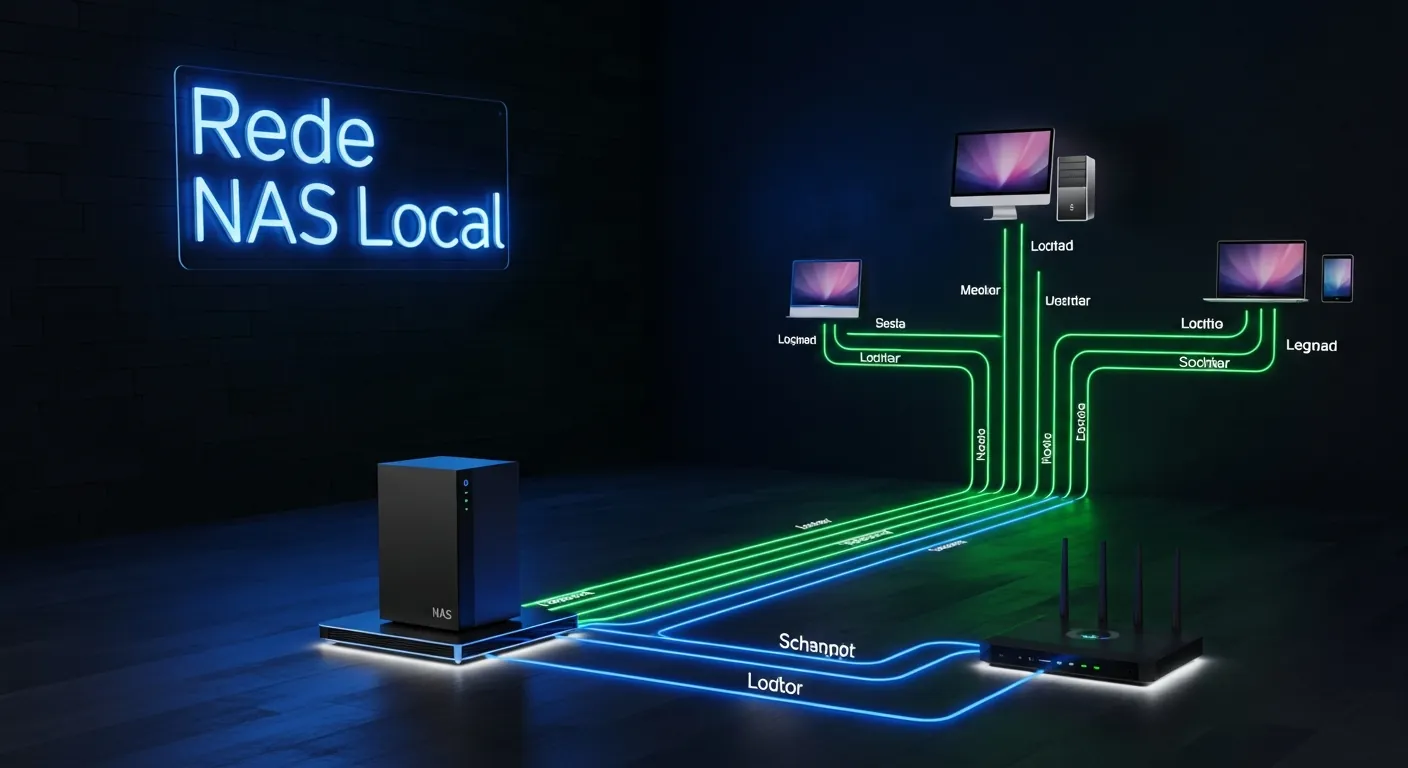
O que é um servidor NAS e por que você precisa de um?
Um NAS (Network Attached Storage) é um dispositivo de armazenamento dedicado conectado diretamente à rede, permitindo que múltiplos usuários e dispositivos clientes armazenem e recuperem dados de um local centralizado. De acordo com a Storage Networking Industry Association (SNIA), a arquitetura NAS otimiza o compartilhamento de arquivos em redes locais por meio de protocolos padronizados, reduzindo gargalos de entrada e saída (I/O) típicos de servidores de aplicação sobrecarregados. Ao contrário de um HD externo tradicional que se conecta via USB a uma única máquina, o NAS opera de forma autônoma, gerenciando backups, streaming de mídia e sincronização de dados 24 horas por dia.
Passo a Passo: Como Configurar o Servidor NAS na Rede Local
1. Conexão Física e Configuração Inicial
O primeiro passo é integrar fisicamente o equipamento à sua infraestrutura. Conecte o cabo de rede (preferencialmente Cat5e ou superior) da porta LAN do NAS diretamente a uma porta Gigabit do seu roteador ou switch. Essa conexão cabeada é vital para manter a estabilidade nas redes LAN, garantindo taxas de transferência adequadas para grandes volumes de dados. Após ligar o dispositivo, utilize o software de descoberta fornecido pelo fabricante (como o Synology Assistant ou QNAP Qfinder) para localizar o NAS na rede e iniciar o assistente de instalação.
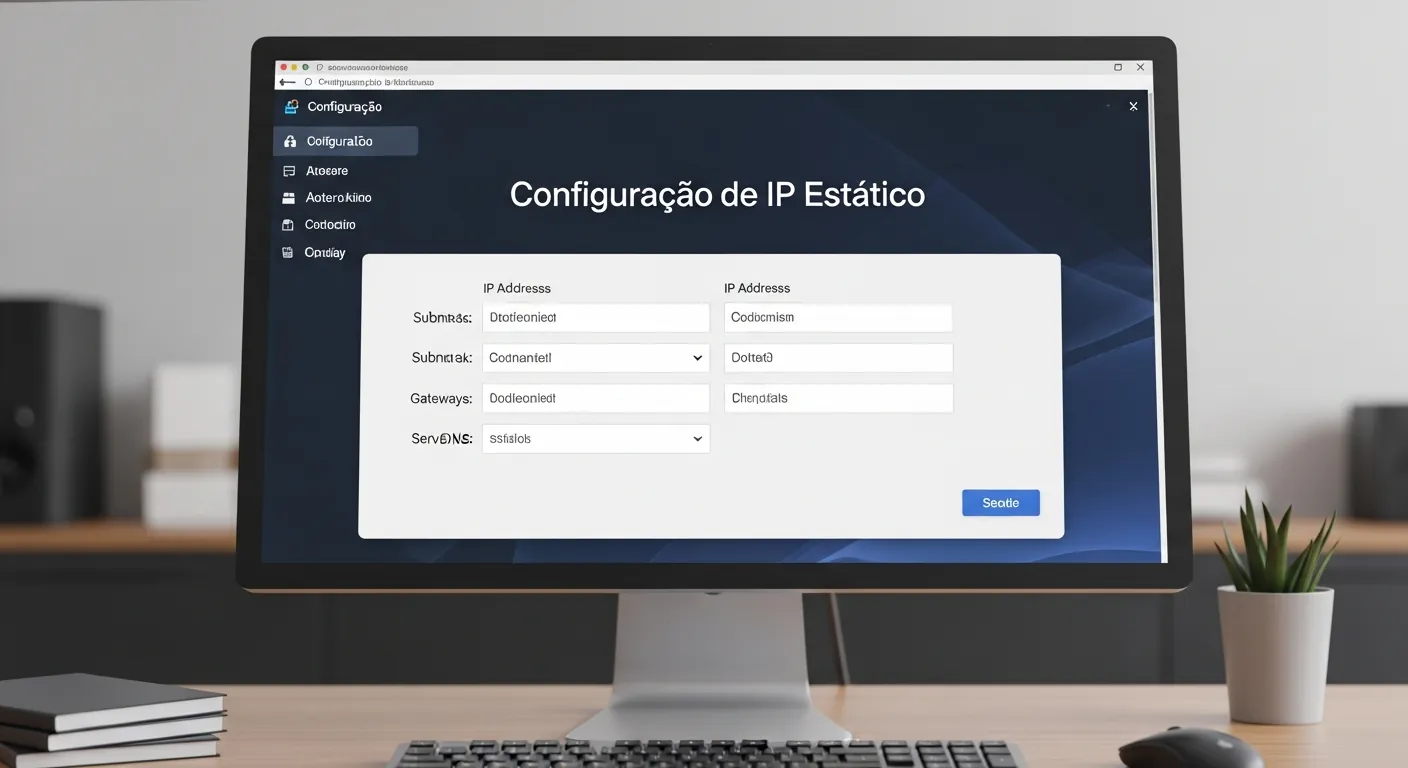
2. Atribuição de IP Estático
Por padrão, roteadores usam DHCP para atribuir IPs dinâmicos, o que significa que o endereço do seu NAS pode mudar após uma reinicialização, quebrando os atalhos nos computadores clientes. Para evitar isso, acesse o painel de controle do NAS, vá até as configurações de rede e altere o endereçamento IPv4 de 'Automático (DHCP)' para 'Manual'. Escolha um endereço IP fora do escopo de distribuição do seu roteador (por exemplo, 192.168.1.200) e defina a máscara de sub-rede e o gateway padrão corretamente.
3. Configuração de Armazenamento e RAID
Com o NAS acessível de forma confiável, é hora de preparar os discos. O sistema solicitará a criação de um 'Storage Pool' (Pool de Armazenamento) e de um 'Volume'. Neste momento, você deve escolher o tipo de RAID (Redundant Array of Independent Disks). Para usuários domésticos com dois discos, o RAID 1 (Espelhamento) é o mais recomendado, pois grava os mesmos dados em ambos os discos simultaneamente. Se um disco falhar, seus dados permanecem intactos no outro. Para empresas com quatro ou mais discos, o RAID 5 oferece um excelente equilíbrio entre desempenho, espaço utilizável e redundância.
4. Criação de Pastas Compartilhadas e Permissões
O próximo passo é estruturar como os dados serão organizados. Crie pastas compartilhadas (Shared Folders) baseadas em departamentos ou tipos de mídia (ex: 'Financeiro', 'Fotos', 'Backups'). É fundamental estabelecer um bom controle de acesso: crie contas de usuário individuais no painel do NAS e atribua permissões de leitura/gravação específicas para cada pasta. Isso garante que dados sensíveis não sejam acessados ou deletados acidentalmente por usuários não autorizados.
Como Mapear o Servidor de Arquivos no Windows e Mac
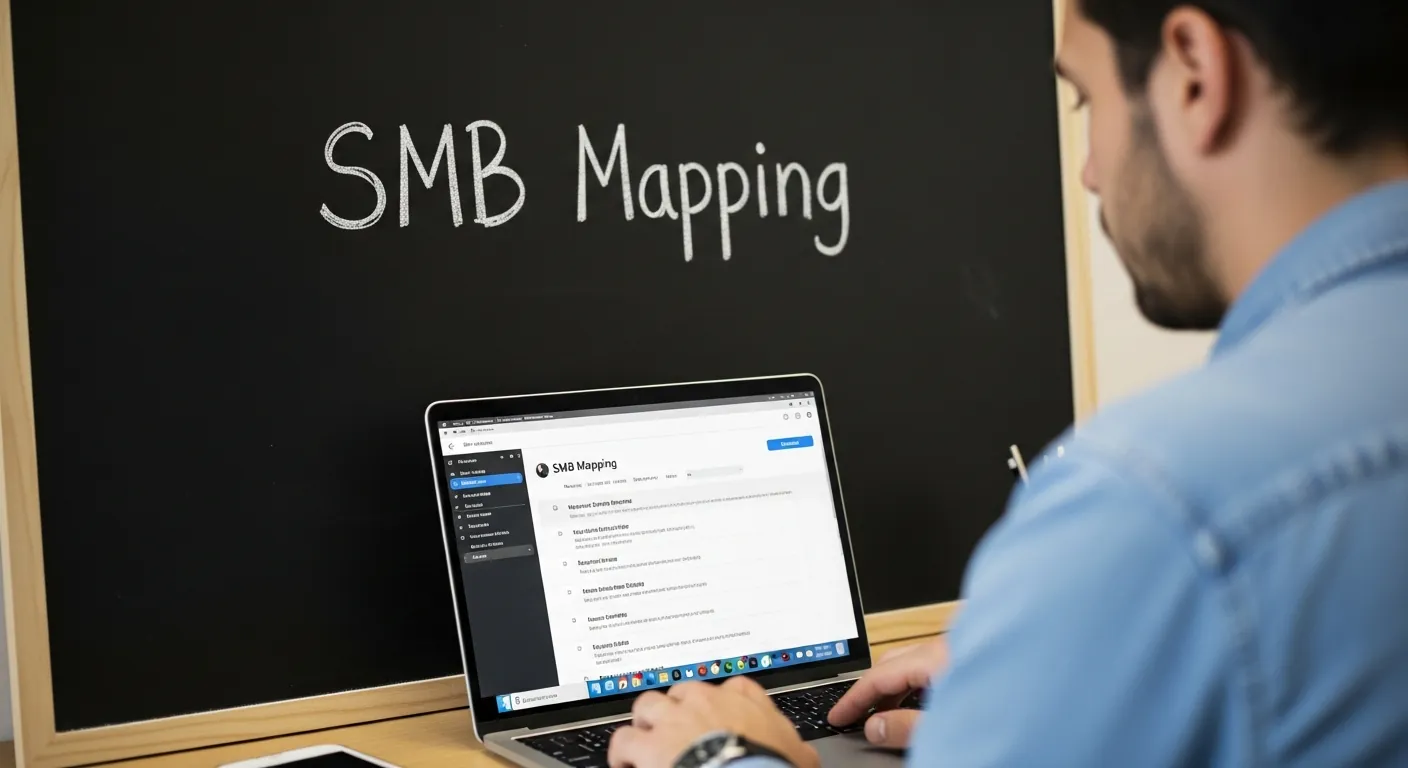
Para que o NAS pareça um disco local (como a unidade C: ou D:), você precisa mapeá-lo usando o protocolo SMB (Server Message Block). Segundo a documentação de servidores de arquivos da Microsoft, o SMB é o padrão global para compartilhamento de arquivos em redes TCP/IP. No Windows, abra o Explorador de Arquivos, clique em 'Este Computador', selecione 'Mapear unidade de rede' na aba superior, escolha uma letra para a unidade e digite o caminho de rede no formato \\Endereço-IP-do-NAS\Nome-da-Pasta. Você também pode realizar essa tarefa via terminal caso tenha familiaridade com comandos de rede. No Mac, abra o Finder, pressione CMD+K, digite smb://Endereço-IP-do-NAS e clique em Conectar.
Melhores Práticas de Desempenho e Segurança
Para otimizar o uso do seu NAS, conecte-o a um no-break (UPS) para evitar corrupção de dados durante quedas de energia. O NAS pode ser configurado para desligar com segurança automaticamente quando a bateria do UPS estiver baixa. Além disso, se o seu NAS e o seu switch possuírem múltiplas portas de rede, considere configurar a agregação de link (LACP). Isso combina duas ou mais conexões físicas em uma única conexão lógica, aumentando a largura de banda disponível para múltiplos usuários simultâneos e fornecendo tolerância a falhas caso um cabo seja desconectado.
Perguntas Frequentes
Qual a diferença entre um NAS e um HD Externo comum?
Um HD externo tradicional se conecta diretamente a um único computador via USB e não possui sistema operacional próprio. Já um NAS é um computador independente conectado à rede, possuindo processador, memória e sistema operacional (geralmente baseado em Linux) projetado especificamente para gerenciar, proteger e compartilhar arquivos simultaneamente com vários dispositivos na mesma rede.
Qual nível de RAID devo escolher para o meu servidor NAS?
Se você possui 2 discos, o RAID 1 é a melhor escolha, pois espelha os dados, protegendo contra a falha de um disco (sacrificando 50% do espaço total). Se possui 4 ou mais discos, o RAID 5 é recomendado, pois oferece maior velocidade de leitura e perde apenas a capacidade de um disco para gerar a paridade de recuperação de dados.
Posso acessar os arquivos do meu NAS quando estiver fora de casa?
Sim. A maioria dos fabricantes de NAS (como Synology e QNAP) oferece serviços de nuvem privada gratuitos (como o QuickConnect) que permitem acessar seus arquivos remotamente de forma segura através da internet, sem a necessidade de abrir portas no seu roteador ou possuir um IP público fixo.


0 Comentários