

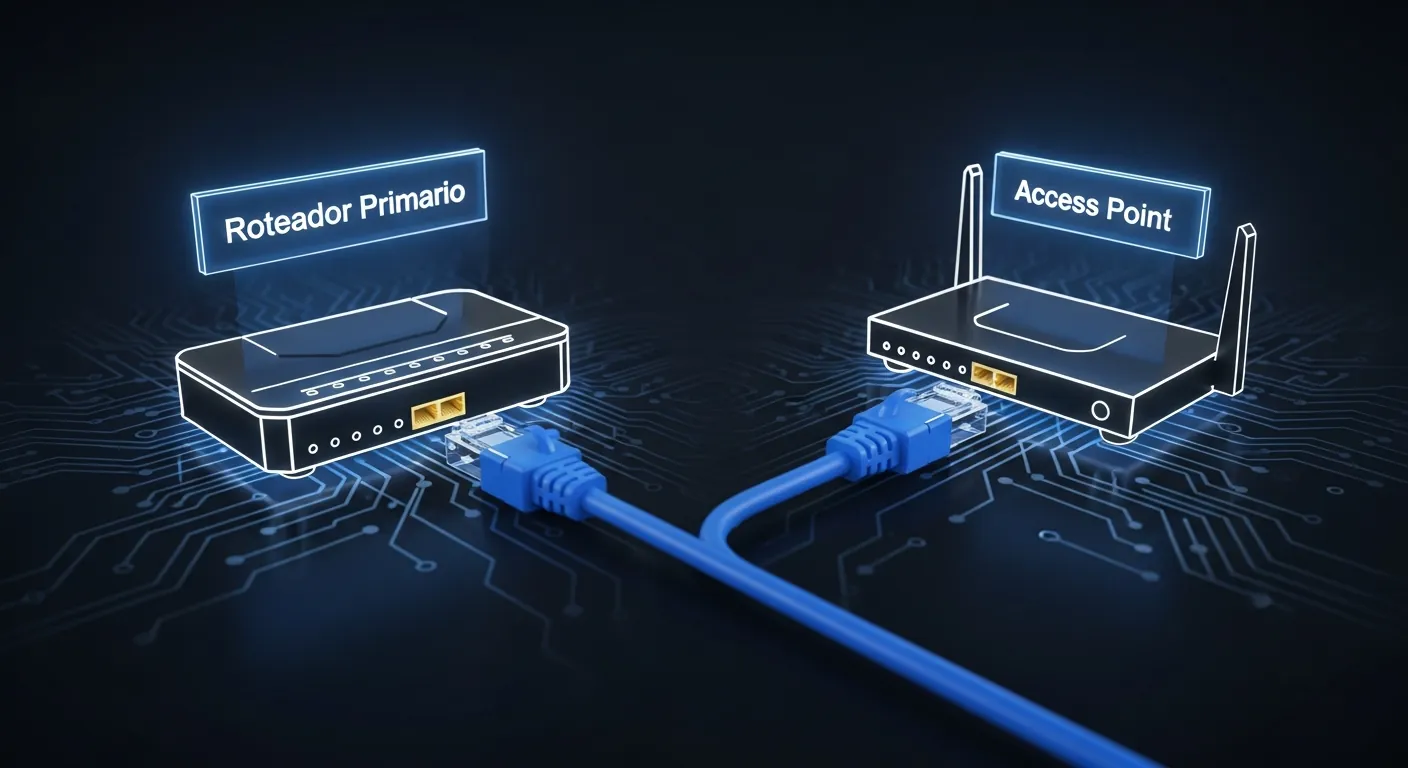
Para conectar dois roteadores na mesma rede, voce precisa ligar um cabo Ethernet da porta LAN do roteador primario a porta LAN do roteador secundario, desativar o servidor DHCP no segundo aparelho e atribuir a ele um endereco IP estatico dentro da mesma faixa da rede principal. Isso transforma o segundo roteador em um ponto de acesso (Access Point), expandindo seu sinal Wi-Fi e adicionando novas portas cabeadas sem criar conflitos de IP ou dividir sua rede em duas.
Principais Aprendizados
- Desativar o DHCP no roteador secundario e a etapa mais critica para evitar conflitos de IP e quedas de conexao.
- A conexao do tipo LAN-LAN (Porta LAN para Porta LAN) cria uma rede unificada, permitindo que dispositivos compartilhem arquivos e impressoras perfeitamente.
- Utilizar cabos de rede (Cat5e ou superior) entre os roteadores garante muito mais estabilidade e velocidade do que usar repetidores sem fio.
Por que conectar dois roteadores na mesma rede?
Com o aumento do trabalho remoto e de casas inteligentes, um unico roteador raramente da conta do recado. Segundo o relatorio Cisco Annual Internet Report, a media global de dispositivos conectados por pessoa deve ultrapassar 3.6 nos proximos anos. Isso significa dezenas de aparelhos disputando sinal em uma unica residencia. Conectar um segundo roteador e a forma mais barata e eficiente de expandir sua cobertura Wi-Fi e adicionar portas fisicas para videogames, Smart TVs e computadores de mesa, criando uma infraestrutura robusta.
A Diferenca Crucial: LAN-LAN vs LAN-WAN
Antes de plugar os cabos, voce precisa entender que existem duas formas de interligar esses equipamentos. A escolha errada pode causar lentidao ou isolar seus aparelhos.
1. Conexao LAN para LAN (O Metodo Recomendado)
Neste metodo, voce conecta o cabo na porta LAN do roteador 1 e na porta LAN do roteador 2. O segundo equipamento age apenas como um switch e emissor de Wi-Fi. Todos os dispositivos ficam na mesma rede. Isso e ideal para quem quer jogar online sem restricoes, acessar a mesma impressora ou transmitir arquivos entre computadores.
2. Conexao LAN para WAN (Sub-rede separada)
Aqui, o cabo sai da porta LAN do roteador 1 e entra na porta WAN (ou Internet) do roteador 2. Isso cria uma "rede dentro da rede". E util apenas se voce quiser isolar os aparelhos (por exemplo, uma rede separada para hospedes ou para um escritorio anexado a casa). No entanto, isso gera um problema conhecido como Double NAT (Duplo NAT), que pode bloquear portas de jogos e causar falhas em chamadas de video.
Passo a Passo: Como configurar a conexao LAN-LAN
Siga este guia para transformar seu roteador antigo em um poderoso extensor de sinal. Recomendamos que voce faca essas configuracoes iniciais conectando o roteador secundario diretamente a um computador via cabo.
Passo 1: Descubra o IP do roteador primario
O roteador principal e o chefe da rede. Voce precisa saber o IP dele (geralmente 192.168.0.1 ou 192.168.1.1) e a faixa de IPs que ele distribui. Antes de comecar, certifique-se de saber como acessar as configuracoes do seu roteador pelo navegador web.
Passo 2: Configure o roteador secundario
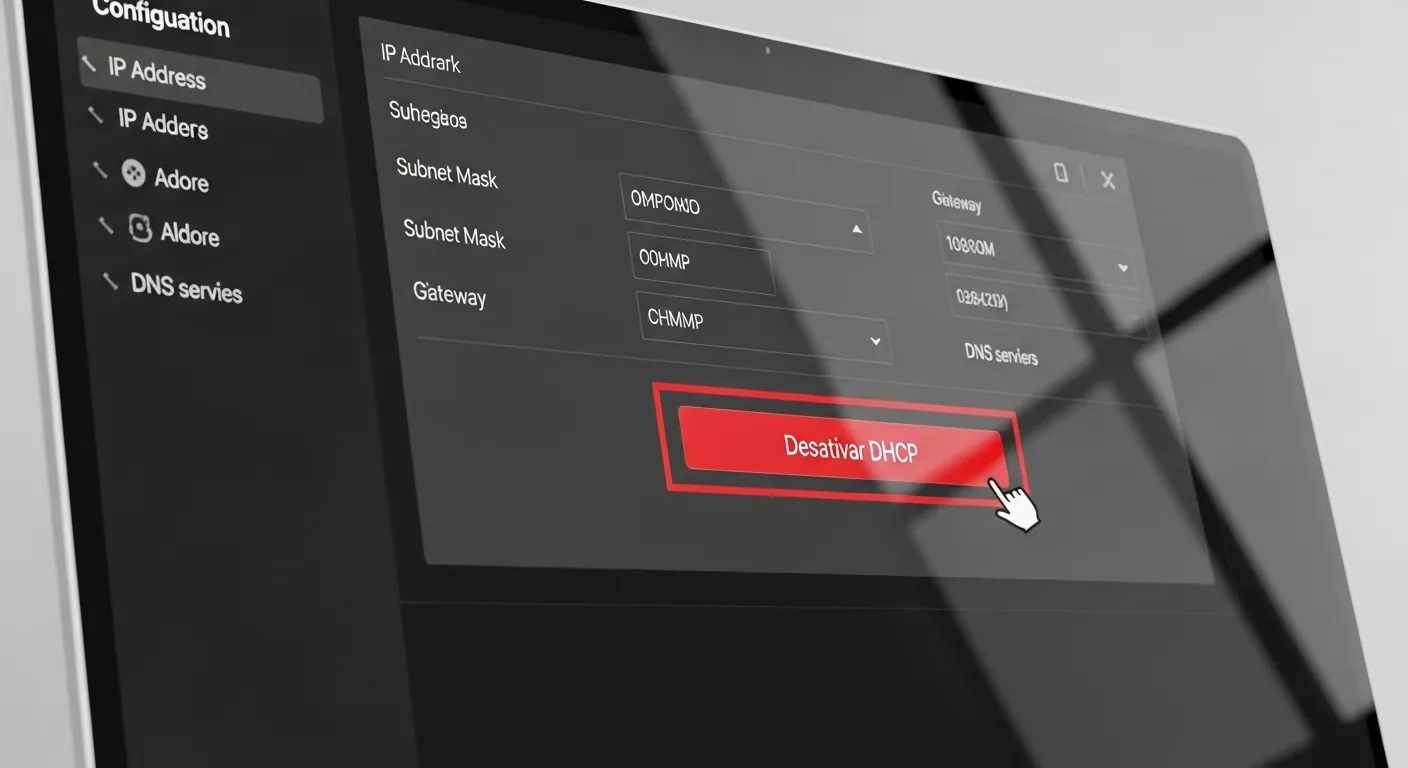
Ligue apenas o roteador secundario na tomada e conecte-o ao seu PC. Acesse o painel de administracao dele. Va ate as configuracoes de rede local (LAN) e altere o endereco IP dele para um numero que esteja na mesma faixa do primario, mas fora da zona de distribuicao automatica. Por exemplo, se o primario e 192.168.1.1, defina o secundario como 192.168.1.2.
Passo 3: Desative o DHCP (O passo vital)
O passo mais importante e desativar o servidor DHCP no segundo equipamento. O DHCP e o protocolo que entrega enderecos IP para os celulares e PCs. Se os dois roteadores tentarem distribuir IPs ao mesmo tempo, a rede entra em colapso. Deixe apenas o roteador primario fazer esse trabalho.
Passo 4: Configure o Wi-Fi e conecte os cabos
Configure o nome da rede Wi-Fi (SSID) e a senha no roteador secundario. Para uma transicao suave pelos comodos, use exatamente o mesmo nome e senha do roteador principal, mas coloque-os em canais diferentes (ex: Canal 1 no primario, Canal 11 no secundario) para evitar interferencia. Apos salvar tudo, conecte o cabo Ethernet da porta LAN do primario para a porta LAN do secundario. Se voce estiver montando a rede do zero, veja como configurar um roteador do jeito certo desde o inicio para evitar dores de cabeca no futuro.
Evitando problemas de Roaming e Interferencia
Muitos usuarios reclamam que o celular nao troca de roteador automaticamente ao andar pela casa. Segundo as diretrizes de mobilidade do Instituto de Engenheiros Eletricistas e Eletronicos (IEEE), que desenvolve os padroes 802.11 (Wi-Fi), a decisao de trocar de ponto de acesso (roaming) e exclusividade do dispositivo cliente (seu smartphone ou notebook), e nao do roteador. Para ajudar seu celular a fazer essa troca mais rapido, garanta que ambos os roteadores usem o mesmo protocolo de seguranca (como WPA2-PSK) e mantenha a potencia de transmissao ajustada para que as areas de cobertura nao se sobreponham excessivamente. Para redes corporativas, arquiteturas baseadas em controladoras, como as descritas nos guias oficiais da Cisco sobre Wireless Roaming, sao necessarias para forcar essa transicao suave, mas em ambientes domesticos, a configuracao de mesmo SSID e canais separados e a melhor pratica possivel.
Perguntas Frequentes
1. Posso conectar os dois roteadores via Wi-Fi, sem usar cabos?
Sim, isso e possivel atraves da tecnologia WDS (Wireless Distribution System) ou configurando o segundo roteador no modo Repetidor Universal. Porem, conectar via Wi-Fi corta a velocidade da banda pela metade, pois o roteador precisa usar o mesmo radio para receber o sinal e retransmiti-lo. O uso de cabos Ethernet e sempre a opcao mais rapida e estavel.
2. O que acontece se eu esquecer de desativar o DHCP no segundo roteador?
Sua rede sofrera um conflito de IP. Os dois roteadores tentarao atribuir enderecos IP aos dispositivos conectados. Isso fara com que computadores e celulares percam o acesso a internet intermitentemente, exibindo mensagens de erro como "Conectado, sem internet" ou "Conflito de endereco IP detectado".
3. Qual a diferenca entre usar um segundo roteador e comprar um sistema Mesh?
O sistema Mesh e projetado nativamente para funcionar como uma rede unificada. Os nos do Mesh se comunicam de forma inteligente, gerenciando o roaming dos dispositivos de forma ativa e sem interrupcoes. Usar dois roteadores tradicionais e uma alternativa muito mais barata, mas exige configuracao manual e a transicao entre os sinais de Wi-Fi pode levar alguns segundos adicionais enquanto o celular desconecta do mais fraco e conecta ao mais forte.


0 Comentários