

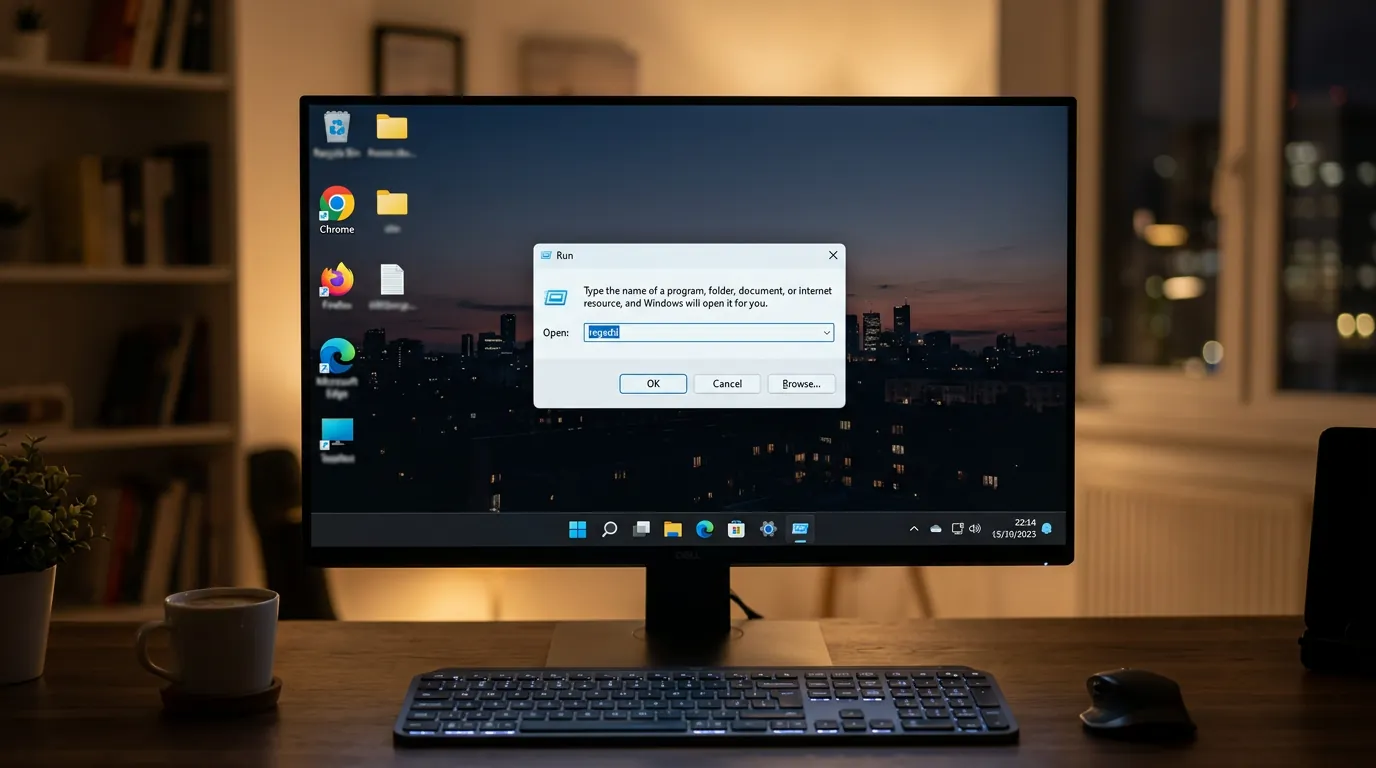
Criar uma regra no Firewall do Windows exige acessar o painel de Seguranca Avancada atraves do comando wf.msc no menu Executar, onde e possivel configurar permissoes de entrada (Inbound) ou saida (Outbound) especificas para um arquivo executavel (.exe) ou para portas TCP/UDP. A recomendacao tecnica e sempre priorizar a criacao de regras por programa, limitando a comunicacao estritamente ao aplicativo necessario, em vez de abrir portas globalmente para todo o sistema operacional.
Principais Aprendizados
- Acesso Direto: O atalho
wf.mscabre o 'Firewall do Windows Defender com Seguranca Avancada', a interface correta para regras granulares. - Menor Privilegio: Regras baseadas no caminho do programa (.exe) sao mais seguras do que regras baseadas em portas (TCP/UDP).
- Restricao de Escopo: Ao abrir uma porta, o consenso de seguranca exige limitar quais enderecos IP remotos podem se conectar a ela.
Por Que Nao Desativar o Firewall do Windows?
Um erro comum ao tentar fazer um jogo ou sistema funcionar na rede e desativar completamente o firewall. Desde sua introducao original no Windows XP e Windows Server 2003 (quando era chamado de Internet Connection Firewall), a ferramenta evoluiu para ser a principal barreira contra a movimentacao lateral de ameacas na rede interna. O consenso absoluto da area de seguranca e que o Firewall do Windows deve permanecer ativado, configurando uma defesa em profundidade, mesmo que a maquina esteja atras de um firewall de perimetro corporativo.
Existe o mito de que instalar um antivirus de terceiros torna o firewall nativo inutil. Na realidade, a maioria das solucoes modernas de Endpoint Detection and Response (EDR) ou antivirus gerenciam as regras nativas por baixo dos panos, utilizando a Windows Filtering Platform (WFP), em vez de substituir o componente. Desativa-lo manualmente compromete a seguranca. Alem disso, o processamento de regras no hardware moderno tem impacto estatisticamente insignificante; problemas de latencia em jogos estao ligados a portas bloqueadas (NAT restrito), e nao ao firewall em si.
Entendendo os Perfis de Rede
O comportamento padrao de fabrica do firewall e bloquear todas as conexoes de entrada nao solicitadas e permitir todas as conexoes de saida que nao correspondam a uma regra de bloqueio explicita. No entanto, o sistema opera com base em tres perfis distintos, permitindo diferentes niveis de confianca:
- Dominio: Aplicado quando o computador esta autenticado em um controlador de dominio (Active Directory).
- Privado: Utilizado em redes domesticas ou corporativas confiaveis, onde a descoberta de rede costuma ser permitida.
- Publico: O perfil mais restritivo, destinado a redes nao confiaveis, como aeroportos e cafes.
Um erro critico de configuracao e selecionar o perfil 'Privado' ao conectar-se a uma rede Wi-Fi publica apenas para fazer um aplicativo funcionar. Isso expoe servicos de compartilhamento de arquivos a usuarios desconhecidos. Para ambientes com visitantes, o ideal e configurar uma rede de convidados isolada no roteador, mantendo o perfil Publico no Windows.
Como Criar uma Regra por Programa
Sempre que possivel, a abordagem recomendada e criar regras baseadas no executavel. Isso garante que apenas aquela aplicacao especifica possa receber ou enviar pacotes, reduzindo a superficie de ataque.
- Pressione
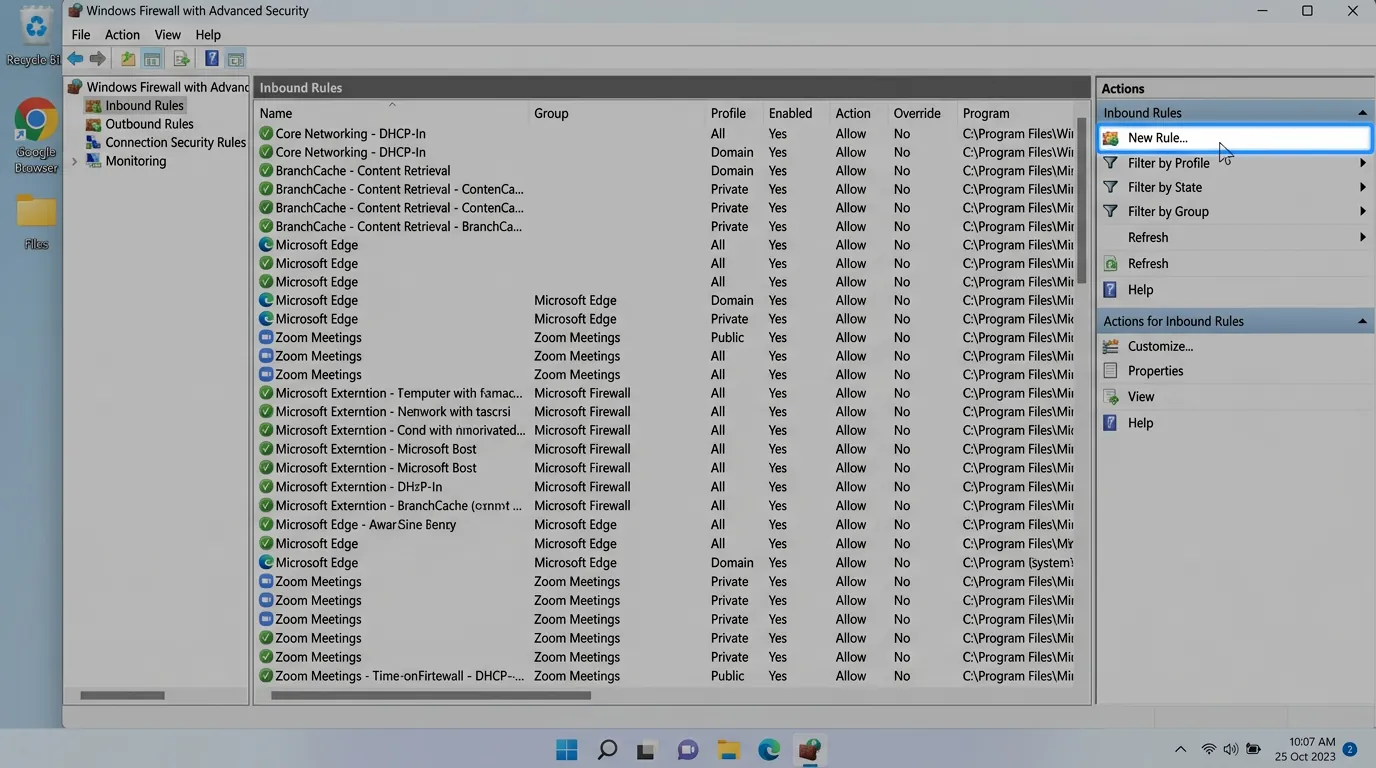
Windows + R, digitewf.msce pressione Enter. - No painel esquerdo, clique em Regras de Entrada (Inbound Rules).
- No painel direito, clique em Nova Regra....
- Selecione Programa e clique em Avancar.
- Escolha Este caminho de programa e navegue ate o arquivo
.exedo software desejado. - Selecione Permitir a conexao.
- Na tela de Perfil, marque apenas as redes onde o programa deve operar (ex: apenas Privado). Um erro comum e esquecer de marcar os perfis corretos, fazendo o app parar de funcionar ao mudar de rede.
- De um nome descritivo a regra e conclua.
Como Criar uma Regra por Porta (TCP/UDP)
Quando a aplicacao exige a abertura de uma porta especifica e a regra por programa nao e viavel, e necessario criar uma regra de porta. Para saber exatamente qual porta o servico esta escutando, e possivel descobrir qual programa esta usando uma porta antes de liberar o acesso.
- No
wf.msc, crie uma Nova Regra... em Regras de Entrada. - Selecione Porta e avance.
- Escolha entre TCP ou UDP e insira o numero da porta em Portas locais especificas.
- Selecione Permitir a conexao e escolha os perfis de rede aplicaveis.
- Apos concluir, de um duplo clique na regra recem-criada e va ate a aba Escopo.
- Em 'Endereco IP remoto', mude de 'Qualquer endereco IP' para 'Estes enderecos IP' e adicione apenas os IPs que realmente precisam se conectar.
Essa restricao de escopo e fundamental para evitar que a porta fique exposta globalmente, especialmente se voce costuma varrer sua rede em busca de vulnerabilidades.
Comportamento Padrao e Mudancas Recentes no Windows 11
A tendencia recente da Microsoft tem sido fechar portas legadas por padrao para aumentar a seguranca dos endpoints. Um exemplo notorio ocorreu a partir do Windows 11 versao 24H2. A Microsoft alterou o comportamento das regras para SMB. Agora, a criacao de um compartilhamento de rede configura o grupo 'Compartilhamento de Arquivo e Impressora (Restritivo)', que nao abre mais automaticamente as portas NetBIOS de entrada (137 a 139), focando apenas na porta 445.
Alem disso, administradores devem estar atentos a atualizacoes do sistema. Em julho de 2025, a Microsoft lancou a atualizacao de seguranca KB5062553 para corrigir um bug no Windows 11 24H2 que causava um falso erro de configuracao no firewall, identificado no Event Viewer como Evento 2024 ('Config Read Failed'), conforme relatado por especialistas.
Por fim, em ambientes corporativos onde o trafego de saida (Outbound) e rigorosamente controlado, e crucial garantir que o Windows Update funcione. A recomendacao oficial e permitir o trafego HTTPS (porta TCP 443) para os endpoints da Microsoft e garantir que esse trafego especifico nao sofra inspecao SSL/TLS no firewall de perimetro, o que pode quebrar a validacao de certificados e impedir as atualizacoes. Para validar essa conectividade via linha de comando, administradores podem usar ferramentas nativas que testa porta diretamente pelo terminal.
Perguntas Frequentes
Qual a diferenca entre regra de entrada e regra de saida no Firewall do Windows?
Regras de entrada (Inbound) controlam o trafego que tenta acessar o seu computador vindo da rede externa ou internet. Regras de saida (Outbound) controlam o trafego originado pelos programas do seu computador tentando acessar a rede externa. Por padrao, o Windows bloqueia entradas nao solicitadas e permite todas as saidas.
E melhor criar uma regra por programa ou por porta?
A recomendacao tecnica e sempre criar a regra por programa. Ao liberar um executavel, apenas ele tera permissao para usar a rede. Se voce liberar uma porta globalmente, qualquer software malicioso que conseguir se instalar na maquina podera utilizar essa mesma porta para se comunicar.
Como abro o Firewall do Windows com Seguranca Avancada?
A forma mais rapida e direta e pressionar a tecla Windows + R no teclado, digitar wf.msc na caixa de dialogo Executar e pressionar Enter. Isso abrira o painel avancado necessario para criar regras granulares.


0 Comentários