

Quando um notebook não carrega, o diagnóstico correto exige um processo de eliminação lógica que testa os componentes do mais externo e barato para o mais interno e complexo: tomada, cabo de força, fonte de alimentação, conector (Jack DC), bateria e, por fim, o circuito da placa-mãe. Testar a fonte com um multímetro ou gerar um relatório de bateria via software são os primeiros passos para isolar a falha e evitar a compra desnecessária de peças.
Principais Aprendizados
- O diagnóstico deve seguir a ordem: Tomada > Cabo > Fonte > Jack DC > Bateria > Placa-mãe.
- O carregamento via USB-C não é apenas elétrico, mas uma negociação digital de dados; cabos incompatíveis impedem a carga.
- É possível verificar a saúde da bateria no Windows sem abrir a máquina usando o comando
powercfg /batteryreport.
O Princípio do Isolamento de Falhas
O consenso da área técnica aponta que o diagnóstico de hardware deve sempre começar pela exclusão das variáveis mais simples. Muitas baterias são substituídas precocemente quando, na verdade, o problema reside em um cabo de força rompido internamente ou em uma tomada defeituosa. A recomendação técnica é testar o equipamento em diferentes tomadas e, se possível, com outro cabo de energia (o cabo que vai da tomada até a fonte, conhecido como cabo 'mickey' ou tripolar) antes de condenar componentes internos.
Como Testar a Fonte e o Cabo
O método de teste varia drasticamente dependendo da geração do equipamento, dividindo-se entre os carregadores tradicionais com pinos modulares e os modernos carregadores USB-C.
Teste com Multímetro (Fontes Cilíndricas)
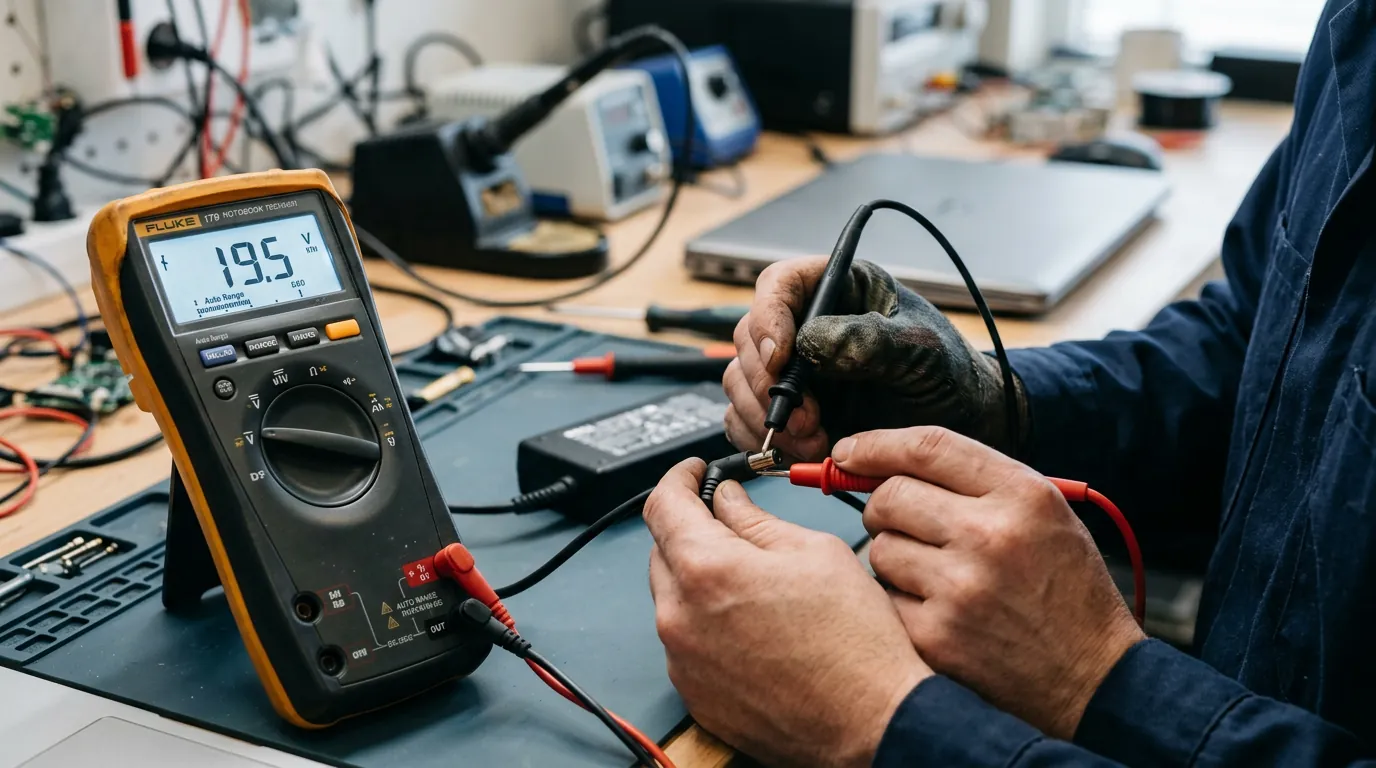
Para testar um carregador tradicional, é necessário utilizar um multímetro ajustado para Corrente Contínua (DCV). Segundo a documentação técnica da iFixit, a ponta de prova vermelha (positiva) deve tocar o interior do conector cilíndrico, enquanto a ponta preta (negativa) deve encostar na malha metálica externa. A leitura no visor deve corresponder à tensão de saída (Output) impressa na etiqueta da fonte, que geralmente varia entre 19V e 20V. Assim como ao testar uma fonte de PC, a ausência de tensão ou oscilações severas indicam que o componente está queimado.
A Complexidade do USB-C Power Delivery (PD)
O cenário é diferente para notebooks modernos. O protocolo USB Power Delivery (versão 3.1) suporta o fornecimento de até 240W de potência. No entanto, o carregamento via USB-C exige uma 'negociação digital' de energia (handshake). Conforme detalhado pela Keysight Technologies, essa comunicação ocorre em milissegundos através das linhas CC (Configuration Channel) do cabo. O carregador anuncia o que pode fornecer, o notebook solicita o que precisa e, apenas após esse acordo, a energia é liberada. Se o cabo não for certificado ou a fonte não possuir a potência exigida, o notebook apresentará o status 'conectado, mas sem carregar'.
Diagnóstico da Bateria sem Abrir o Notebook
Uma bateria de notebook de íons de lítio dura, em média, de 2 a 5 anos, suportando entre 300 e 1.000 ciclos de carga completos antes de apresentar degradação severa. Após cerca de 500 ciclos, a maioria das baterias retém apenas cerca de 80% de sua capacidade original. Vale ressaltar que um ciclo é contabilizado a cada descarga cumulativa de 100%, e não a cada vez que o equipamento é plugado na tomada.
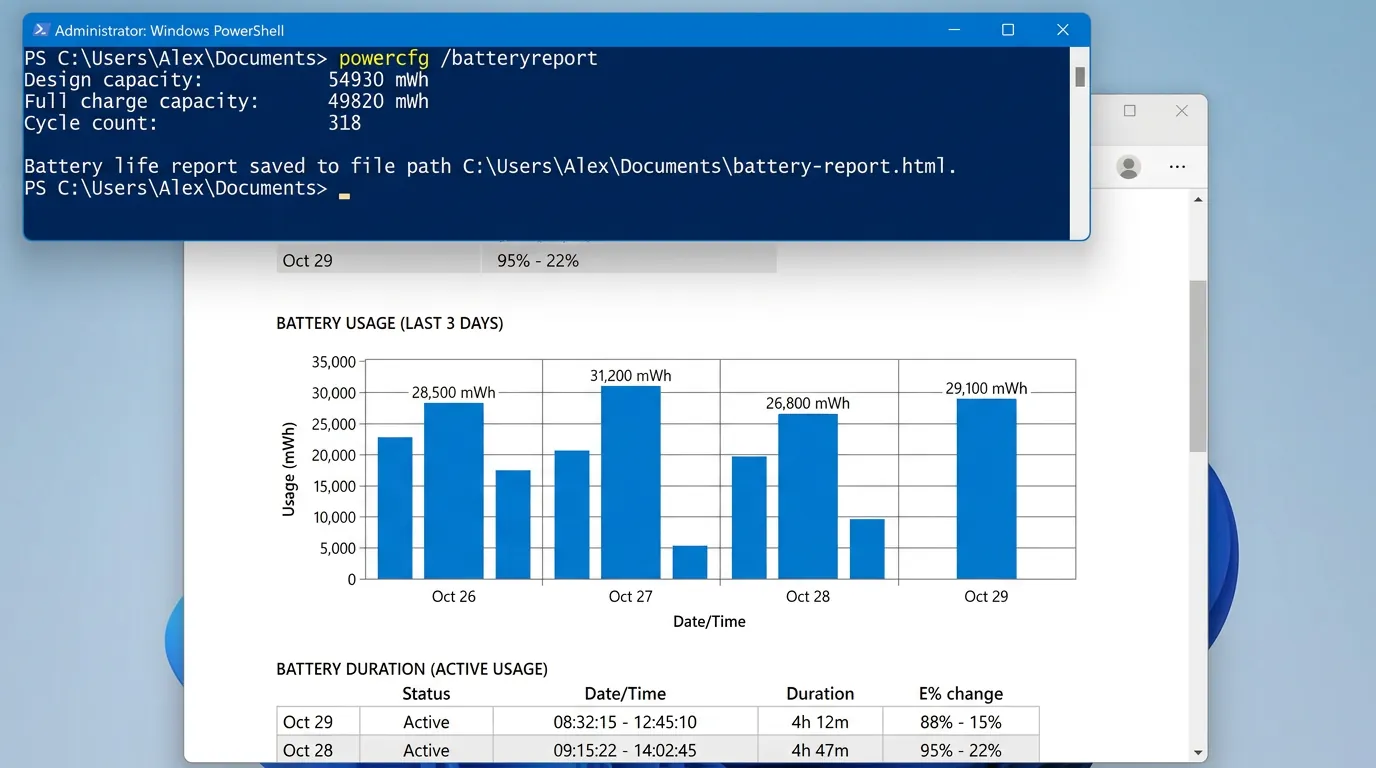
Para testar a integridade sem desmontar o chassi, o sistema operacional Windows oferece uma ferramenta nativa. Ao abrir o PowerShell como administrador e digitar o comando powercfg /batteryreport, o sistema gera um arquivo HTML detalhado. Este relatório cruza a capacidade original de fábrica (Design Capacity) com a capacidade atual de retenção de carga (Full Charge Capacity). Se a capacidade atual estiver drasticamente inferior à original, a bateria chegou ao fim de sua vida útil química. Além do desgaste natural, manter o equipamento exposto ao calor excessivo acelera essa degradação, tornando o monitoramento da temperatura segura de CPU e do chassi um fator importante para a longevidade da célula de energia.
Conector de Carga (Jack DC) e Placa-Mãe
Se a fonte está emitindo a tensão correta e a bateria está saudável, a falha geralmente reside no circuito interno. Em notebooks antigos, o conector de energia (Jack DC) era ligado à placa por um chicote de fios, facilitando a substituição. Nos modelos ultrafinos e modernos, a porta USB-C ou o conector proprietário é soldado diretamente na placa-mãe.
Existe um debate constante no mercado sobre o reparo. Enquanto fabricantes frequentemente condenam a placa-mãe inteira por falhas no conector (gerando orçamentos elevados), assistências especializadas realizam o reparo via microsolda, substituindo apenas a porta danificada. Além do conector, o circuito de charge da placa-mãe (composto por mosfets e controladores) pode entrar em curto. Inserir uma bateria nova em uma placa com o circuito de charge danificado fará com que o notebook funcione apenas até a carga de fábrica da bateria nova acabar, 'morrendo' logo em seguida.
Mitos Comuns Sobre Baterias de Notebook
O diagnóstico correto também exige ignorar informações obsoletas. O mito do 'efeito memória' (a crença de que é preciso descarregar a bateria até 0% antes de recarregar) aplicava-se a baterias antigas de Níquel-Cádmio (NiCd). Nas atuais baterias de íons de lítio, descargas profundas aceleram a degradação química.
Outro erro comum é o mito da 'sobrecarga' na tomada. Deixar o notebook conectado na energia não injeta carga infinitamente até a bateria explodir. O circuito interno corta o carregamento ao atingir 100%. O dano real de manter o equipamento sempre na tomada advém do estresse térmico e da alta tensão contínua nas células, e não de uma sobrecarga elétrica direta.
Perguntas Frequentes
1. É possível usar um carregador de celular para carregar um notebook via USB-C?
Na maioria dos casos, não. Embora o conector seja o mesmo, fontes e cabos de celular raramente possuem a certificação Power Delivery (PD) e a potência (Wattagem) exigida pelo notebook, resultando em falha na negociação de energia e impedindo o carregamento.
2. O que significa o status 'conectada, mas sem carregar' no Windows?
Esse status geralmente indica que o notebook reconhece a presença de uma fonte de energia, mas a tensão/amperagem é insuficiente (uso de fontes universais genéricas), o cabo USB-C não suporta a potência necessária, ou há uma falha no circuito de charge da placa-mãe.
3. Descarregar o notebook até 0% ajuda a calibrar a bateria?
Nas baterias modernas de íons de lítio, descarregar até 0% com frequência acelera o desgaste químico das células. A calibração (descarga completa seguida de carga completa) só é recomendada esporadicamente, caso o sistema operacional esteja exibindo porcentagens erráticas.
Fontes
- iFixit - Como testar adaptador de energia e bateria com multímetro
- Keysight Technologies - Negociação de Energia em USB-C PD
- Lenovo - Glossário de Bateria de Laptop
- RD Batteries - Quanto tempo duram baterias de laptop
- LocknCharge - O que é carregamento PD
- Batteries Plus - Saúde da bateria de laptop e ciclos de carga


0 Comentários