

Rotear a internet do celular consiste em ativar a função nativa de ponto de acesso móvel (tethering) para transformar a conexão de dados 4G ou 5G em uma rede Wi-Fi, USB ou Bluetooth acessível por outros aparelhos. No Android padrão, o recurso é ativado em Configurações > Rede e internet > Ponto de acesso e tethering (ou em Configurações > Conexões > Roteador Wi-Fi e Ancoragem nos aparelhos Samsung Galaxy); já no iPhone, o caminho é Ajustes > Acesso Pessoal, bastando acionar a chave "Permitir Acesso a Outros" e definir uma senha segura.
Principais Aprendizados
- Compatibilidade de frequência: Aparelhos modernos transmitem por padrão em 5 GHz para entregar mais velocidade; caso outro dispositivo não encontre a rede, é necessário ativar a banda de 2,4 GHz ("Maximizar Compatibilidade" no iPhone ou "Estender compatibilidade" no Android).
- Economia de bateria e estabilidade: Para conectar um único computador por várias horas, o compartilhamento via cabo USB supera o Wi-Fi por reduzir a latência, evitar interferências sem fio e manter o smartphone carregando.
- Diferença entre sistemas: O Android permite compartilhar até 10 aparelhos via Wi-Fi e repetir redes Wi-Fi existentes em modelos compatíveis, enquanto o iPhone compartilha exclusivamente os dados móveis do chip (4G/5G).
Como Rotear a Internet no Android (Motorola, Xiaomi, Pixel e Samsung)
O sistema operacional do Google oferece um conjunto completo de ferramentas de roteamento diretamente de fábrica, dispensando o download de qualquer aplicativo na Play Store. De acordo com a documentação oficial da Ajuda do Android, um smartphone com o sistema pode compartilhar os dados móveis com até 10 outros dispositivos simultaneamente por meio de um ponto de acesso Wi-Fi.
Como os fabricantes personalizam a interface do sistema, a nomenclatura dos menus varia sutilmente entre o Android puro e modificações como a One UI da Samsung.
Passo a passo no Android padrão (Motorola, Google Pixel e Xiaomi)
- Abra o aplicativo Configurações do telefone.
- Toque em Rede e internet (em aparelhos Xiaomi com MIUI/HyperOS, acesse Ponto de acesso portátil diretamente no menu principal).
- Selecione Ponto de acesso e tethering e, em seguida, toque em Ponto de acesso Wi-Fi.
- Ative a chave principal no topo da tela para ligar o roteador.
- Toque em Nome do ponto de acesso para personalizar a identificação da rede (SSID) e em Senha do ponto de acesso para definir um código de segurança (o padrão exigido é WPA2 ou WPA3 com pelo menos 8 caracteres).
Passo a passo nos celulares Samsung Galaxy (One UI)
Nos smartphones da linha Galaxy, a função recebe um nome próprio e conta com recursos extras de economia de energia documentados pelo Suporte da Samsung:
- Acesse Configurações > Conexões.
- Toque em Roteador Wi-Fi e Ancoragem (em algumas versões da interface, aparece como Hotspot Móvel e Tethering).
- Toque sobre o texto Roteador Wi-Fi para abrir os ajustes avançados antes de ativar a chave.
- Escolha a banda de operação (2,4 GHz para maior alcance ou 5 GHz para maior velocidade) e toque em Configurar para editar o nome da rede e a senha.
- Em Avançado, ajuste a opção de Tempo limite (Timeout) para desligar o roteador automaticamente caso nenhum aparelho esteja conectado após 5, 10 ou 20 minutos, evitando o consumo desnecessário de bateria.
Para quem utiliza o recurso diariamente, também é possível adicionar um atalho rápido no painel de notificações ou organizar a tela inicial do celular com widgets de conectividade para ligar o roteador com um único toque.
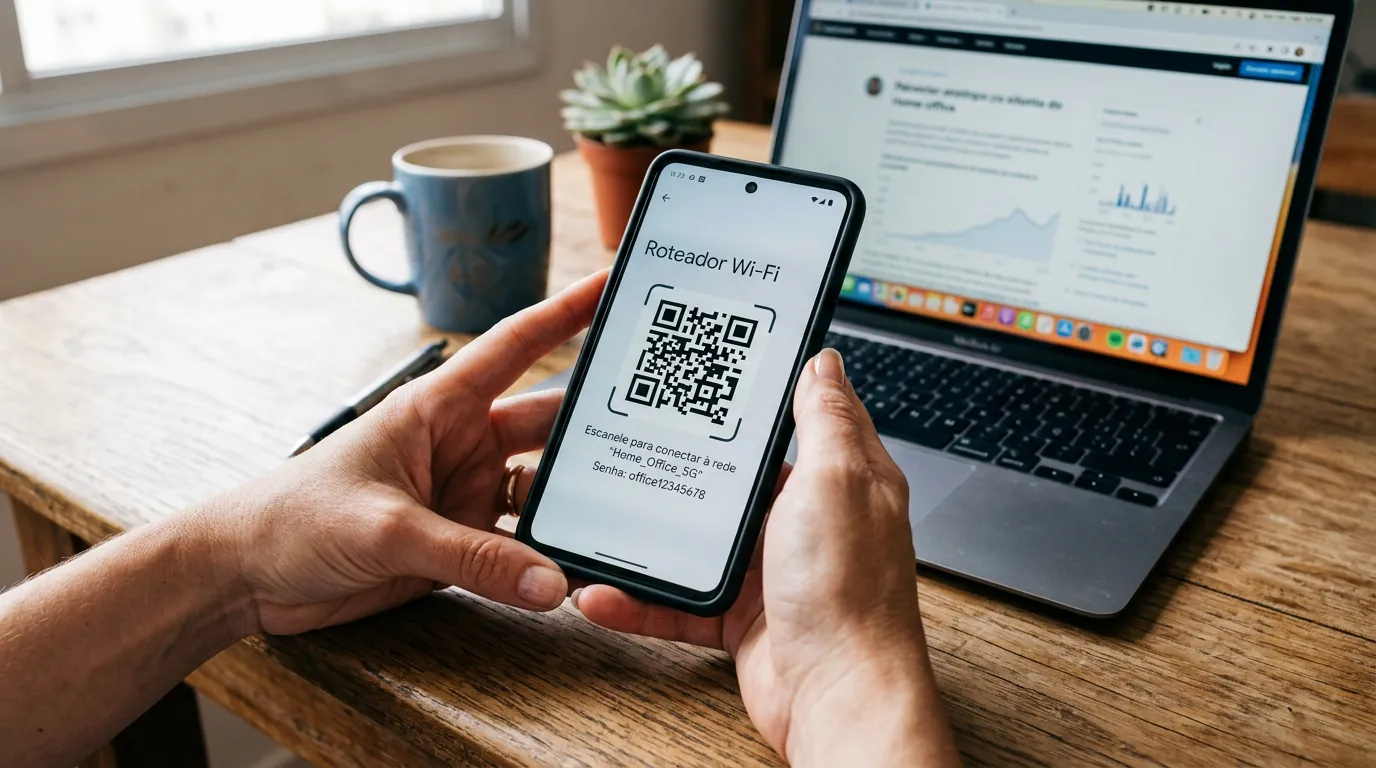
Como conectar sem digitar senha: Código QR e Ponto de Acesso Instantâneo
Digitar senhas longas em outros celulares ou tablets não é mais necessário no ecossistema Android. Existem três métodos nativos para agilizar o acesso:
- Compartilhamento por Código QR: Uma vez que o ponto de acesso Wi-Fi esteja ativo no Android ou Samsung Galaxy, basta tocar no ícone de Código QR exibido na tela de configuração da rede. O outro usuário só precisa abrir a câmera do próprio celular e apontá-la para a tela para se conectar automaticamente.
- Ponto de acesso instantâneo do Google: Integrado aos Serviços entre dispositivos (Configurações > Google > Dispositivos e compartilhamento > Serviços entre dispositivos), esse recurso compartilha a conexão automaticamente com tablets Android e Chromebooks logados na mesma Conta do Google, desde que o Bluetooth esteja ativo. Vale observar que este fato técnico possui uma restrição documentada: o recurso não é compatível com aparelhos que rodam a edição simplificada Android Go.
- Auto Hotspot (Samsung): Permite que outros celulares e tablets Galaxy logados na mesma Samsung Account (ou integrantes de um grupo familiar) ativem e acessem o roteador do telefone principal mesmo quando a função está desligada, sem solicitar senha.
Como Rotear a Internet no iPhone (Acesso Pessoal no iOS)
No sistema iOS, o roteador portátil recebe o nome exclusivo de Acesso Pessoal (Personal Hotspot). A arquitetura da Apple prioriza a simplicidade, unificando o controle tanto para conexões sem fio quanto por cabo.
Ativando e configurando a senha no Acesso Pessoal
- Abra o aplicativo Ajustes no iPhone.
- Toque em Acesso Pessoal (caso não apareça no menu principal, entre em Ajustes > Celular > Acesso Pessoal).
- Toque em Senha do Wi-Fi para criar ou alterar o código de proteção. O sistema exige uma senha com no mínimo 8 caracteres; se você alterar a senha enquanto houver aparelhos conectados, todos serão desconectados imediatamente.
- Ative a chave Permitir Acesso a Outros.
- Para que um computador Windows, uma Smart TV ou um celular Android encontre a rede, mantenha o iPhone desbloqueado exatamente nesta tela de Ajustes até concluir a conexão no outro aparelho.
Se a opção Acesso Pessoal não aparecer nos ajustes mesmo com os dados móveis funcionando, o procedimento técnico inicial consiste em verificar se o plano da operadora inclui tethering e reiniciar o iPhone ou redefinir os ajustes de rede em Ajustes > Geral > Transferir ou Redefinir o iPhone > Redefinir > Redefinir Ajustes de Rede.
Como mudar o nome da rede (SSID) e usar o Instant Hotspot
Diferentemente do Android, o iOS não possui um campo de edição de nome dentro da tela do roteador. Conforme especifica o suporte oficial da Apple, o nome da rede Wi-Fi gerada pelo Acesso Pessoal é sempre idêntico ao nome atribuído ao próprio aparelho. Para alterá-lo, o caminho obrigatório é acessar Ajustes > Geral > Sobre > Nome e digitar a nova identificação.
Para quem possui outros produtos da marca (Mac, iPad ou outro iPhone), o recurso Instant Hotspot dispensa senhas e configurações manuais. Desde que os aparelhos estejam logados na mesma Conta Apple (ou configurados no Compartilhamento Familiar), com o Wi-Fi e o Bluetooth ligados simultaneamente e dentro de um raio máximo de alcance de 10 metros, a rede do iPhone aparecerá automaticamente na lista de Wi-Fi do Mac ou iPad com um ícone de elos interligados.
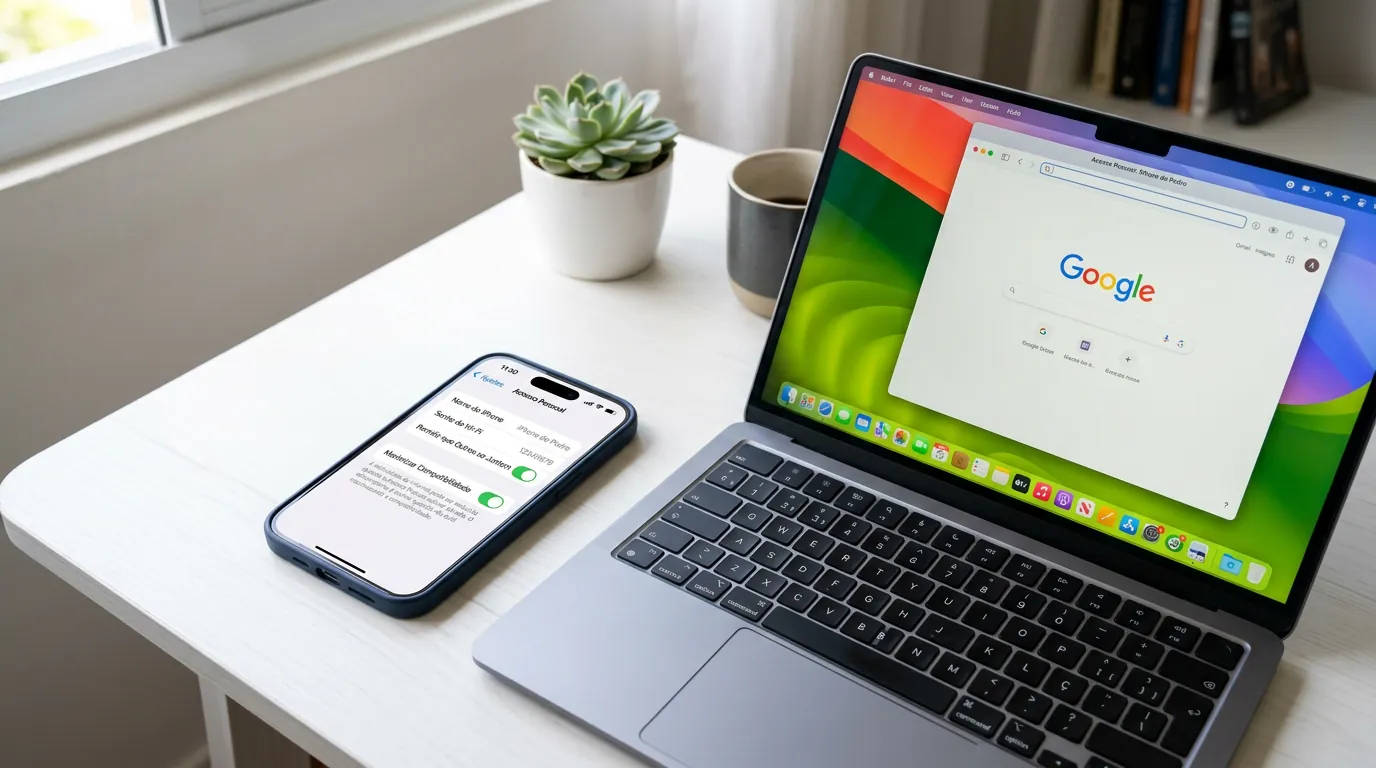
O que realmente faz a chave "Maximizar Compatibilidade" no iPhone
Um dos maiores focos de confusão entre usuários do iOS está na chave Maximizar Compatibilidade, presente no iPhone 12 e em modelos posteriores. Muitos ativam a opção acreditando que ela aumentará a velocidade da internet, mas o efeito técnico é exatamente o oposto.
Segundo a documentação de Segurança de Plataformas da Apple, acionar "Maximizar Compatibilidade" executa três mudanças simultâneas no rádio do iPhone:
- Desativa a banda de 5 GHz (e a de 6 GHz em modelos compatíveis).
- Restringe a transmissão do Acesso Pessoal exclusivamente à banda de 2,4 GHz.
- Rebaixa o protocolo de criptografia de WPA3 Pessoal para WPA2 Pessoal.
Na prática, a recomendação técnica é manter essa chave desativada ao conectar notebooks e celulares modernos, aproveitando toda a velocidade do 5G por meio da frequência de 5 GHz. Ela só deve ser ligada quando você precisar conectar dispositivos que não suportam redes de 5 GHz ou WPA3 — como centrais multimídia automotivas, câmeras inteligentes de automação residencial (IoT), consoles portáteis antigos ou impressoras sem fio.
Wi-Fi, Cabo USB, Bluetooth ou Ethernet: Qual Método Escolher?
Embora o Wi-Fi seja a escolha padrão pela conveniência, tanto o iOS quanto o Android suportam outras vias de roteamento. De acordo com a documentação técnica do Android Open Source Project (AOSP), o módulo de tethering do Android opera de forma independente em quatro interfaces físicas e lógicas (Wi-Fi, USB, Bluetooth e Ethernet), contando ainda com API nativa de túnel dividido (excludeRoute) desde o Android 13 para gerenciar o tráfego quando há uma VPN ativa.
O consenso técnico da engenharia de redes aponta vantagens e desvantagens claras para cada modalidade:
- Ponto de acesso Wi-Fi: Ideal para conectar múltiplos aparelhos ao mesmo tempo ou dispositivos sem entrada física, como ao configurar uma Smart TV para espelhar o celular na TV em um local sem banda larga fixa. A desvantagem é o altíssimo consumo energético e o aquecimento do smartphone, que precisa manter o modem 4G/5G e a antena transmissora Wi-Fi operando em potência máxima simultaneamente.
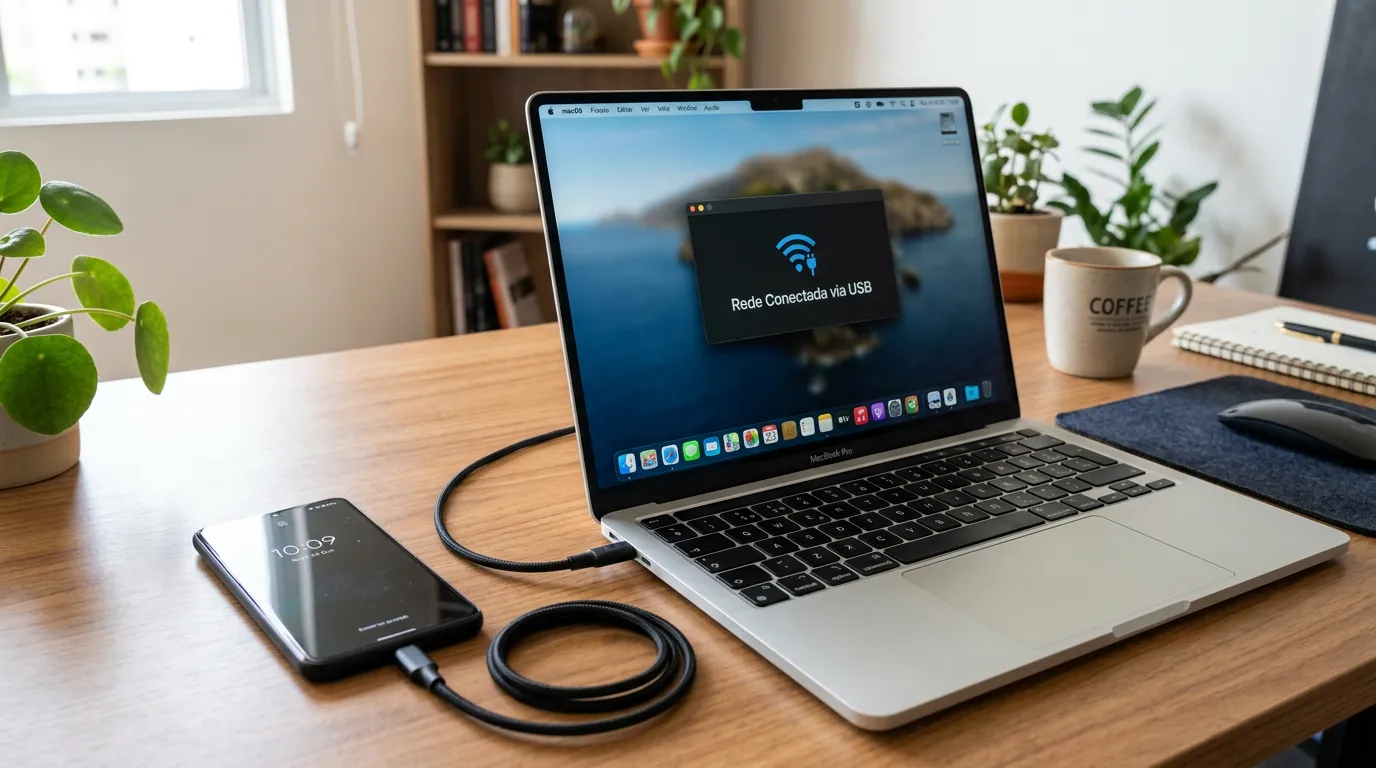
- Tethering via USB (Ancoragem USB): É a opção tecnicamente mais indicada para quem vai trabalhar por horas em um computador. Ao conectar o celular ao PC pelo cabo USB e ativar a Ancoragem USB (no Android) ou confiar no computador com o Acesso Pessoal ativo (no iPhone), a transmissão ocorre via cabo. Isso reduz a latência (ping mais estável em videochamadas), elimina perdas de pacotes por interferência de redes vizinhas, desliga o transmissor Wi-Fi do telefone e ainda mantém a bateria carregada.
- Tethering via Bluetooth: Consome menos bateria que o Wi-Fi sem exigir cabos, mas tem largura de banda severamente limitada (geralmente inferior a 2 Mbps). Serve apenas para leitura de e-mails ou mensagens de texto em situações de emergência.
- Tethering por Ethernet (Exclusivo Android): Smartphones Android modernos reconhecem nativamente adaptadores USB-C para RJ45 (cabo de rede). Ao plugar o adaptador e ativar o Tethering por Ethernet nas configurações, o celular fornece internet cabeada para roteadores domésticos, switches ou computadores de mesa sem placa Wi-Fi.
Problemas Comuns, Mitos e Como Evitar o Consumo Invisível da Franquia
Mesmo configurando o ponto de acesso corretamente, alguns comportamentos do sistema operacional e dos computadores conectados costumam gerar falhas ou surpresas desagradáveis na conta telefônica.
1. O iPhone não funciona como repetidor de Wi-Fi (mas o Android sim)
Um mito recorrente é tentar usar o iPhone para retransmitir o sinal de Wi-Fi de um hotel ou escritório para outro aparelho. A documentação oficial do Suporte da Apple é categórica sobre essa limitação de hardware e software: não é possível conectar o iPhone a uma rede Wi-Fi e compartilhá-la com outro dispositivo; o Acesso Pessoal utiliza obrigatoriamente a rede celular (4G/5G). Já em diversos smartphones Android (como linhas Google Pixel e Samsung Galaxy, por meio da função Compartilhamento de Wi-Fi nas configurações avançadas do roteador), o aparelho consegue atuar como ponte, retransmitindo uma conexão Wi-Fi existente sem gastar a franquia do chip.
2. O perigo das atualizações automáticas no computador
Ao decidir comprar um notebook para trabalhar remotamente usando a internet do celular, um cuidado indispensável é ativar o recurso de Conexão Limitada (Metered Connection) no Windows ou o Modo de Economia de Dados no macOS. Quando um computador se conecta a um Wi-Fi comum sem identificar que se trata de um ponto de acesso móvel, ele inicia downloads silenciosos do Windows Update, sincronizações de pastas na nuvem (OneDrive, Google Drive, iCloud) e backups de fotos, podendo drenar 5 GB a 10 GB da sua franquia em poucos minutos. No Windows, basta clicar nas propriedades da rede Wi-Fi conectada e ativar a chave Definir como conexão limitada.
3. Celular como substituto de roteador fixo 24 horas
Vale ponderar sobre o dilema de deixar um smartphone plugado na tomada ininterruptamente para substituir a banda larga residencial. Embora funcione do ponto de vista de rede, a recomendação técnica de engenharia de hardware desencoraja o uso permanente do celular como modem fixo. O tethering contínuo via Wi-Fi combinado ao carregamento ininterrupto gera estresse térmico severo na bateria de íons de lítio, acelerando a degradação química e aumentando o risco de estufamento da bateria. Para uso coletivo ou permanente 24 horas por dia, o equipamento adequado é um roteador móvel dedicado (CPE 4G/5G ou modem portátil MiFi), projetado especificamente para dissipação térmica contínua.
4. Aplicativos de terceiros para rotear internet
Não instale aplicativos que prometem "liberar roteador" ou "acelerar o hotspot". Todo o gerenciamento de rede já está embutido no núcleo do Android e do iOS. Aplicativos externos não têm capacidade física de melhorar o sinal da operadora e frequentemente solicitam permissões invasivas para coletar dados de localização e exibir anúncios em segundo plano.
Perguntas Frequentes
Por que o Acesso Pessoal do iPhone não aparece na lista de Wi-Fi do notebook?
Isso ocorre por dois motivos principais: o iPhone bloqueou a tela antes da conexão ser concluída (para aparelhos fora da mesma Conta Apple, o sinal Wi-Fi só fica visível enquanto a tela Ajustes > Acesso Pessoal estiver aberta e ativa) ou o notebook é mais antigo e não enxerga a frequência de 5 GHz, exigindo que você ative a chave Maximizar Compatibilidade no iPhone para transmitir em 2,4 GHz.
Rotear a internet do celular tem custo extra na operadora?
Nos planos móveis comercializados no Brasil, o roteamento utiliza a mesma franquia de dados já contratada no seu pacote 4G ou 5G, sem cobrança de taxa adicional pelo uso da função. Contudo, em viagens internacionais ou ao utilizar chips virtuais (eSIM) de operadoras estrangeiras, algumas empresas impõem limites específicos de tethering ou bloqueiam o compartilhamento nos ajustes do sistema.
Quantos aparelhos podem se conectar ao roteador do celular ao mesmo tempo?
No Android, o limite padrão documentado pelo Google é de até 10 dispositivos simultâneos conectados via ponto de acesso Wi-Fi (sendo possível restringir esse número manualmente nas configurações avançadas de aparelhos como os da Samsung). No iPhone, o limite prático varia entre 5 e 10 conexões simultâneas, dependendo do modelo do aparelho e das regras de provisionamento da operadora.
Fontes
- Ajuda do Android (Google Support) — Compartilhar uma conexão móvel por ponto de acesso ou tethering no Android
- Ajuda do Android (Google Support) — Usar serviços entre seus dispositivos Android
- Android Open Source Project (AOSP) — Arquitetura e Módulo de Tethering
- Suporte da Apple — Compartilhe sua conexão à internet pelo iPhone
- Suporte da Apple — Segurança de conexões Wi‑Fi com dispositivos Apple
- Suporte da Apple — Usar o Instant Hotspot para conectar ao seu Acesso Pessoal
- Suporte da Apple — Conectar-se ao Acesso Pessoal de um iPhone ou iPad
- Suporte Samsung — Como usar e configurar um Mobile Hotspot em seu telefone Galaxy


0 Comentários