

Para colocar mensagem automática no WhatsApp Business, abra o aplicativo, acesse a aba Ferramentas (ícone de loja no menu inferior do iPhone ou no menu superior do Android), toque em Mensagem de saudação para recepcionar clientes no primeiro contato ou em Mensagem de ausência para responder fora do horário de expediente, ative a chave seletora, personalize o texto, defina o agendamento e os destinatários, e toque em Salvar. Além dessas duas automações nativas, o aplicativo gratuito disponibiliza as Respostas rápidas (acionadas pelo atalho / no teclado) e o recurso Agente de IA (Meta Business Agent), enquanto operações que exigem múltiplos atendentes e chatbots com menus interativos utilizam a Plataforma do WhatsApp Business (API Oficial).
Principais Aprendizados
- Automação nativa gratuita: O aplicativo WhatsApp Business oferece três recursos principais sem custo: Mensagem de Saudação (disparada no primeiro contato ou após 14 dias sem interação), Mensagem de Ausência (para horários fora do expediente) e até 50 Respostas Rápidas por atalho (
/). - Pré-requisitos técnicos indispensáveis: Para que as mensagens automáticas saiam pelo aplicativo gratuito, o celular principal precisa estar ligado e conectado à internet; além disso, o envio automático fora do expediente exige que o horário comercial esteja salvo previamente no Perfil Comercial.
- Foco em triagem humanizada: Como 59% dos consumidores brasileiros afirmam não gostar de respostas automáticas robóticas, a recomendação técnica é usar a automação para alinhar o prazo de retorno e adiantar a dúvida do cliente, garantindo sempre um caminho rápido para atendimento humano.
Passo a Passo: Como Configurar Mensagem de Saudação no WhatsApp Business
A mensagem de saudação é o cartão de visitas do atendimento digital. Ela serve para acolher o potencial cliente no exato segundo em que ele envia o primeiro "oi", evitando que o contato fique no vácuo e procure a concorrência — especialmente após clicar em um link do WhatsApp divulgado nas redes sociais da empresa.
Onde ativar e editar no Android e no iPhone
- Abra o aplicativo WhatsApp Business no celular principal da empresa.
- Toque na aba Ferramentas (no Android, ela fica na barra superior ou dentro do menu de três pontos; no iOS/iPhone, fica no canto inferior direito).
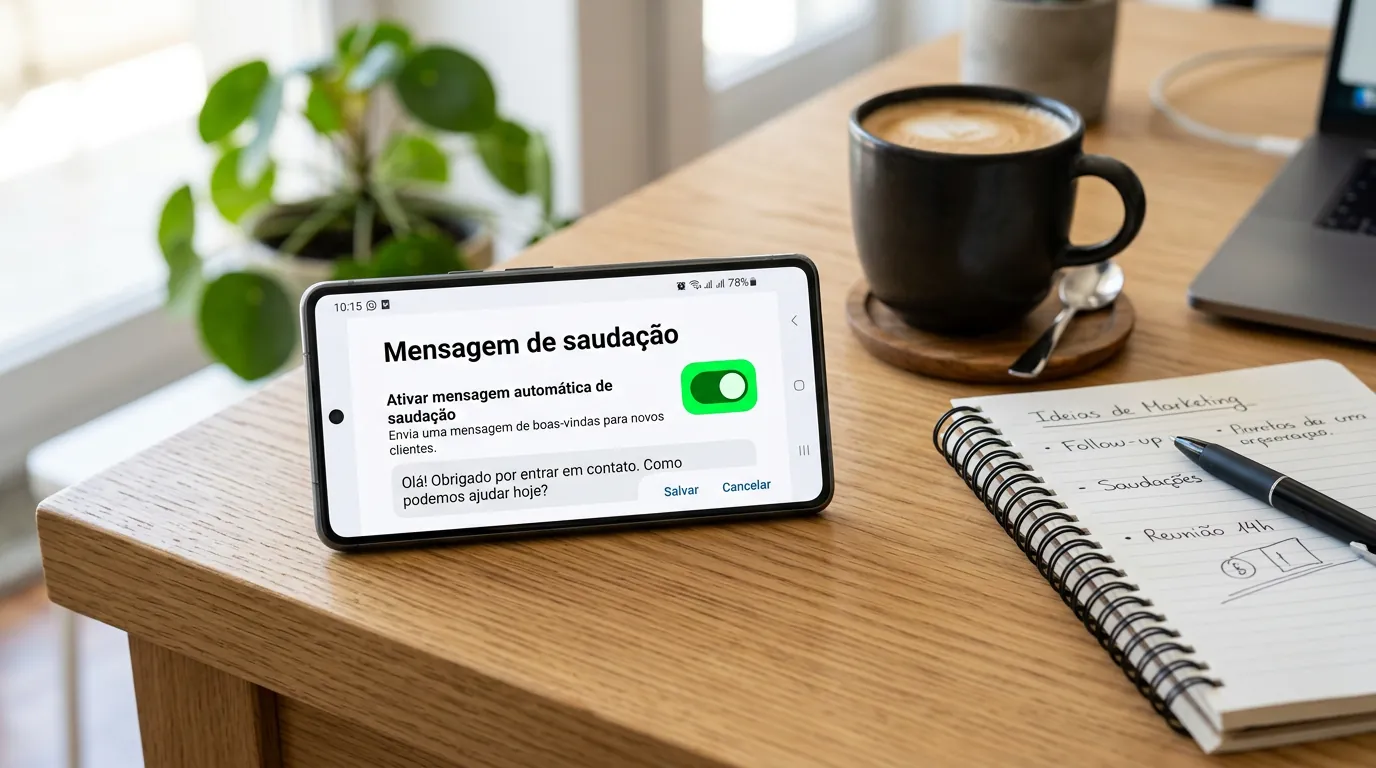
- Role até a seção de comunicação e toque em Mensagem de saudação.
- Ative a chave seletora ao lado de Enviar mensagem de saudação.
- Toque sobre o texto padrão (ícone de lápis) para redigir uma mensagem personalizada que oriente o cliente sobre o próximo passo.
- Toque em Destinatários e escolha quem deve receber a mensagem automática:
- Todos: envia para qualquer pessoa que chamar a empresa.
- Todos os que não estão na lista de contatos: ideal para recepcionar apenas novos leads e clientes ainda não salvos na agenda.
- Todos, exceto...: permite excluir contatos específicos (como fornecedores, sócios ou familiares).
- Enviar somente para...: restringe o disparo a uma lista selecionada.
- Toque em Salvar no canto superior direito para ativar a regra.
A regra dos 14 dias e o conflito com o Agente de IA
De acordo com a documentação oficial da Central de Ajuda do WhatsApp, existem duas travas operacionais que todo gestor precisa conhecer sobre a saudação:
- Janela de 14 dias de inatividade: A mensagem de saudação não é enviada toda vez que o cliente manda uma mensagem em dias diferentes. Ela dispara exclusivamente no primeiro contato ou quando se passam 14 dias completos sem nenhuma interação naquela conversa.
- Desativação automática pelo Meta Business Agent: Se a conta comercial estiver com o recurso nativo de inteligência artificial (Meta Business Agent) conectado e ativo, a mensagem de saudação tradicional fica automaticamente desativada, pois a própria IA assume a recepção. Para voltar a usar a saudação estática, é obrigatório apagar o agente de IA nas configurações.
Como Colocar Mensagem de Ausência Fora do Horário Comercial
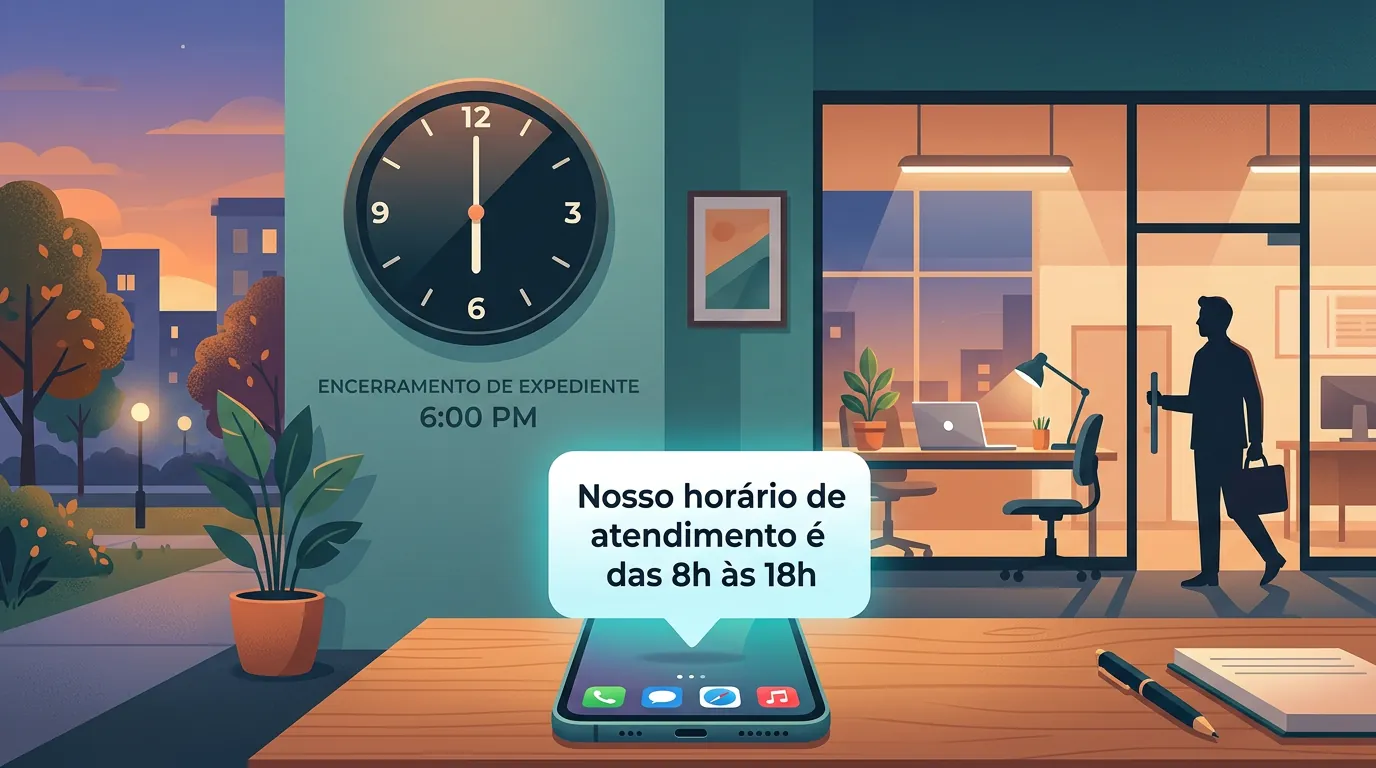
A mensagem de ausência avisa quem entra em contato que a empresa não está operando naquele momento e informa exatamente quando o atendimento será retomado. Configurar esse recurso corretamente evita frustrações em mensagens enviadas à noite, aos finais de semana ou em feriados.
Pré-requisito obrigatório: Configurar o Perfil Comercial
Um dos erros mais frequentes no uso do aplicativo ocorre quando a opção de enviar mensagens fora do expediente não aparece ou falha. Segundo a Central de Ajuda do WhatsApp sobre mensagens de ausência, o agendamento automático por expediente só fica disponível se os dias e horários de funcionamento estiverem cadastrados no perfil da empresa. Antes de ativar a ausência, siga este caminho:
- Vá em Ferramentas > Perfil comercial.
- Toque em Horário de atendimento (ícone de relógio).
- Selecione Aberto em horários específicos, ative os dias da semana em que a empresa trabalha e defina os intervalos exatos de abertura e fechamento (é possível adicionar dois turnos por dia para cobrir o horário de almoço).
- Toque em Salvar.
Passo a passo e opções de agendamento da Ausência
Com o horário comercial salvo no perfil, volte à tela de Ferramentas e configure o disparo:
- Toque em Mensagem de ausência e ative a chave Enviar mensagem de ausência.
- Edite o texto informando o horário de funcionamento e quando a equipe retornará o contato.
- Toque em Horário e escolha uma das três modalidades:
- Enviar sempre: dispara a resposta em qualquer horário. É a opção indicada para períodos de férias coletivas, feriados prolongados ou manutenção.
- Horário programado: permite escolher uma data e hora exatas de início e término (útil para ausências pontuais, como reuniões ou treinamentos da equipe).
- Fora do horário de atendimento: utiliza automaticamente a grade cadastrada no Perfil Comercial, disparando a mensagem apenas quando a loja estiver fechada.
- Defina os Destinatários (na prática, o mais recomendável para ausência é manter em Todos ou Todos, exceto contatos pessoais) e toque em Salvar.
Como Usar Respostas Rápidas (Atalho "/") Para Agilizar o Atendimento
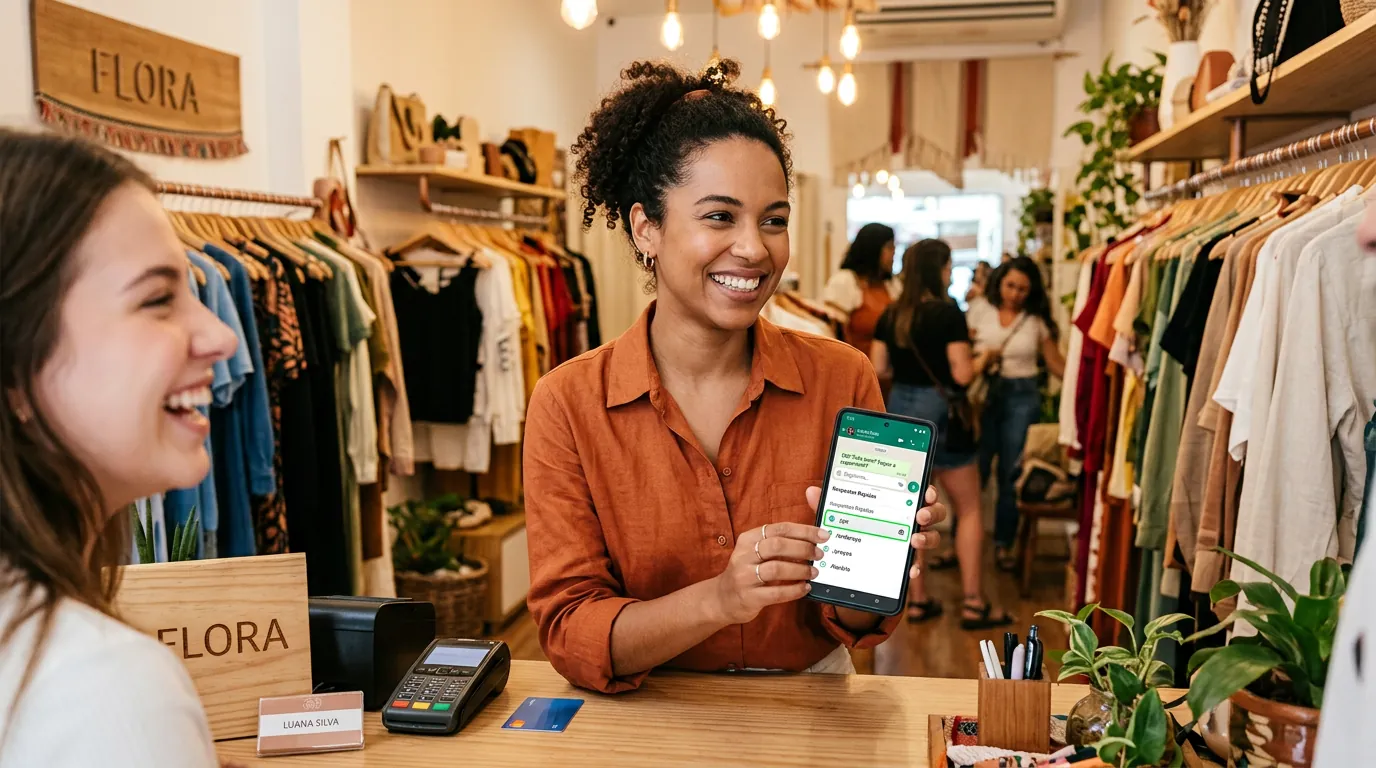
Diferente da saudação e da ausência, as Respostas rápidas funcionam como uma semi-automação: são modelos de mensagens pré-gravados que o atendente aciona manualmente digitando a barra (/) no campo de texto da conversa. Na prática, o recurso elimina a necessidade de digitar dezenas de vezes ao dia as mesmas instruções de pagamento, endereço, prazos de entrega ou políticas de garantia.
Para cadastrar seus atalhos:
- Acesse Ferramentas > Respostas rápidas e toque no botão Adicionar (+).
- Em Atalho, digite uma palavra curta e fácil de lembrar (ex.:
/pix,/endereco,/troca,/orcamento). - Em Mensagem de resposta, escreva o texto completo e, se estiver no celular, anexe uma imagem ou vídeo caso deseje (por exemplo, a foto do cardápio ou um QR Code Pix para pagamento imediato).
- Toque em Salvar. Durante qualquer conversa, basta digitar
/seguido da palavra-chave para o texto preencher a caixa de envio instantaneamente.
Limites técnicos: 50 atalhos e restrição de mídia na Web
Conforme as diretrizes técnicas da Central de Ajuda do WhatsApp sobre respostas rápidas, o aplicativo permite salvar o limite máximo de 50 respostas rápidas por conta. Além disso, existe uma restrição importante para equipes que atendem pelo computador: embora os atalhos aceitem fotos e vídeos nos aplicativos para Android e iPhone, não é possível enviar arquivos de mídia em respostas rápidas pelo WhatsApp Web ou WhatsApp para Computador (nesses ambientes, apenas atalhos de texto funcionam).
Exemplos Prontos de Mensagens Automáticas (Com Boas Práticas de UX)
Ter uma mensagem automática configurada não significa usar um texto frio e genérico. Dados da pesquisa WhatsApp no Brasil da Opinion Box mostram a dimensão do canal no país: 97% dos usuários brasileiros abrem o aplicativo todos os dias, entre 77% e 82% conversam com marcas por lá e 7 em cada 10 brasileiros já compraram produtos ou contrataram serviços pelo WhatsApp. No entanto, o mesmo levantamento acende um alerta: 59% dos consumidores afirmam não gostar de respostas automáticas.
O consenso da área de Customer Experience (CX) aponta que a rejeição ocorre quando a mensagem automática funciona como uma parede intransponível ("Recebemos sua mensagem, aguarde"). Para converter vendas, o texto precisa cumprir três funções: acolher, informar o prazo real de atendimento humano e convidar o cliente a já descrever o que precisa.
1. Exemplos de Mensagem de Saudação (Triagem e Boas-Vindas)
- Para comércio e lojas (foco em catálogo e agilidade):
"Olá! Que bom receber seu contato na [Nome da Loja]. 😊 Enquanto um de nossos consultores assume esta conversa, você já pode conferir nossos produtos e preços atualizados tocando no ícone de Catálogo aqui no topo do perfil. Ou, se preferir, me conte abaixo o que você está procurando hoje!" - Para prestadores de serviço e clínicas (foco em agendamento):
"Olá! Boas-vindas ao atendimento da [Nome da Empresa/Clínica]. Para agilizarmos seu atendimento assim que nossa equipe assumir a conversa, por favor, adiante abaixo: você deseja agendar um horário, tirar dúvida sobre valores ou falar sobre um atendimento já realizado?" - Para assistência técnica e suporte B2B (foco em triagem objetiva):
"Olá! Você está no canal oficial da [Nome da Empresa]. Nosso atendimento humano ocorre de segunda a sexta, das 9h às 18h. Para priorizarmos seu chamado, deixe registrado aqui o seu nome e um breve resumo do que precisa (Orçamento, Suporte Técnico ou Financeiro)."
2. Exemplos de Mensagem de Ausência (Alinhamento de Expectativa)
- Fora do horário comercial padrão:
"Olá! Agradecemos seu contato com a [Nome da Empresa]. No momento nossa equipe encerrou o expediente (atendemos de segunda a sexta, das 8h às 18h, e aos sábados, das 9h às 13h). Mas não se preocupe: deixe sua dúvida ou pedido escrito aqui na conversa e responderemos você com prioridade logo na abertura do próximo dia útil!" - Pausa para horário de almoço:
"Olá! Nossa equipe está em intervalo de almoço das 12h às 13h30. Já deixe sua mensagem ou o item que deseja reservar registrado abaixo — assim que retornarmos às 13h30, responderemos por ordem de chegada!" - Feriado ou recesso programado:
"Olá! Devido ao feriado de [Nome do Feriado], nosso atendimento pelo WhatsApp está em pausa hoje e retorna normalmente em [Data e Horário]. Caso queira adiantar seu pedido em nosso site [Link do Site] ou deixar sua solicitação aqui na conversa, cuidaremos de tudo assim que voltarmos!"
3. Exemplos de Respostas Rápidas Para o Dia a Dia
- Atalho
/orcamento: "Para prepararmos seu orçamento exato sem demora, você poderia me informar o seu CEP para cálculo de frete e a quantidade desejada do item?" - Atalho
/pagamento: "Trabalhamos com pagamento via Pix (com [X]% de desconto), boleto bancário ou cartão de crédito em até [X]x sem juros pelo link seguro. Qual forma prefere para gerarmos seu pedido?" - Atalho
/posvenda: "Seu pedido já foi separado e o código de rastreamento é [Inserir Código]. Qualquer dúvida durante a entrega, basta chamar por aqui!"
Inteligência Artificial e Escalabilidade: Meta Business Agent vs. API Oficial
À medida que o volume de mensagens cresce, as mensagens estáticas de saudação e ausência deixam de ser suficientes. O ecossistema da Meta hoje oferece dois caminhos oficiais para escalar o atendimento automatizado sem risco de bloqueio.
Como funciona o Agente de IA nativo (Meta Business Agent)
Lançado inicialmente em 2024 e expandido em junho de 2026, o Meta Business Agent já é utilizado por mais de 1 milhão de empresas no WhatsApp e no Messenger. Integrado diretamente na aba Ferramentas > Agente de IA do aplicativo (em disponibilização gradual por regiões e idiomas), ele funciona como um assistente conversacional que aprende automaticamente com duas fontes da própria conta: o histórico de conversas dos últimos 6 meses da empresa e os itens cadastrados no Catálogo do WhatsApp (ou Gerenciador de Comércio).
Assim, em vez de disparar apenas uma saudação fixa, o Agente de IA consegue responder dúvidas reais sobre preços, disponibilidade em estoque e especificações de produtos, transferindo a conversa para o empreendedor quando o cliente solicita atendimento humano ou deseja fechar uma negociação específica.
Limite de aparelhos, Meta Verified e novas tarifas da API em 2026
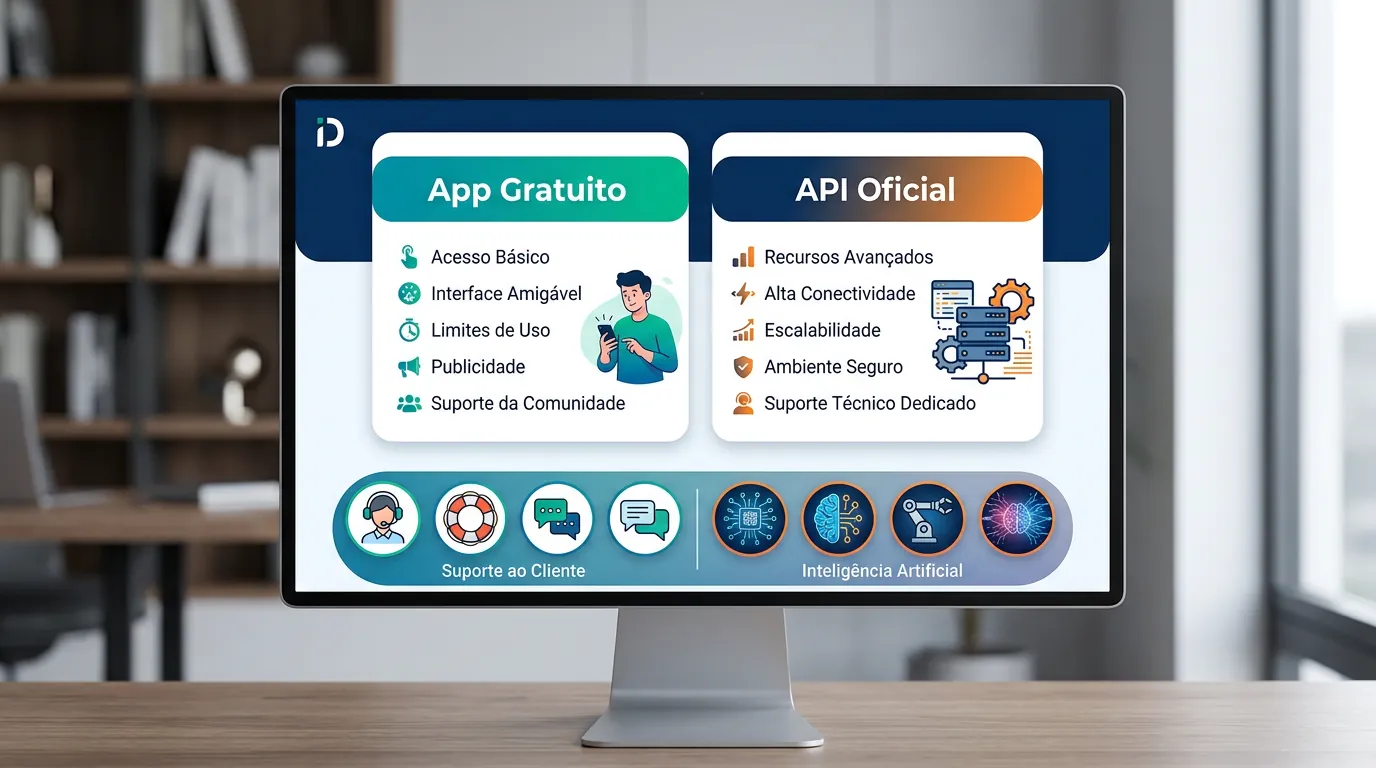
Para decidir entre permanecer no aplicativo ou migrar para a Plataforma do WhatsApp Business (API Oficial) — conectada via provedores homologados (BSPs) e sistemas de CRM —, vale ponderar a capacidade de dispositivos e as regras tarifárias introduzidas pela Meta em 2026.
Na conta gratuita do aplicativo WhatsApp Business, é possível conectar simultaneamente 1 celular principal e até 4 dispositivos adicionais (que funcionam mesmo com o celular offline, mas são desconectados após 14 dias de inatividade do aparelho principal). Empresas que assinam o Meta Verified para Empresas (ou pacotes Meta One) conseguem expandir esse limite no próprio app para até 6 dispositivos (plano Business Plus) ou até 10 dispositivos nos planos superiores.
Já na API Oficial, não há limite de atendentes simultâneos e é possível criar chatbots estruturados com botões clicáveis e integração direta com ERPs. Contudo, conforme detalhado em análises técnicas da Dapta AI sobre os preços do WhatsApp em 2026, a Meta reformulou a cobrança da API em duas frentes:
- Tarifação de IA por tokens (desde 1º de agosto de 2026): O processamento de mensagens via Meta Business Agent Platform na API passou a ser cobrado por volume computacional, à razão de US$ 2 por milhão de tokens (o equivalente médio a US$ 0,04 a US$ 0,05 por resposta complexa de IA).
- Nova regra para mensagens de serviço (desde 1º de outubro de 2026): As respostas de suporte enviadas pela empresa dentro da janela de 24 horas deixaram de ser ilimitadamente gratuitas na API. Cada número de telefone comercial mantém uma franquia gratuita (free tier) de 1.000 mensagens de serviço por mês, passando a pagar por mensagem entregue acima desse teto (mensagens recebidas dos clientes e conversas iniciadas por anúncios Click-to-WhatsApp na janela de 72 horas continuam gratuitas).
| Critério Operacional | App WhatsApp Business (Gratuito) | App com Meta Verified / Meta One | Plataforma WhatsApp Business (API Oficial) |
|---|---|---|---|
| Dispositivos simultâneos | 1 celular + até 4 dispositivos conectados | Até 6 a 10 dispositivos (conforme o plano) | Ilimitados (via painel de CRM/atendimento) |
| Automação disponível | Saudação, Ausência, 50 Respostas Rápidas e Agente de IA básico | Saudação, Ausência, Respostas Rápidas e Agente de IA aprimorado | Chatbots completos, árvores de decisão, botões interativos e IA avançada |
| Exigência de celular online | Sim (para disparo de Saudação e Ausência) | Sim (para automações baseadas no aparelho) | Não (opera 100% em nuvem 24/7) |
| Custo por mensagem | Gratuito | Mensalidade fixa do plano (sem custo por mensagem) | Franquia de 1.000 mensagens de serviço/mês grátis; excedente e templates pagos por envio |
6 Erros Comuns, Regras da Meta e Cuidados com a LGPD
Implementar mensagens automáticas sem observar o funcionamento técnico do aplicativo e as normas legais brasileiras pode gerar desde falhas silenciosas no atendimento até o banimento do número comercial. Abaixo estão os seis pontos críticos de atenção:
- Achar que a mensagem de ausência funciona com o celular desligado: No aplicativo WhatsApp Business (diferente da API em nuvem), o disparo da saudação e da ausência é processado pelo próprio smartphone. Se o aparelho principal ficar sem bateria, desligado ou sem sinal de internet fora do expediente, nenhuma resposta automática será enviada ao cliente.
- Criar falsos menus numéricos no app gratuito: Escrever "Digite 1 para vendas ou 2 para financeiro" na mensagem de saudação do aplicativo gratuito não faz o WhatsApp responder sozinho quando o cliente digita "1". O app nativo não possui leitura automática de palavras-chave por árvore de decisão; se usar esse formato, um atendente humano precisará ler a resposta e acionar manualmente um atalho (como
/1). - Deixar Saudação e Ausência com textos repetitivos no mesmo horário: Se um cliente novo mandar mensagem às 22h e tanto a Saudação quanto a Ausência estiverem ativas para "Todos", o aplicativo enviará as duas mensagens no mesmo segundo. Para evitar um aspecto robótico e redundante, mantenha a Saudação focada em boas-vindas e triagem, e a Ausência restrita a informar o horário de expediente.
- Esquecer o transbordo humano obrigatório (Janela de 24 horas): De acordo com a Política de Mensagens do WhatsApp Business (atualizada em setembro de 2026), as empresas têm liberdade para usar automação dentro da janela de atendimento de 24 horas (reiniciada a cada mensagem do cliente), mas são obrigadas a disponibilizar caminhos claros, rápidos e diretos de escalação para um atendente humano (seja na própria conversa, por telefone, e-mail ou formulário web).
- Solicitar dados sensíveis ou bancários na mensagem automática (LGPD): Segundo a pesquisa da Opinion Box, 61% dos brasileiros não se sentem confortáveis em passar informações sensíveis pelo WhatsApp. Sob a ótica da Lei Geral de Proteção de Dados (Lei nº 13.709/2018), conforme detalham análises jurídicas da Inovaccio sobre a LGPD no WhatsApp, o atendimento receptivo é amparado pelos procedimentos preliminares de contrato (Art. 7º, V), mas deve obedecer estritamente ao princípio da necessidade (Art. 6º, III) — coletando na triagem inicial apenas o mínimo indispensável, sem pedir fotos de documentos ou dados de cartão na saudação. Além disso, disparos promocionais ativos exigem consentimento prévio (opt-in, Art. 7º, I e Art. 8º). Para proteger os dados que já trafegam na conta, é altamente recomendável ativar uma senha no WhatsApp dos aparelhos da empresa e manter a rotina de backup ativa caso seja necessário recuperar mensagens apagadas acidentalmente durante o suporte.
- Usar robôs "piratas" que espelham o WhatsApp Web: Contratar softwares não homologados pela Meta que simulam cliques no navegador para criar chatbots no aplicativo gratuito viola os Termos de Serviço da plataforma e é a principal causa de banimento definitivo de números comerciais.
Perguntas Frequentes
Por que minha mensagem automática do WhatsApp Business não está sendo enviada?
As três causas mais comuns no aplicativo gratuito são: o celular principal estar desligado ou sem conexão ativa com a internet no momento em que o cliente envia a mensagem; o horário de funcionamento não ter sido salvo previamente em Ferramentas > Perfil comercial (o que impede o disparo de ausência fora do expediente); ou, no caso da mensagem de saudação, o cliente já ter conversado com a empresa há menos de 14 dias ou o recurso Meta Business Agent (Agente de IA) estar ativo na conta.
Como colocar mensagem automática com opções numéricas ("Digite 1, 2 ou 3") no WhatsApp Business?
O aplicativo gratuito WhatsApp Business não lê respostas numéricas automaticamente por conta própria. Se você usar o app gratuito, pode incluir as opções no texto da Mensagem de Saudação apenas para organizar a triagem e, quando o cliente responder, um atendente digita o atalho correspondente das Respostas Rápidas (como /1 ou /2). Para que o sistema responda sozinho ao número digitado ou exiba botões clicáveis, é necessário utilizar a Plataforma do WhatsApp Business (API Oficial) integrada a um provedor de chatbot homologado.
É possível colocar mensagem automática no WhatsApp comum (pessoal)?
Não de forma nativa e oficial. Os recursos de Mensagem de Saudação, Mensagem de Ausência, Respostas Rápidas e Agente de IA são exclusivos do aplicativo WhatsApp Business e da API Oficial. A migração do aplicativo pessoal para o WhatsApp Business é gratuita, pode ser feita com o mesmo número de telefone e mantém todo o histórico de conversas.
Fontes
- Central de Ajuda do WhatsApp — Como usar as mensagens de saudação
- Central de Ajuda do WhatsApp — Como usar as mensagens de ausência
- Central de Ajuda do WhatsApp — Como usar as respostas rápidas
- Central de Ajuda do WhatsApp — Sobre dispositivos conectados no app WhatsApp Business
- Central de Ajuda do WhatsApp — Sobre o Meta Verified para empresas no WhatsApp
- WhatsApp for Business — Meta Business Agent: AI for Every Business
- WhatsApp Business — Política de Mensagens do WhatsApp Business
- Opinion Box — Pesquisa WhatsApp no Brasil 2026
- Dapta AI — Meta's New WhatsApp Pricing Updates (2026)
- Inovaccio — LGPD no WhatsApp: 3 bases legais e 6 situações


0 Comentários