

Para tirar anúncios do celular que aparecem do nada na tela, é necessário identificar a origem do disparo: pressione o botão de Aplicativos Recentes exatamente quando a propaganda surgir para ver o nome do aplicativo culpado e desinstalá-lo, revogue a permissão Sobrepor a outros apps nas configurações do Android ou desative as notificações de sites no navegador Google Chrome. Caso deseje bloquear banners dentro de jogos e aplicativos legítimos sem instalar programas extras, a solução técnica mais eficaz é configurar um DNS Privado (como o dns.adguard-dns.com) nas conexões de rede do aparelho.
Principais Aprendizados
- Rastreamento imediato: Anúncios de tela cheia fora de aplicativos são causados por adwares ocultos ou notificações de sites no navegador; usar a tela de multitarefa ou ordenar a Play Store por "Usados por último" revela o aplicativo responsável em segundos.
- Bloqueio no nível do sistema: O recurso nativo de DNS Privado do Android intercepta domínios de publicidade em todo o sistema sem consumir bateria adicional.
- Cuidado com falsos utilitários: Aplicativos de limpeza de memória, lanternas e leitores de PDF desconhecidos são os principais vetores de campanhas maliciosas que escondem seus próprios ícones após a instalação.
Por Que Aparecem Anúncios do Nada no Celular? As 4 Origens do Problema
O consenso na área de segurança móvel estabelece que o sistema Android puro e o iOS nunca exibem propagandas de tela cheia na tela inicial ou na tela de bloqueio por conta própria. Quando o smartphone passa a interromper o uso com janelas comerciais ou alertas falsos, o comportamento decorre de uma entre quatro fontes distintas:
- 1. Adware e Aplicativos Maliciosos (O "App Culpado"): Programas disfarçados de utilitários gratuitos (leitores de QR Code, limpadores de memória, editores de fotos ou monitores de saúde) que abusam de permissões profundas do sistema para projetar anúncios fora de contexto (out-of-context ads).
- 2. Abuso de Notificações Push do Navegador: Ocorre quando o usuário toca acidentalmente no botão "Permitir" ao visitar páginas de download, sorteios ou streaming. O navegador (Chrome, Samsung Internet ou Safari) passa a enviar alertas contínuos na barra de status simulando avisos do sistema.
- 3. Anúncios Nativos do Fabricante (Bloatware OEM): Interfaces modificadas por fabricantes — como o HyperOS/MIUI da Xiaomi e a One UI da Samsung — trazem serviços integrados que exibem sugestões comerciais nos aplicativos de fábrica (gerenciador de arquivos, temas e música).
- 4. Anúncios In-App Legítimos: Propagandas exibidas exclusivamente dentro de um aplicativo ou jogo gratuito enquanto ele está aberto, seguindo o modelo de monetização oficial das lojas de aplicativos.
Tratar esse sintoma apenas como um incômodo visual é um erro de avaliação. Dados do relatório de ameaças móveis da ESET (WeLiveSecurity) apontam que as detecções de adware no Android saltaram 160% no primeiro semestre de 2025. De forma convergente, a Malwarebytes registrou um crescimento de 90% nas detecções de adware móvel no segundo semestre do mesmo ano, acompanhado por uma alta de 75% em programas potencialmente indesejados (PUPs).
Além disso, estatísticas globais da rede Kaspersky (Securelist) revelam que foram bloqueados 14.059.465 ataques em dispositivos Android ao longo de 2025, mantendo um ritmo de 2,67 milhões de ataques bloqueados apenas no primeiro trimestre de 2026 — sendo o adware responsável por cerca de 62% de todo o volume detectado. Além de drenar a bateria e consumir a franquia de dados móveis em segundo plano, essas ameaças servem como porta de entrada para roubo de credenciais e phishing.
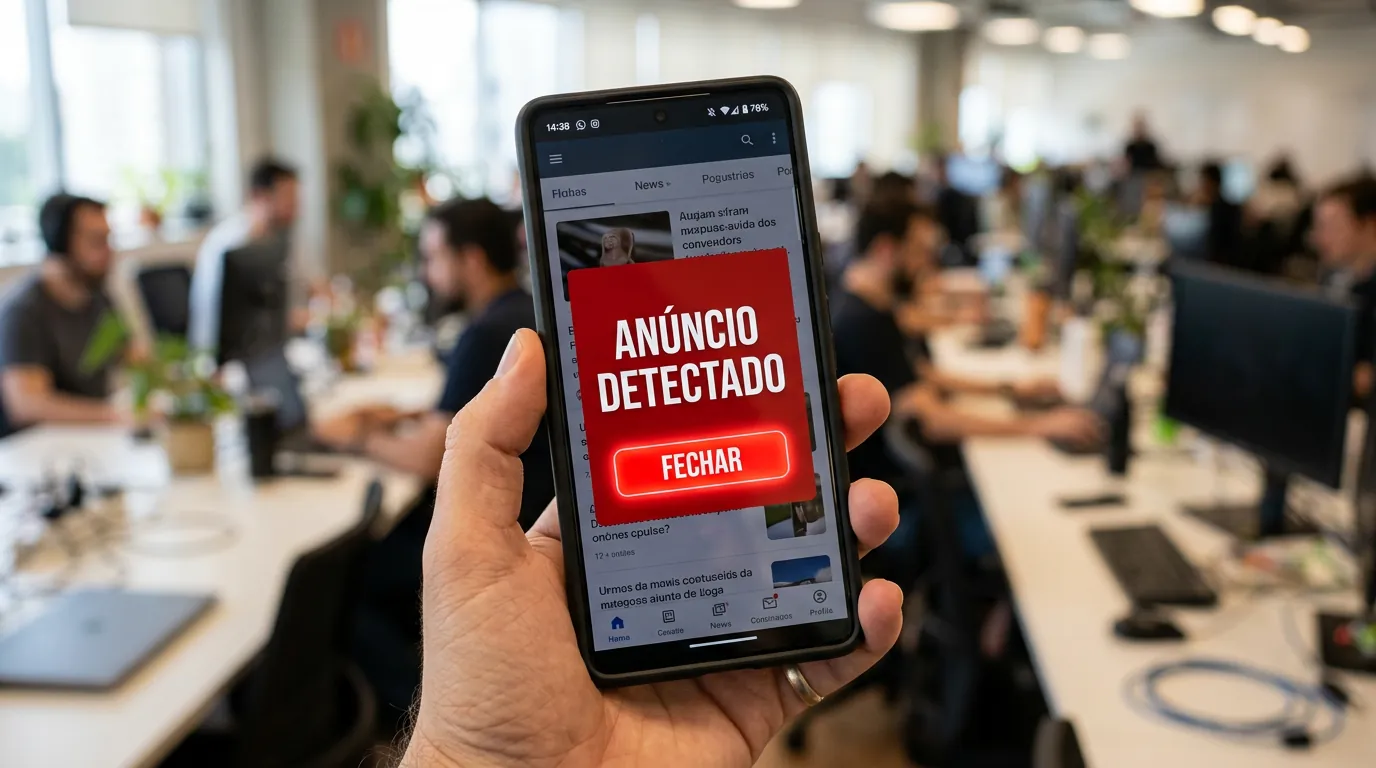
Como Descobrir o App Culpado pelos Anúncios no Android
Quando um aplicativo malicioso se instala no telefone, ele raramente exibe sua própria identidade enquanto projeta a propaganda. Na prática, a recomendação técnica é aplicar quatro métodos de rastreamento em sequência para desmascarar o pacote responsável.
1. O Truque do Botão "Recentes" (Multitarefa)
Este é o diagnóstico mais rápido quando a propaganda ocupa a tela inteira:
- Assim que o anúncio intrusivo aparecer, não toque no botão "X" da imagem (que frequentemente é um link falso).
- Toque no botão de Aplicativos Recentes (o ícone de três barras verticais ou quadrado na barra de navegação, ou deslize o dedo de baixo para o centro da tela e segure).
- O sistema mostrará a janela aberta em formato de cartão. Olhe para o ícone e o nome exibidos no topo desse cartão: aquele é o aplicativo real que gerou a janela.
- Pressione e segure o dedo sobre o ícone no topo do cartão, toque em Informações do app (ícone "i") e selecione Desinstalar.
2. Ordenação por "Usados por Último" na Google Play Store
Se o anúncio fechar sozinho antes que você consiga abrir a tela de multitarefa, o registro de execução na loja oficial entregará o culpado:
- Abra a Google Play Store exatamente após o aparecimento de uma propaganda.
- Toque na sua foto de perfil no canto superior direito e acesse Gerenciar apps e dispositivos.
- Vá até a aba Gerenciar (no topo) e toque no botão de ordenação (geralmente marcado como "Nome" ou "Atualizados recentemente").
- Altere o filtro para Usados por último. O aplicativo que acabou de disparar o anúncio em segundo plano aparecerá no topo da lista.
3. Auditoria das Permissões "Sobrepor a Outros Apps" e "Tela Cheia"
Para conseguir desenhar um anúncio por cima do WhatsApp ou da tela inicial, o aplicativo precisa abusar da permissão técnica SYSTEM_ALERT_WINDOW ou de intenções de tela cheia (USE_FULL_SCREEN_INTENT). Para cortar esse privilégio:
- Abra as Configurações do Android e entre em Apps (ou Aplicativos).
- Toque em Acesso especial a apps (em alguns aparelhos, fica dentro do menu de três pontos no canto superior).
- Selecione Sobrepor a outros apps (ou Aparecer sobre outros).
- Analise a lista de aplicativos com a chave ativada. Desative imediatamente a permissão de qualquer jogo, leitor de PDF, lanterna, limpador ou ferramenta que não tenha motivo legítimo para desenhar sobre a tela.
- Volte ao menu de Acesso especial, entre em Notificações em tela cheia e revogue o acesso de aplicativos que não sejam de alarme ou chamadas telefônicas.
Vale destacar que, para conter essa prática, o Android Open Source Project (AOSP) restringiu a permissão USE_FULL_SCREEN_INTENT a partir do Android 14 (API nível 34). Com fiscalização estrita na Play Store em vigor desde 22 de janeiro de 2025, apenas aplicativos cuja função central seja realizar chamadas ou tocar alarmes recebem essa concessão automaticamente. Já no Android 16, o sistema introduziu defesas nativas contra tapjacking (camadas invisíveis usadas para roubar toques na tela).
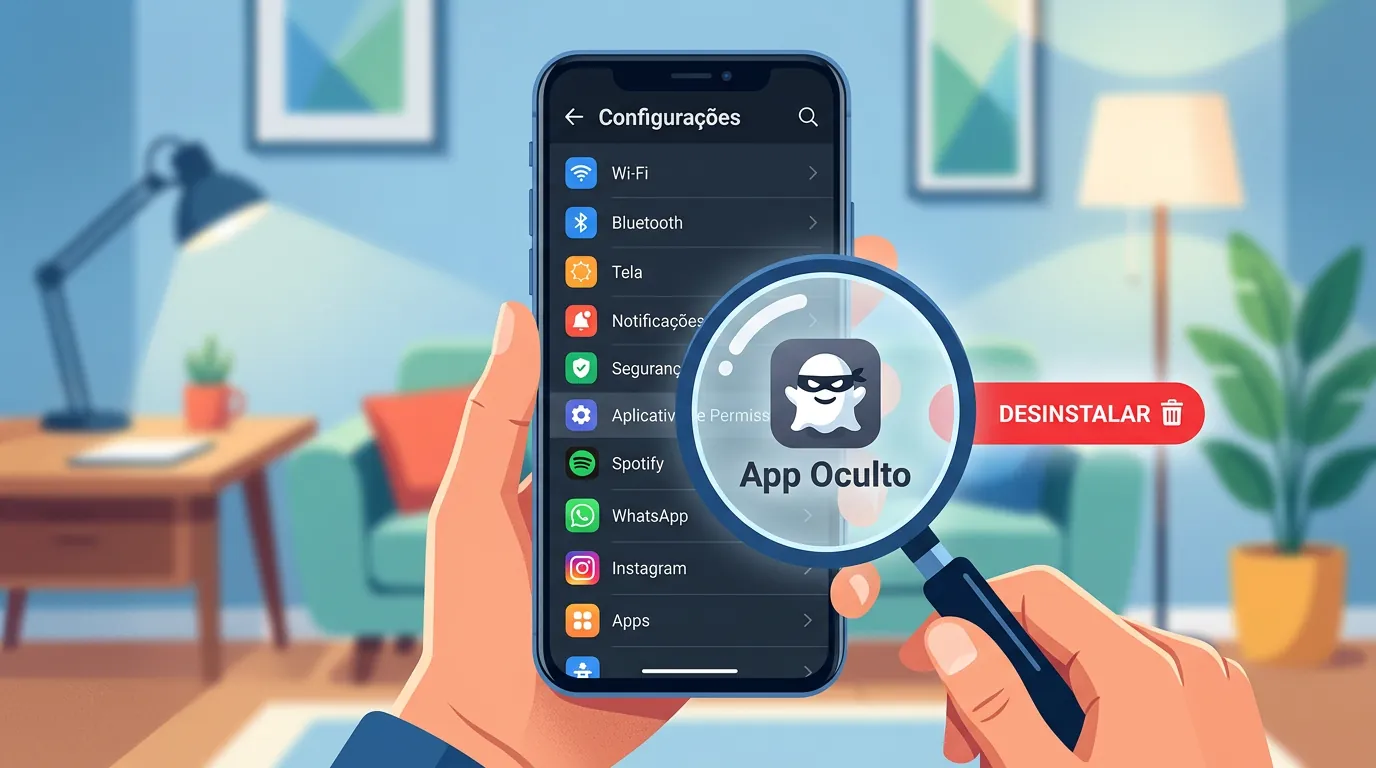
4. Caça a Aplicativos com Ícone Invisível ou Nome Falso
As famílias de adware mais sofisticadas escondem seus ícones da tela inicial logo após a instalação para dificultar a remoção. Em março de 2025, pesquisadores do IAS Threat Lab e da Bitdefender expuseram a operação Vapor: segundo reportado pelo The Hacker News, 331 aplicativos maliciosos infiltrados na Google Play Store somaram mais de 60 milhões de downloads e geravam 200 milhões de requisições de anúncios por dia, ocultando o ícone na gaveta de apps e mudando o próprio nome nas configurações para termos como "Google Voice".
Meses depois, em julho de 2025, a equipe da HUMAN Security desmantelou a operação IconAds, envolvendo 352 aplicativos na loja oficial que geravam 1,2 bilhão de requisições diárias usando ícones transparentes. Outra campanha relevante, batizada de Kaleidoscope, utilizou a tática de "gêmeo maligno" (evil twin) para infectar 2,5 milhões de aparelhos por mês por meio de links em redes sociais e lojas alternativas, representando 28% das detecções de adware no primeiro semestre de 2025.
Para encontrar um pacote camuflado:
- Vá em Configurações > Apps > Ver todos os apps.
- Role a lista até o fim com atenção aos detalhes: procure por espaços em branco (aplicativos com ícone completamente transparente e sem nome) ou itens genéricos como "Sistema", "Configurações" ou " Atualização" que exibam tamanhos de armazenamento atípicos e botão de "Desinstalar" habilitado (apps reais do sistema não podem ser desinstalados, apenas desativados).
- Verifique também em Configurações > Bateria > Uso da bateria. Um aplicativo que nunca foi aberto por você, mas aparece consumindo 15% ou 20% da carga em segundo plano, requer remoção imediata. Caso note sintomas mais graves de invasão, vale conferir o guia completo para tirar vírus do celular ou verificar a presença de algum app espião oculto nas permissões de acessibilidade.
Como Remover o Aplicativo Malicioso pelo Modo de Segurança
Em infecções agressivas (como as variantes da família MobiDash ou Vapor que abusam da API DisplayManager.createVirtualDisplay), o adware dispara pop-ups a cada dois segundos, impedindo que o usuário consiga navegar até o menu de configurações para apagá-lo. A solução técnica para neutralizar esse bloqueio é inicializar o aparelho em Modo de Segurança (Safe Mode).
No Modo de Segurança, o Android carrega apenas o sistema operacional básico e bloqueia a execução de todos os aplicativos de terceiros:
- Pressione e segure o botão físico de ligar/desligar do celular até que o menu de energia apareça na tela.
- No menu da tela, toque e mantenha o dedo pressionado sobre o ícone "Desligar" por cerca de 3 segundos.
- O ícone mudará para Modo de segurança (ou Reiniciar no modo de segurança). Toque nele para confirmar.
- Quando o telefone reiniciar, a inscrição "Modo de segurança" aparecerá no canto inferior da tela e todas as propagandas terão cessado. (Se os anúncios pararem aqui, está 100% confirmado que a causa é um aplicativo instalado).
- Vá tranquilamente em Configurações > Apps, localize e desinstale os aplicativos suspeitos ou instalados pouco antes de o problema começar.
- Para sair do Modo de Segurança e voltar ao uso normal, basta reiniciar o celular normalmente.
Após a limpeza, certifique-se de que a verificação nativa da loja está ativa. Segundo o relatório oficial do Google Security Blog divulgado em fevereiro de 2026, o Google Play Protect executa mais de 350 bilhões de verificações diárias, tendo barrado 1,75 milhão de apps maliciosos na loja e bloqueado 266 milhões de tentativas de instalações arriscadas fora da Play Store (sideloading) ao longo de 2025. Há um debate técnico aberto sobre a necessidade de instalar antivírus de terceiros: enquanto o Play Protect já detém a maioria das ameaças de instalação direta, pesquisadores apontam que soluções dedicadas (como Malwarebytes ou Bitdefender) com detecção de PUP/PUA ativada oferecem uma camada útil contra apps que chegam limpos à loja e recebem código de adware semanas depois via atualização (tática de versioning).
Chrome Abrindo Propagandas Sozinho? Como Limpar Notificações de Sites
Muitas vezes, não há nenhum aplicativo malicioso instalado no celular. Se os anúncios surgem na barra de notificações no topo da tela — frequentemente com mensagens alarmistas do tipo "Atenção: 5 vírus detectados no seu sistema", "Sua memória está cheia" ou conteúdos adultos — acompanhados pelo pequeno ícone do navegador Google Chrome (ou Samsung Internet), trata-se de abuso de notificações push (scareware).
Isso acontece quando um site engana o visitante com caixas de diálogo falsas dizendo "Clique em Permitir para provar que você não é um robô" ou "Permita para iniciar o download". Ao aceitar, você autoriza aquele domínio a enviar alertas diretamente para a tela do seu celular, mesmo com o navegador fechado.
Para cortar esses envios imediatamente, siga as diretrizes oficiais da Ajuda do Google Chrome:
- Abra o aplicativo do Google Chrome no celular.
- Toque no ícone de três pontos (canto superior direito) e acesse Configurações.
- Role até a seção "Avançado" e toque em Configurações do site.
- Entre em Notificações. Você verá uma lista dividida entre "Permitido" e "Bloqueado".
- Toque em cada endereço desconhecido ou suspeito na lista de permitidos e selecione Remover ou Bloquear. Para evitar novos golpes no futuro, desative a chave principal no topo para impedir que qualquer site peça permissão para enviar notificações.
- Volte uma tela em "Configurações do site", entre em Pop-ups e redirecionamentos e também em Anúncios (ou Anúncios intrusivos) e deixe ambas as opções desativadas (bloqueadas).
No iPhone (Safari), o controle equivalente fica em Ajustes > Apps > Safari, ativando a chave Bloquear Pop-ups e verificando em Ajustes > Notificações se algum site web recebeu autorização de envio. Antes de conceder permissões ou inserir dados em páginas desconhecidas, o procedimento mais seguro é conferir se o site é confiável para não cair em armadilhas de phishing.
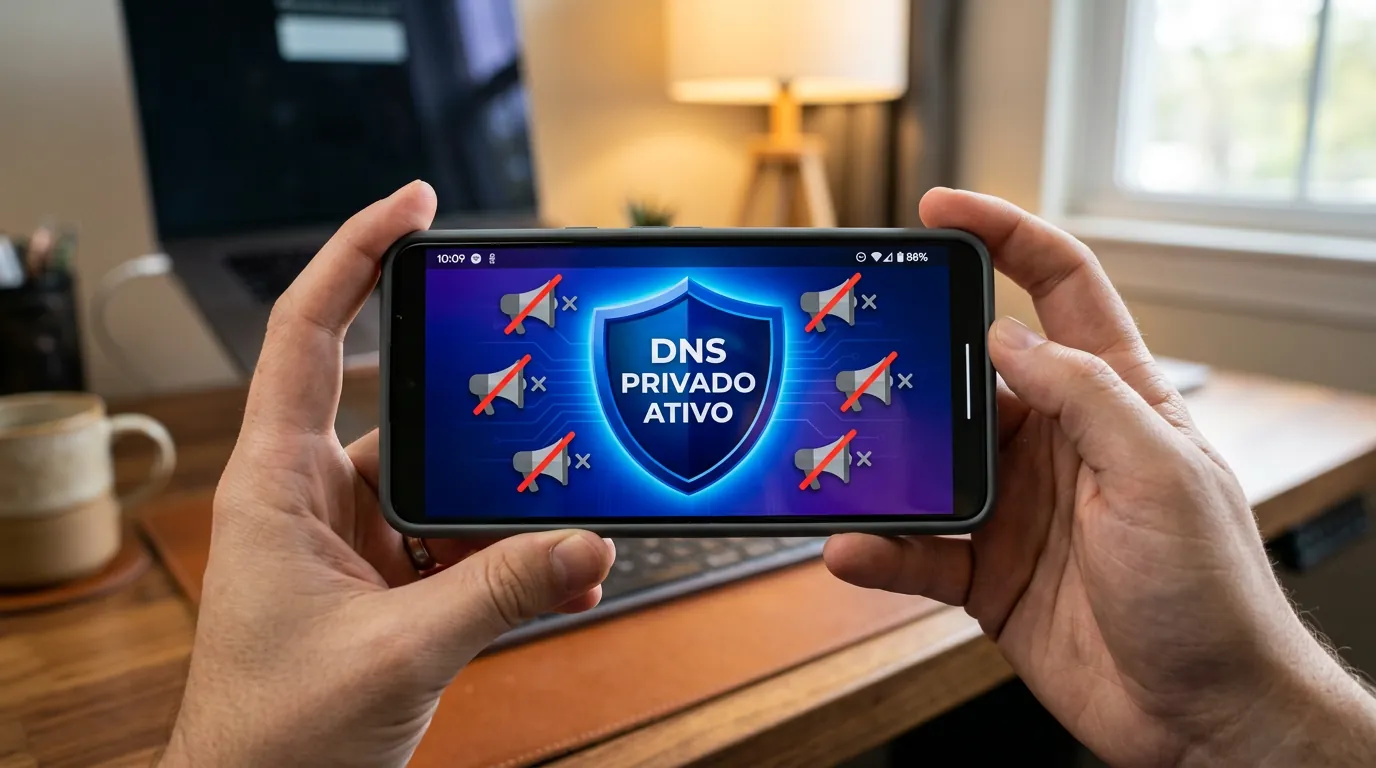
Como Bloquear Anúncios em Aplicativos e Jogos Usando DNS Privado
Mesmo em um celular limpo de adware, jogos gratuitos, aplicativos de previsão do tempo e portais de notícias costumam exibir banners e vídeos de publicidade a todo instante. Embora a política Better Ads Experiences do Google proíba anúncios inesperados e exija que propagandas intersticiais possam ser fechadas em no máximo 15 segundos, a experiência de leitura e uso ainda pode ser prejudicada.
O consenso técnico entre engenheiros de rede e especialistas em privacidade aponta que a forma mais leve, segura e eficiente de bloquear anúncios dentro de apps (in-app ads) e navegadores no Android (a partir da versão 9) é configurar o recurso nativo de DNS Privado (DNS-over-TLS) apontando para um servidor de filtragem, como o AdGuard DNS. Quando um jogo ou site tenta carregar um banner, o servidor DNS recusa a conexão com o domínio publicitário antes mesmo de o anúncio ser baixado, economizando dados e bateria sem precisar instalar nenhum aplicativo extra.
Passo a Passo para Ativar o DNS Privado no Android
- Abra as Configurações do seu celular Android.
- Acesse Rede e internet (ou Conexões > Mais configurações de conexão em aparelhos Samsung).
- Toque na opção DNS Privado.
- Selecione a opção Nome do host do provedor de DNS privado (ou DNS privado especificado).
- No campo de texto, digite exatamente:
dns.adguard-dns.com - Toque em Salvar. Reinicie os aplicativos que estavam abertos para que o filtro passe a valer imediatamente.
Limitações técnicas importantes: Vale ponderar que o bloqueio via DNS Privado não substitui a desinstalação de um aplicativo de adware (pois o app malicioso continuará rodando no telefone e poderá exibir telas vazias ou de erro). Além disso, o filtro DNS não bloqueia propagandas que são transmitidas a partir dos mesmos servidores do conteúdo principal — como anúncios em vídeo dentro do YouTube, Instagram, TikTok ou Twitch.
Como Desativar Anúncios Nativos do Sistema (Xiaomi e Samsung)
Se as propagandas aparecem exclusivamente quando você abre o gerenciador de arquivos de fábrica, o aplicativo de música, o instalador de pacotes ou a loja de temas do aparelho, trata-se de publicidade embutida pela própria fabricante. Embora as marcas argumentem que essa prática ajuda a subsidiar o custo do hardware, é possível desativá-la manualmente nos menus do sistema.
| Fabricante / Sistema | Serviço Responsável | Caminho para Desativar |
|---|---|---|
| Xiaomi (HyperOS / MIUI) | MSA (MIUI System Ads) e Recomendações | 1. Vá em Configurações > Impressões digitais, dados faciais e bloqueio de tela > Autorização e revogação e desative a chave msa. 2. Em Configurações > Senhas e segurança > Privacidade > Serviços de publicidade, desative Recomendações personalizadas de anúncios. 3. Dentro dos apps nativos (Gerenciador de Arquivos, Segurança, Limpador), toque na engrenagem de configurações e desligue a opção Receber recomendações. |
| Samsung (One UI) | Serviço de Personalização e Marketing | 1. Acesse Configurações > Segurança e privacidade > Privacidade > Outras configurações de privacidade. 2. Entre em Serviço de personalização e desative a chave principal. 3. No mesmo menu, toque em Enviar informações de marketing (ou Receber informações de marketing) e desmarque a opção. |
| Realme / Motorola | Recomendações do Sistema e Notificações de Loja | 1. Em aparelhos Realme (Realme UI), acesse Configurações > Configurações adicionais > Obter recomendações e desative. 2. Em aparelhos Motorola, abra as configurações de notificações de apps nativos como Moto Hub / Hello You ou App Box e desative os canais de promoções e sugestões. |
Mitos e Erros Comuns Que Não Resolvem o Problema
Ao tentar livrar o smartphone de pop-ups, muitos usuários seguem orientações equivocadas que não atacam a raiz do problema ou acabam agravando a infecção:
- Mito 1: "Desativar a personalização de anúncios na conta Google faz os pop-ups sumirem." Desligar os anúncios personalizados em Configurações > Google > Anúncios apenas impede que o Google use seus interesses para escolher o tema das propagandas. Você continuará recebendo exatamente a mesma quantidade de anúncios, porém de forma genérica.
- Mito 2: "Se o aplicativo está na Google Play Store, ele não pode ser o culpado." Como demonstrado pelas operações Vapor (60 milhões de downloads) e IconAds (352 pacotes na loja oficial) em 2025, criminosos enviam versões limpas para passar na revisão automatizada e ativam o código de adware semanas depois por meio de uma simples atualização.
- Erro 1: Instalar "Limpadores de RAM", "Resfriadores de CPU" ou "Aceleradores de Bateria". O gerenciamento de memória do Android moderno é totalmente automático. Utilitários que prometem dobrar a velocidade do aparelho ou resfriar o processador figuram no topo das estatísticas da ESET e da Malwarebytes como sendo, na verdade, a própria fonte oculta das propagandas.
- Erro 2: Formatar o aparelho como primeira opção e restaurar o backup completo. A restauração de fábrica só é necessária em casos raríssimos de malware gravado na partição de sistema. Além disso, se você decidir formatar o celular e, durante a configuração inicial, escolher restaurar automaticamente o backup de todos os aplicativos antigos da nuvem, o aplicativo malicioso será baixado novamente e os anúncios voltarão no mesmo dia.
Perguntas Frequentes
Como descobrir qual aplicativo está exibindo anúncios na tela do celular?
Assim que o anúncio surgir na tela, toque no botão de Aplicativos Recentes (multitarefa) do Android. O nome e o ícone no topo da janela da propaganda revelam o aplicativo responsável. Outra forma imediata é abrir a Google Play Store > Gerenciar apps e dispositivos > Gerenciar e filtrar os aplicativos instalados por Usados por último.
Qual é o código de DNS Privado para bloquear anúncios no Android?
O endereço mais utilizado e recomendado para bloqueio de publicidade e rastreadores no nível do sistema é o dns.adguard-dns.com. Basta inseri-lo em Configurações > Rede e internet (ou Conexões) > DNS Privado > Nome do host do provedor de DNS privado e salvar.
Por que o Google Chrome fica enviando notificações de vírus e propagandas sozinho?
Isso ocorre quando você visita um site e toca acidentalmente no botão "Permitir" em uma janela pop-up. Não é um vírus instalado no sistema, mas sim um abuso de notificações push. Para resolver, abra o Chrome > Configurações > Configurações do site > Notificações e remova todos os sites desconhecidos da lista de permitidos.
Fontes
- Google Security Blog — How We Kept the Google Play and Android Ecosystem Safe in 2025
- WeLiveSecurity (ESET) — Adware on Android & Kaleidoscope Report
- Malwarebytes — Android Threats in 2025 Report
- Securelist (Kaspersky) — IT Threat Evolution Mobile Statistics
- The Hacker News — 331 Malicious Android Apps Behind Vapor Operation
- The Hacker News — Google Removes 352 Android Apps Behind IconAds
- Android Open Source Project (AOSP) — Full-Screen Intent Limits
- Google Play Console Help — Better Ads Experiences Policy
- Google Chrome Help — Remove Unwanted Ads, Pop-ups & Malware
- AdGuard DNS Official Knowledge Base


0 Comentários