

Para rodar o Windows 11 oficialmente, o computador precisa ter um processador de 64 bits com pelo menos 1 GHz e 2 núcleos (a partir da 8ª geração Intel Core ou série AMD Ryzen 2000), 4 GB de memória RAM, 64 GB de armazenamento, firmware UEFI com Inicialização Segura (Secure Boot), chip ou firmware TPM 2.0 e placa de vídeo compatível com DirectX 12 (WDDM 2.0). Para descobrir imediatamente se a máquina atende a todos esses critérios, basta executar o aplicativo oficial Verificação de Integridade do PC (PC Health Check), da Microsoft, ou digitar os comandos nativos tpm.msc e msinfo32 no menu Executar do sistema.
Principais Aprendizados
- Mínimo no papel vs. uso real: Embora a Microsoft exija apenas 4 GB de RAM e 64 GB de espaço, o consenso técnico aponta 8 GB de RAM e um SSD de 256 GB como o mínimo prático para evitar lentidão.
- Reprovação por configuração: A maioria dos PCs fabricados após 2018 que reprovam no teste inicial possui hardware compatível, precisando apenas ativar o TPM 2.0 (Intel PTT ou AMD fTPM) e o Secure Boot na BIOS/UEFI.
- Trava rígida nas versões atuais: A partir do Windows 11 24H2 (e mantido nas versões 25H2 e 26H2), processadores muito antigos sem suporte às instruções
POPCNTeSSE4.2não conseguem dar boot no sistema nem mesmo usando métodos de bypass.
Quais São os Requisitos Mínimos e Recomendados do Windows 11?
A verificação de elegibilidade do hardware ganhou urgência máxima após o fim do suporte oficial ao Windows 10, ocorrido em 14 de outubro de 2025. Segundo dados da plataforma StatCounter referentes a julho de 2026, o Windows 11 já detém 68,93% de participação global entre computadores desktop (ultrapassando a marca de 1 bilhão de usuários anunciada pela Microsoft em janeiro de 2026), mas quase 30% das máquinas ainda permanecem no Windows 10 — grande parte delas retida pelas barreiras de hardware.
De acordo com as especificações oficiais do Windows 11 publicadas pela Microsoft, existem hoje dois patamares oficiais de exigência (o sistema padrão e a categoria Copilot+ PC), além da configuração intermediária que o consenso da área de TI recomenda para um uso fluido no dia a dia:
| Componente | Mínimo Oficial (Windows 11 Padrão) | Recomendado na Prática (Consenso Técnico) | Requisitos Copilot+ PC (IA Local) |
|---|---|---|---|
| Processador (CPU) | 1 GHz, 2+ núcleos, 64 bits (lista aprovada: Intel 8ª Ger+ / Ryzen 2000+) | Quad-core moderno (Intel Core i5 / Ryzen 5 ou superior) | SoC compatível com NPU dedicada de 40+ TOPS |
| Memória RAM | 4 GB | 8 GB a 16 GB | 16 GB DDR5 / LPDDR5 |
| Armazenamento | 64 GB | SSD NVMe ou SATA de 256 GB+ | 256 GB SSD / UFS |
| Firmware do Sistema | UEFI com Inicialização Segura (Secure Boot) | UEFI com Secure Boot ativo e disco em GPT | UEFI com Secure Boot ativo |
| Segurança (TPM) | TPM versão 2.0 (físico ou firmware) | TPM 2.0 ativo (Intel PTT / AMD fTPM) | TPM 2.0 e segurança Pluton |
| Placa de Vídeo | Compatível com DirectX 12 e driver WDDM 2.0 | DirectX 12 com WDDM 2.0 ou superior | DirectX 12 com WDDM 3.0+ |
| Tela / Monitor | HD (720p), maior que 9", 8 bits por canal de cor | Full HD (1080p) ou superior | Full HD (1080p) ou superior |
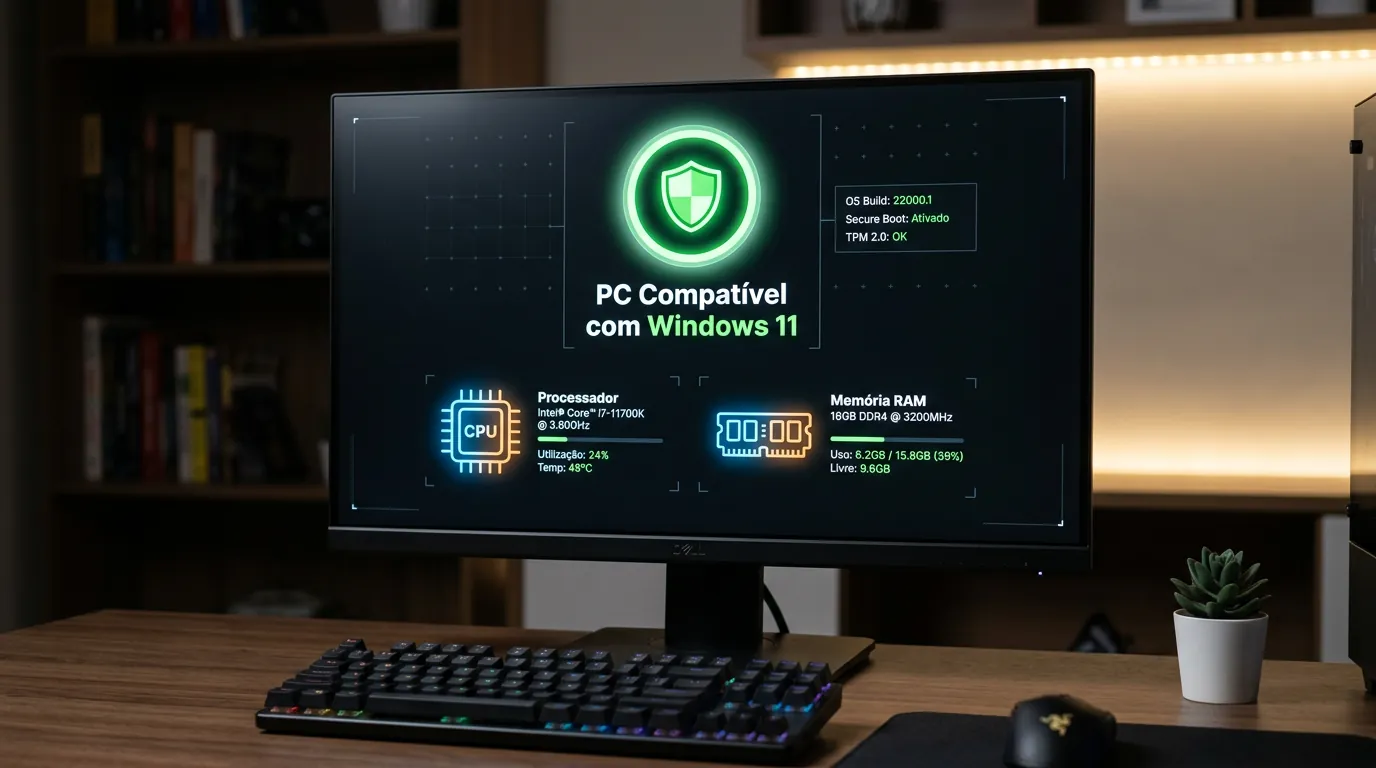
O Corte de Processadores e a Barreira POPCNT / SSE4.2 (Versões 24H2, 25H2 e 26H2)
Não basta que o processador tenha dois núcleos e rode a 1 GHz: ele precisa constar na lista oficial de modelos homologados pela Microsoft. Como regra geral de piso, o sistema exige:
- Intel: Processadores Intel Core de 8ª geração (Coffee Lake / Whiskey Lake) ou mais recentes, além de raras exceções da 7ª geração (como o Core i7-7820HQ e modelos da série X).
- AMD: Processadores AMD Ryzen da série 2000 (arquitetura Zen+) ou superiores, deixando de fora a 1ª geração Ryzen 1000.
- Qualcomm: Processadores Snapdragon 850 ou superiores.
O corte dos chips Intel de 7ª geração e AMD Ryzen 1000 continua sendo uma controvérsia em aberto na indústria. Tecnicamente, a Microsoft justificou a barreira pela ausência ou baixa eficiência de recursos de virtualização de segurança em hardware, como o MBEC (Mode-Based Execution Control), usado pelo isolamento de núcleo (HVCI). Críticos e grupos de defesa do consumidor, porém, apontam que a medida acelerou o descarte prematuro de máquinas perfeitamente capazes.
Além disso, a partir da atualização 24H2 (e mantido nas versões 25H2 e 26H2), a restrição ficou mais severa no nível do kernel. Conforme documentado pelo portal Tom's Hardware, o sistema agora exige que o processador suporte as instruções POPCNT e o conjunto completo SSE4.2 para inicializar. Chips muito antigos (como a linha Intel Core 2 Quad ou os primeiros AMD Phenom II) simplesmente entram em boot loop e não carregam o sistema, mesmo com instaladores modificados.
O Que Muda nos Requisitos para um Copilot+ PC?
Um erro frequente é confundir o aplicativo assistente Microsoft Copilot (que funciona via nuvem em qualquer computador com Windows 11) com a certificação de hardware Copilot+ PC. Para liberar recursos de inteligência artificial processados localmente sem internet — como o Windows Recall, o Cocreator no Paint e tradução ao vivo offline —, o computador precisa ter uma NPU (Unidade de Processamento Neural) capaz de entregar sozinha pelo menos 40 TOPS (trilhões de operações por segundo), acompanhada de 16 GB de RAM DDR5/LPDDR5 e 256 GB de SSD. Atualmente, atendem a esse requisito os chips das linhas Qualcomm Snapdragon X, AMD Ryzen AI 300/400 e Intel Core Ultra 200V/300V.
Como Saber Se o Seu PC É Compatível com o Windows 11 (Passo a Passo)
Em vez de comparar listas extensas de modelos de processadores manualmente, a recomendação técnica é utilizar ferramentas de diagnóstico automatizadas ou consultas nativas do próprio Windows.
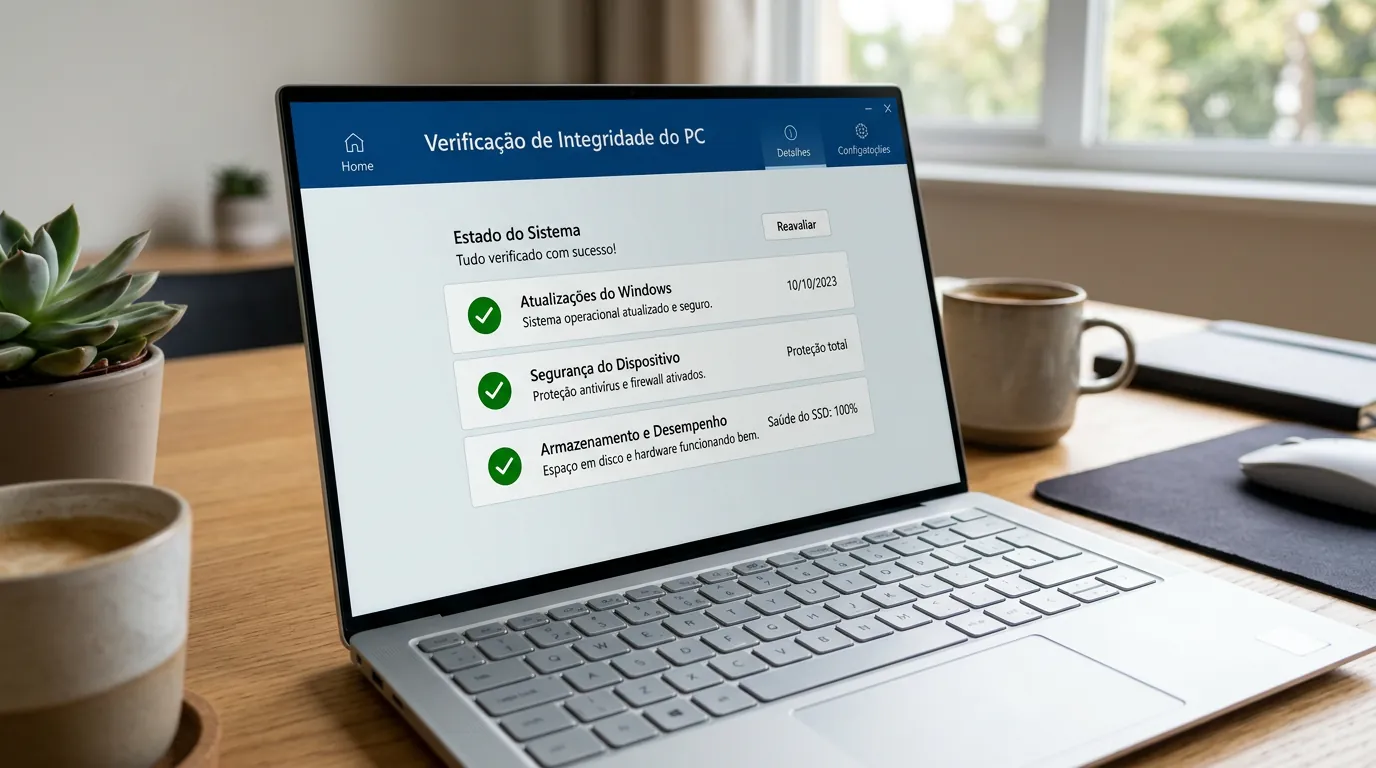
1. Pelo Aplicativo Oficial Verificação de Integridade do PC (PC Health Check)
O método oficial mais seguro para usuários domésticos é o utilitário gratuito da Microsoft:
- Acesse a página oficial da Microsoft ou procure por Verificação de Integridade do PC na barra de pesquisa do Windows (muitas máquinas com Windows 10 já o receberam via atualização).
- Abra o programa e, no topo da janela, clique no botão azul Verificar agora.
- Se o PC for aprovado, uma mensagem confirmará que a máquina atende aos requisitos. Caso seja reprovado, clique em Ver todos os resultados para identificar exatamente qual item (CPU, RAM, TPM 2.0 ou Secure Boot) barrou a aprovação.
2. Por Comandos Nativos Sem Instalar Programas (tpm.msc e msinfo32)
Para inspecionar diretamente o firmware e o chip de segurança sem baixar aplicativos, utilize três atalhos nativos pressionando as teclas Windows + R no teclado:
- Para checar o TPM 2.0: Digite
tpm.msce pressione Enter. Na janela de gerenciamento, observe o quadro inferior direito "Informações do Fabricante do TPM". Se a Versão da Especificação indicar 2.0 e o status apontar que o TPM está pronto para uso, o requisito está cumprido. - Para checar UEFI e Secure Boot: Digite
msinfo32e pressione Enter para abrir as Informações do Sistema. Procure a linha Modo da BIOS (deve exibir UEFI, e não Herdado/Legacy) e a linha Estado da Inicialização Segura (deve exibir Ativado). - Para checar DirectX 12 e WDDM 2.0: Digite
dxdiag, pressione Enter e acesse a aba "Exibir". No painel de drivers à direita, confirme se o Modelo de Driver indica WDDM 2.0 (ou superior, como 2.7 ou 3.1) e se os Níveis de Recursos listam a versão 12.
3. Diagnóstico Avançado com o WhyNotWin11
Na comunidade técnica, uma alternativa amplamente adotada ao app da Microsoft é o utilitário gratuito e de código aberto WhyNotWin11 no GitHub. A vantagem prática dessa ferramenta é exibir, em uma única grade colorida, todos os 11 critérios de avaliação simultaneamente — incluindo se o disco rígido está particionado em GPT ou no formato antigo MBR, algo que o aplicativo oficial nem sempre destaca de forma óbvia.
PC Reprovado no Teste? Como Resolver o "Falso Negativo" na BIOS
O consenso entre profissionais de suporte é que a maior parte dos computadores montados a partir de 2018 que reprovam no teste inicial não tem problema de hardware, mas sim de configuração de placa-mãe.
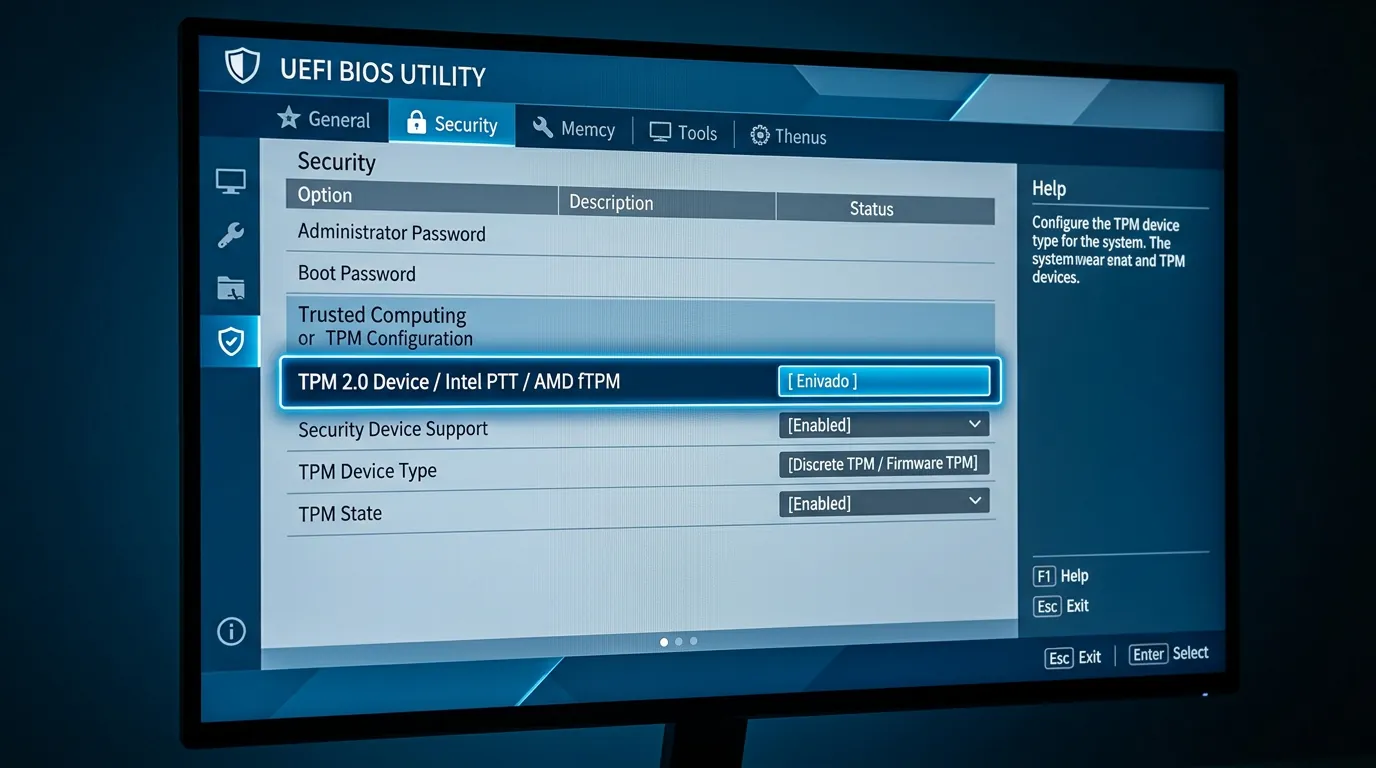
Como Ativar o TPM 2.0 (Intel PTT e AMD fTPM)
Não é necessário comprar um chip TPM físico avulso para conectar na placa-mãe. Nos processadores modernos, o TPM 2.0 já vem integrado ao próprio processador via firmware, mas muitas placas-mãe saem de fábrica com a função desligada. Para ativá-la:
- Reinicie o computador e pressione repetidamente a tecla de acesso ao Setup da BIOS/UEFI (geralmente
Del,F2ouF12) logo que o logotipo da placa-mãe aparecer. - Navegue até a aba Security (Segurança), Advanced (Avançado) ou Settings.
- Em plataformas Intel, procure por Intel PTT (Intel Platform Trust Technology) e mude para Enabled (Ativado).
- Em plataformas AMD, procure por AMD fTPM (AMD CPU fTPM ou fTPM Switch) e mude para Enabled.
- Salve as alterações (tecla
F10) e reinicie o sistema.
Como Ativar o Secure Boot (Atenção ao Disco MBR vs. GPT)
A Inicialização Segura (Secure Boot) trabalha em conjunto com o TPM 2.0 para impedir a execução de rootkits durante o boot e hoje é exigida até por sistemas anti-cheat de jogos competitivos, como Valorant e Call of Duty. Contudo, existe uma armadilha técnica importante: nunca desative o modo Legacy/CSM na BIOS para ligar o Secure Boot sem antes verificar se o seu SSD ou HD está no formato GPT.
Se o Windows 10 tiver sido instalado anos atrás em modo BIOS Herdado (Legacy), o disco estará no formato MBR. Mudar a placa-mãe diretamente para UEFI fará o computador parar de inicializar o Windows. O procedimento seguro na prática é:
- No Windows 10, abra o Prompt de Comando como Administrador e utilize a ferramenta nativa
mbr2gpt /validate /allowFullOSpara testar se o disco pode ser convertido sem perda de dados. - Se a validação for aprovada, execute
mbr2gpt /convert /allowFullOSpara transformar a partição em GPT em poucos segundos. - Reinicie o PC, entre na BIOS, desative o suporte a CSM (Compatibility Support Module), mude o modo de boot para UEFI e habilite o Secure Boot.
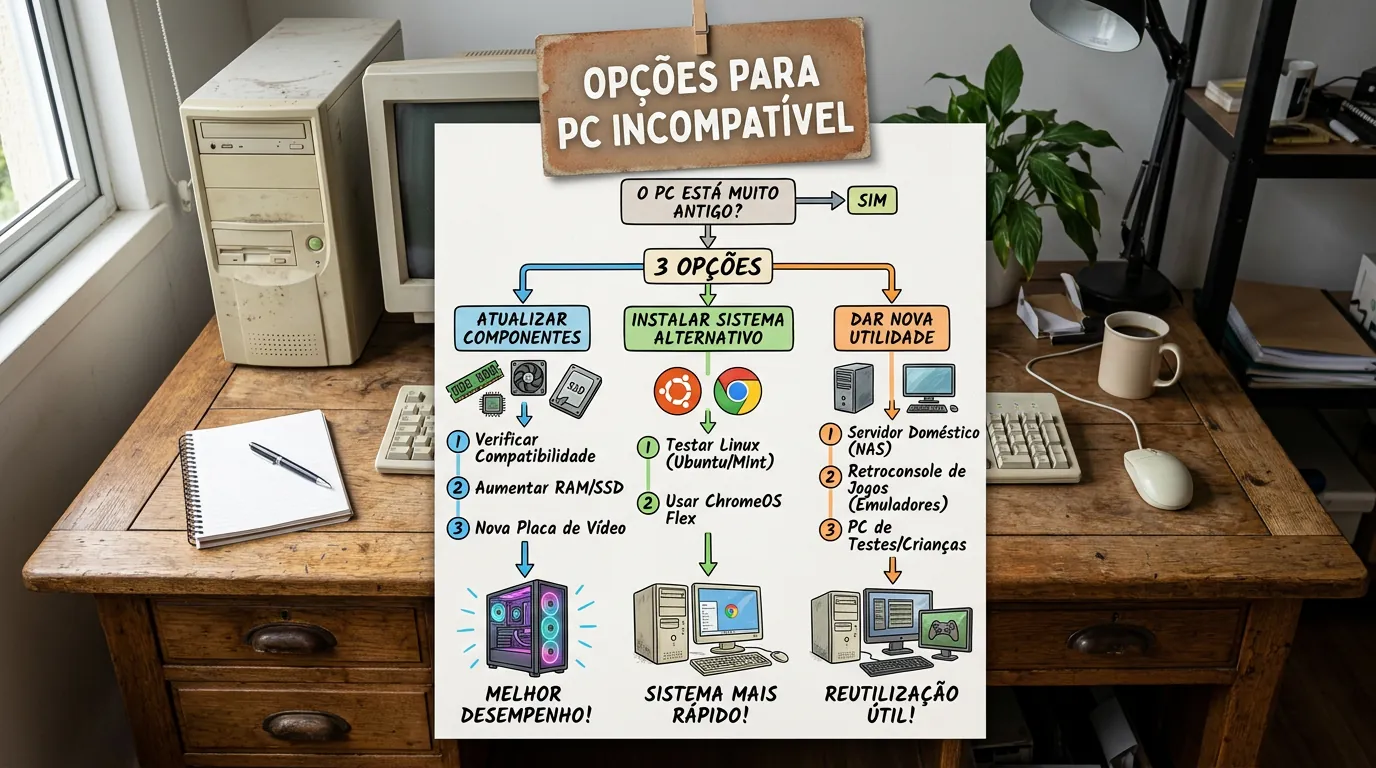
O Que Fazer Se o Computador Realmente Não For Compatível?
Se o diagnóstico apontar que o processador é anterior à 8ª geração da Intel ou à série Ryzen 2000, o usuário tem três caminhos práticos a ponderar, dependendo do perfil de uso e da tolerância a riscos técnicos.
1. Aderir ao Programa ESU do Windows 10 (Até Outubro de 2027)
Para quem não pode trocar de computador agora e prioriza estabilidade total, a Microsoft oferece o programa de Atualizações de Segurança Estendidas (ESU) para consumidores. Ele garante o envio de patches críticos de segurança para o Windows 10 (versão 22H2) até 12 de outubro de 2027, enquanto os aplicativos do Microsoft 365 continuarão recebendo atualizações de segurança no sistema antigo até 10 de outubro de 2028.
2. Forçar a Instalação via Bypass (Rufus ou Registro)
Caso a máquina tenha sido aprovada em todos os testes, basta seguir o guia oficial para instalar o Windows 11 via Windows Update ou pendrive. Porém, em PCs não suportados (como um Intel Core de 6ª ou 7ª geração equipado com 8 GB de RAM e SSD), usuários avançados costumam recorrer ao utilitário Rufus para criar um pendrive de instalação que remove a checagem de TPM 2.0, Secure Boot e modelo de CPU.
Vale ponderar que a Microsoft alerta oficialmente que máquinas fora dos requisitos recebem uma marca d'água na área de trabalho, perdem o suporte oficial e não recebem grandes atualizações anuais de versão automaticamente. Isso significa que, ao tentar atualizar o Windows 11 de uma versão como a 23H2 para a 24H2 ou 25H2, o Windows Update não entregará o pacote sozinho, exigindo uma atualização manual por arquivo ISO a cada ciclo.
3. Reaproveitar o Hardware com Sistemas Leves ou Planejar o Upgrade
Em notebooks mais antigos focados em navegação web, estudos e documentos em nuvem, uma solução eficiente para manter a segurança sem gastar nada é instalar o ChromeOS Flex, sistema oficial do Google que revive máquinas sem suporte a TPM 2.0. Já para quem planeja comprar um computador novo pensando nos próximos anos — inclusive de olho nos futuros padrões de IA e nos rumores sobre o Windows 12 —, a recomendação técnica é priorizar máquinas que já tragam no mínimo 16 GB de RAM e suporte nativo a todas as diretrizes de segurança modernas.
Perguntas Frequentes
Preciso comprar um chip TPM 2.0 físico para instalar o Windows 11?
Na imensa maioria dos computadores fabricados a partir de 2016, não. O recurso TPM 2.0 já vem embutido dentro do próprio processador via firmware. Basta entrar na BIOS/UEFI da placa-mãe e ativar a opção correspondente, que aparece com o nome de Intel PTT (em processadores Intel) ou AMD fTPM (em processadores AMD).
O utilitário Rufus instala o Windows 11 24H2 ou 25H2 em qualquer PC antigo?
Não em todos. O Rufus consegue remover as verificações de TPM 2.0, Secure Boot, 4 GB de RAM e geração do processador durante a instalação. Porém, a partir da versão 24H2 (e nas versões 25H2 e 26H2), o kernel do Windows 11 exige suporte físico às instruções POPCNT e SSE4.2. Processadores muito antigos que não possuem essas instruções (como Intel Core 2 Duo/Quad ou primeiros AMD Phenom) não conseguem dar boot no sistema nem mesmo com o Rufus.
Qual a diferença entre os requisitos do Windows 11 comum e de um Copilot+ PC?
O Windows 11 padrão exige 4 GB de RAM, 64 GB de armazenamento e um processador de 8ª geração Intel ou Ryzen 2000+, permitindo usar o assistente Copilot básico via nuvem. Já a certificação Copilot+ PC é exigida para rodar inteligência artificial localmente no aparelho (como o Windows Recall) e requer 16 GB de RAM DDR5/LPDDR5, 256 GB de SSD e um processador com NPU dedicada de no mínimo 40 TOPS.
Fontes
- Microsoft — Especificações e requisitos do sistema do Windows 11
- Microsoft Support — Windows 11 specs, features, and computer requirements (Copilot+ PC)
- Microsoft Support — Habilitar o TPM 2.0 no computador
- Microsoft Support — Como usar o aplicativo de Verificação de Integridade do PC
- Microsoft Support — Windows 10 Consumer Extended Security Updates (ESU)
- Tom's Hardware — Windows 11 24H2 SSE4.2 and POPCNT requirements
- Pureinfotech — Windows 11 25H2 system requirements explained
- CommandLinux / StatCounter — Windows 11 vs Windows 10 Market Share
- GitHub — Repositório oficial WhyNotWin11


0 Comentários