

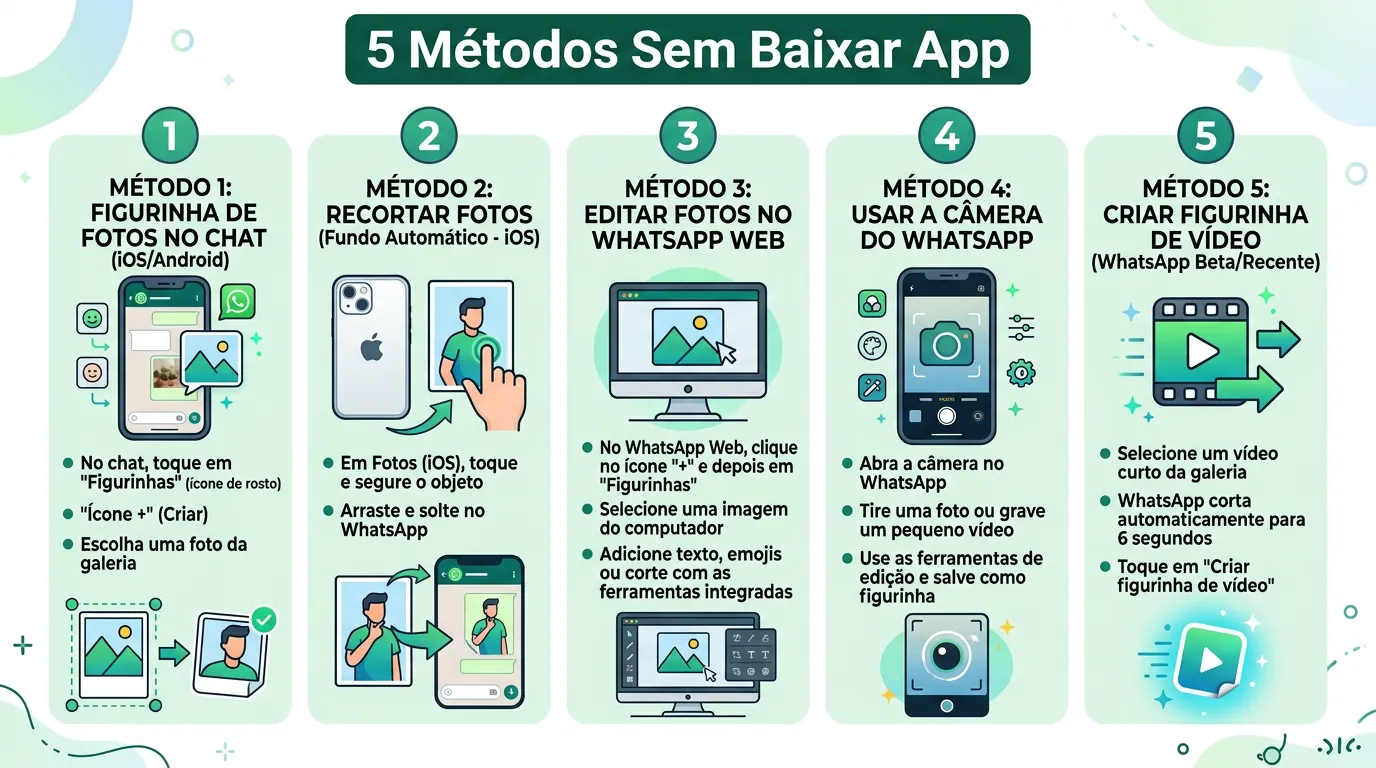
Para fazer figurinha no WhatsApp sem baixar aplicativo, basta abrir qualquer conversa, tocar no ícone de figurinhas na barra de mensagem, selecionar o botão Criar (símbolo de lápis ou +) e escolher uma foto, vídeo curto da galeria, câmera para selfie ou comando de inteligência artificial. O próprio mensageiro recorta o fundo da imagem automaticamente, converte o arquivo para o padrão oficial de 512 × 512 pixels e permite adicionar textos, emojis ou desenhos antes de enviar.
Principais Aprendizados
- Editor 100% nativo e multiplataforma: O WhatsApp cria figurinhas estáticas e animadas diretamente no Android, iPhone (iOS) e computador (Web/Desktop), dispensando o download de apps extras.
- Múltiplos formatos de origem: É possível converter fotos da galeria com remoção automática de fundo, vídeos curtos de 3 a 5 segundos, selfies tiradas na hora e descrições em texto via Meta AI.
- Organização em pastas próprias: O aplicativo permite agrupar até 30 criações em pacotes personalizados nativos e compartilhá-los por link direto com outros contatos.
Por Que o Criador Nativo Substituiu os Aplicativos de Terceiros?
Desde que o suporte oficial a stickers estreou no WhatsApp em 26 de outubro de 2018 (nas versões 2.18.329 para Android e 2.18.100 para iOS), criar coleções próprias exigia instalar aplicativos paralelos. O consenso da área de tecnologia aponta que essa prática se tornou obsoleta para o uso cotidiano: além de ocuparem até 200 MB de armazenamento e exigirem permissões amplas de acesso à galeria pessoal, muitos desses utilitários exibem propagandas invasivas — um problema frequente que leva usuários a buscarem formas de tirar anúncios do celular após instalar ferramentas gratuitas de edição.
Com a consolidação do editor nativo no iOS em janeiro de 2024 e no Android em agosto do mesmo ano, segundo reportado pelo Canaltech, todo o processamento gráfico ocorre dentro do ecossistema criptografado da Meta. Na prática, a recomendação técnica é abrir a conversa com o seu próprio número (o recurso de bloco de notas do mensageiro) para produzir e testar suas criações sem enviá-las acidentalmente para contatos ou grupos.
Como Criar Figurinhas no WhatsApp pelo Celular (Android e iPhone)
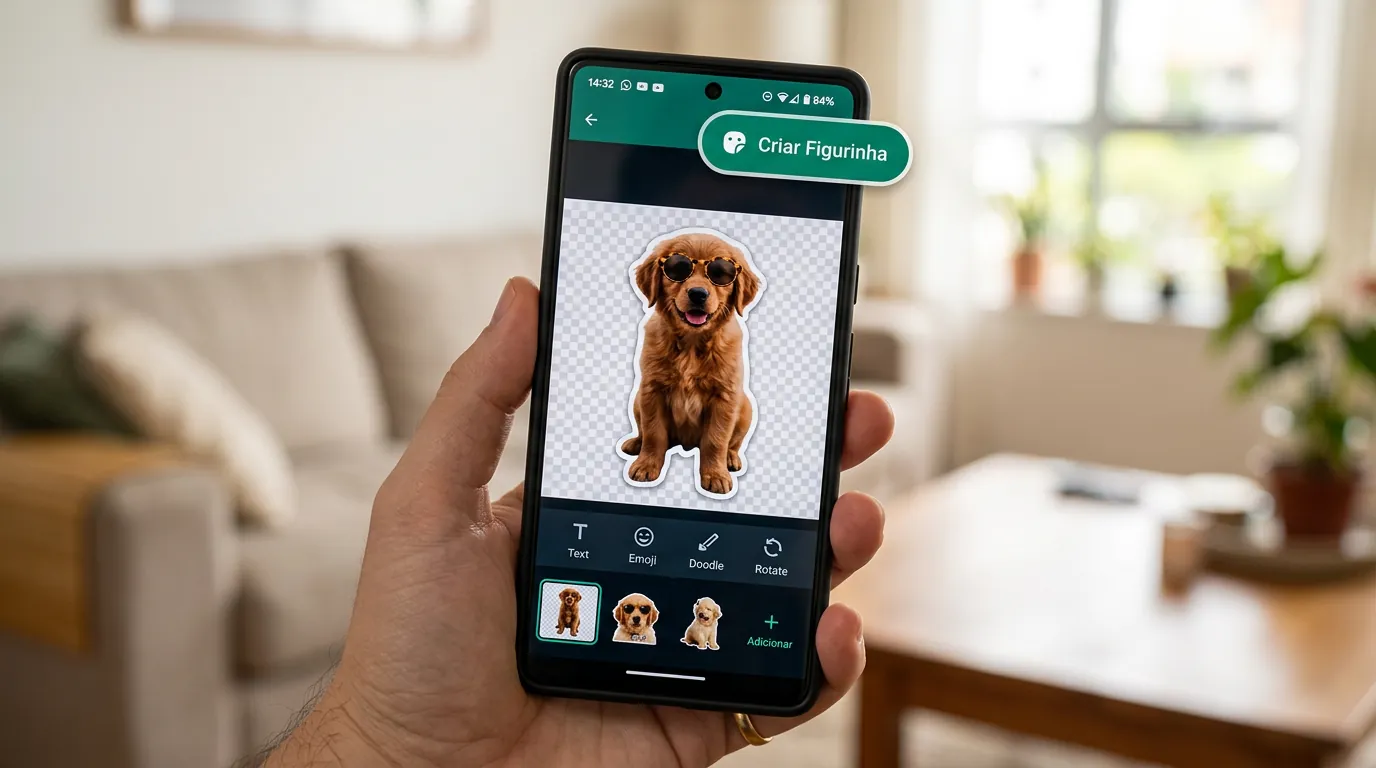
O método principal funciona de maneira idêntica em smartphones Android e no iPhone, utilizando a bandeja de stickers integrada ao teclado do aplicativo. De acordo com a Central de Ajuda do WhatsApp, o editor gera uma cópia independente em formato .webp, mantendo a foto original intacta na memória do telefone.
Passo a passo com fotos da galeria e recorte automático de fundo
- Abra uma conversa no WhatsApp (preferencialmente o chat com seu próprio número).
- Toque no ícone de figurinhas (adesivo quadrado com a ponta dobrada) localizado na barra de digitação. No Android, caso o teclado esteja aberto, toque primeiro no ícone de emoji e depois na aba de figurinhas.
- Toque no botão Criar (representado por um ícone de lápis ou sinal de +).
- Escolha a opção Galeria e selecione a foto desejada — você também pode tirar print no celular de algum meme ou cena específica para importar nessa tela.
- O aplicativo isolará automaticamente o objeto, animal ou pessoa principal, removendo o fundo. Se preferir manter o cenário completo, toque no ícone de quadro inteiro na barra inferior.
- Utilize as ferramentas do topo da tela para inserir textos personalizados (com mudança de fonte e cor), desenhar à mão livre com o pincel ou sobrepor outros emojis.
- Toque no botão de Enviar (avião de papel verde) para salvar e disparar a figurinha no chat.
Como fazer figurinha de selfie na hora usando a câmera
Lançado oficialmente em 14 de janeiro de 2025, conforme documentado pelo Canaltech, o atalho de câmera permite transformar expressões faciais em stickers instantâneos sem precisar fotografar antes pelo aplicativo nativo do sistema:
- Dentro da bandeja de figurinhas, toque em Criar e selecione a opção Câmera.
- Tire a selfie ou fotografe o objeto desejado.
- O WhatsApp aplicará o recorte inteligente de contorno imediatamente, abrindo a tela de edição para inclusão de legendas antes do envio.
Como Transformar Vídeo em Figurinha Animada no WhatsApp
Um dos mitos mais comuns é acreditar que animações ainda dependem de aplicativos externos. O editor nativo converte vídeos curtos da galeria diretamente em figurinhas animadas:
- Acesse a aba de figurinhas na conversa e toque em Criar.
- Na visualização da galeria, selecione um vídeo curto armazenado no aparelho.
- Use a barra de corte superior para ajustar o trecho exato da animação (normalmente entre 3 e 5 segundos de duração).
- Adicione textos ou sobreposições gráficas se desejar e toque em Enviar.
Diferença técnica entre GIF e figurinha animada (WebP e Lottie)
Embora pareçam semelhantes, GIFs e figurinhas animadas possuem arquiteturas distintas dentro do mensageiro. Ao enviar um vídeo de até 6 segundos pela galeria comum ativando a chave "GIF", o arquivo é exibido em um quadro retangular cuja reprodução para após alguns ciclos. Já a figurinha animada utiliza o formato .webp (com dimensões exatas de 512 × 512 pixels e limite técnico de 500 KB) ou o framework vetorial Lottie — incorporado pelo WhatsApp em junho de 2024, segundo o WABetaInfo —, rodando em loop contínuo e ficando salva na bandeja de stickers junto às integrações do GIPHY.
Como Gerar Figurinhas com Inteligência Artificial (Meta AI)
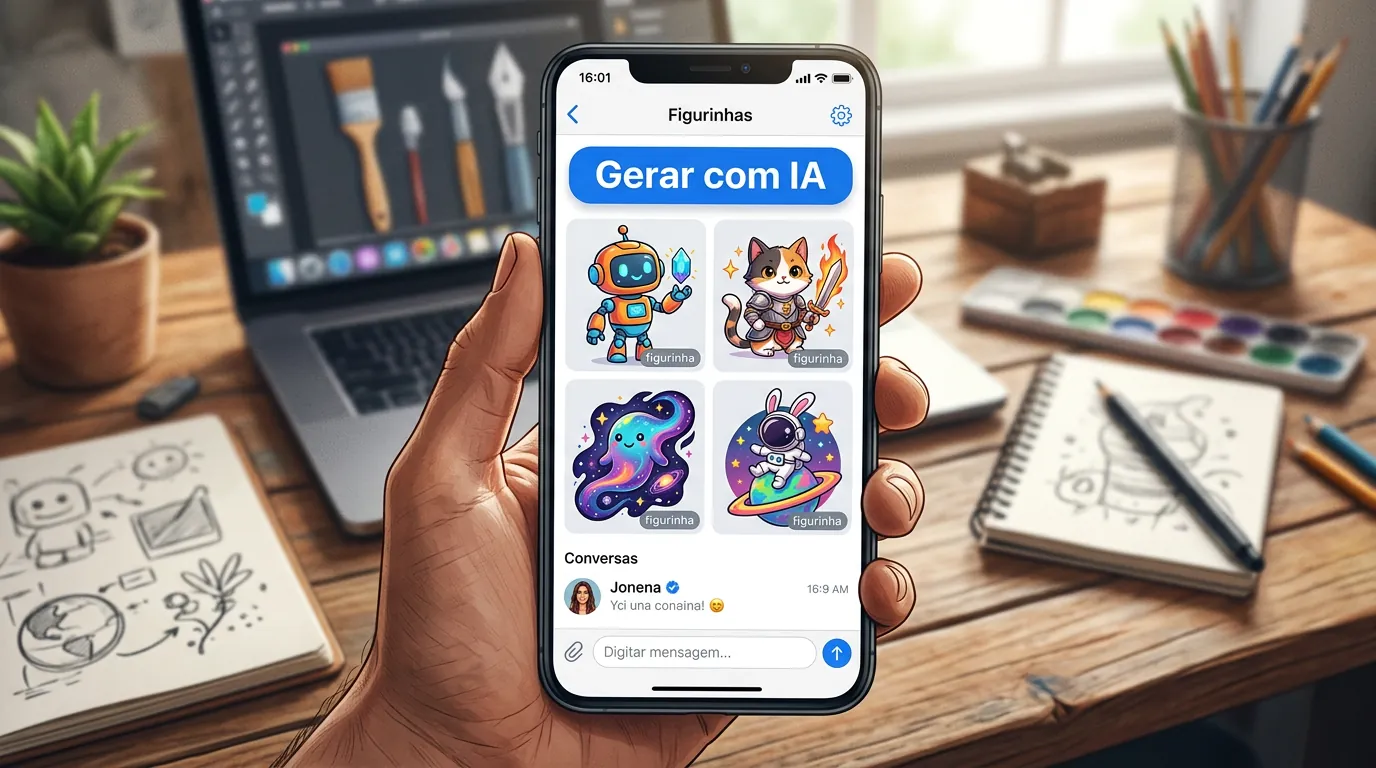
Quando você não tem uma foto pronta, pode criar ilustrações inéditas a partir de comandos de texto. O recurso foi anunciado no evento Meta Connect em setembro de 2023 e começou a ser liberado em português no Brasil em 27 de maio de 2024, conforme noticiado pelo Tecnoblog.
- Abra a bandeja de figurinhas do WhatsApp e toque em Criar.
- Selecione a opção Gerar com IA (ou Usar IA).
- Digite uma descrição detalhada do que deseja (por exemplo: "capivara de terno tomando café com expressão de sono"). Segundo a documentação oficial do WhatsApp, a ferramenta aceita comandos em quatro idiomas: português, inglês, espanhol e indonésio.
- Aguarde alguns segundos até que a Meta AI apresente até quatro opções inéditas com fundo transparente.
- Atenção ao envio imediato: tocar sobre qualquer uma das quatro imagens geradas envia a figurinha instantaneamente na conversa aberta. Se quiser editar ou adicionar texto antes, toque e segure sobre a opção gerada e selecione Editar figurinha.
Vale destacar que, a partir de janeiro de 2026 (na versão beta 2.26.1.18 para Android), o WhatsApp também passou a testar um gerador rápido diretamente na barra de busca da bandeja, oferecendo sete filtros de reação (Oi, Haha, Amor, Triste, Uau, Uhu, Sim) e cinco modelos que transformam palavras digitadas em stickers de texto em tempo real.
Truque Exclusivo do iPhone: Arrastar e Soltar Fotos (iOS 16 ou Superior)
Usuários de aparelhos da Apple contam com um atalho adicional integrado ao sistema operacional desde a atualização 2.23.3.77 do WhatsApp para iOS, lançada em fevereiro de 2023. O recurso exige um iPhone rodando o iOS 16 ou superior e utiliza o reconhecimento neural do aplicativo nativo Fotos:
- Abra o app Fotos do iPhone e localize uma imagem ou pause um vídeo no quadro desejado.
- Toque e segure o dedo sobre o sujeito principal (pessoa, animal de estimação ou objeto) até que uma linha brilhante contorne a figura e ela "descole" do fundo.
- Tem dois caminhos: tocar em Copiar no menu flutuante e Colar no campo de texto do WhatsApp, ou manter o objeto pressionado com um dedo enquanto usa a outra mão para alternar até a conversa do WhatsApp e soltar o arquivo.
- O mensageiro converterá o recorte automaticamente em figurinha e exibirá uma pré-visualização antes da confirmação de envio.

Como Fazer Figurinha pelo WhatsApp Web e Desktop no PC
O computador foi a primeira plataforma a receber um criador oficial da Meta, estreando em 24 de novembro de 2021. Para quem trabalha no PC ou notebook, o fluxo permite maior precisão no recorte manual com o mouse:
- Acesse o WhatsApp Web pelo navegador ou abra o aplicativo WhatsApp Desktop.
- Em uma conversa aberta, clique no ícone de figurinhas na barra inferior (ou clique no botão de anexos + e selecione Nova figurinha).
- Clique no botão Criar (símbolo de +) e selecione uma imagem salva no computador.
- Use as ferramentas na parte superior da janela para recortar a imagem (manualmente com pontos de ancoragem ou de forma automática), aplicar zoom, girar, inserir legendas e desenhar.
- Finalize clicando no botão verde de envio.
Limitação de sincronização importante: figurinhas criadas no WhatsApp Web não aparecem automaticamente em uma pasta de "Criadas" no smartphone. Para tê-las sempre à mão no celular, é necessário abrir a conversa pelo telefone após o envio no PC, tocar sobre a figurinha e salvá-la nos Favoritos ou em um pacote personalizado.
Como Organizar e Compartilhar Pacotes de Figurinhas Nativos
Até 2024, a única maneira nativa de guardar figurinhas era marcá-las com uma estrela na aba geral de Favoritos, o que deixava centenas de imagens misturadas. Conforme reportado pela revista Exame, as atualizações de janeiro e abril de 2025 liberaram a criação de pastas temáticas diretamente dentro do aplicativo:
- Toque sobre qualquer figurinha (no chat ou na bandeja) e selecione Adicionar a pacote de figurinhas.
- Escolha um pacote existente ou toque em Novo para atribuir um nome personalizado à coleção.
- Cada pacote nativo suporta agrupar até 30 figurinhas.
- Para enviar a coleção inteira a amigos ou depois de criar grupo no WhatsApp, abra o pacote na bandeja, toque no menu de três pontos (ou ícone de compartilhamento) e envie o link direto do pacote.
Para garantir que todas as suas pastas personalizadas e figurinhas favoritas não desapareçam caso você troque de smartphone, a recomendação técnica é manter o backup do WhatsApp atualizado no Google Drive ou no iCloud, pois o arquivo de restauração preserva toda a biblioteca de stickers associada à conta.
Bots de WhatsApp e Limitações do Criador Nativo: O Que Considerar
Embora as ferramentas oficiais atendam à imensa maioria dos usuários, existem nuances técnicas e alternativas sem instalação que merecem ponderação:
| Recurso / Método | Plataformas Compatíveis | Recorte de Fundo | Suporte a Vídeo / Animação | Privacidade dos Dados |
|---|---|---|---|---|
| Editor da Bandeja (Nativo) | Android e iOS | Automático (Fotos e Câmera) | Sim (vídeos da galeria) | Alta (processamento oficial Meta) |
| Gerador Meta AI (Nativo) | Android e iOS | Automático (Fundo transparente) | Estático (até 4 por comando) | Alta (lê apenas o comando enviado) |
| Arrastar e Soltar (Nativo iOS) | iPhone (iOS 16+) | Automático pelo app Fotos | Apenas quadros pausados | Alta (processamento local Apple) |
| Criador Web/Desktop (Nativo) | Navegadores, Windows e Mac | Automático e Manual (laço) | Apenas imagens estáticas | Alta (ecossistema oficial) |
| Bots de Chat (Ex.: Reth, Stikky) | Qualquer aparelho | Variável conforme o bot | Sim (inclusive links externos) | Baixa (mídia vai para servidor terceiro) |
Na prática, o editor nativo ainda apresenta limitações pontuais para edições avançadas: ao converter um vídeo em figurinha animada pelo celular, o aplicativo mantém o quadro retangular/quadrado do vídeo e não isola apenas a pessoa em movimento sem o cenário de fundo. Além disso, o WhatsApp no celular não oferece uma borracha manual milimétrica caso o recorte automático apague parte de um objeto.
Por outro lado, contatos automatizados (bots como Reth, Stikky, NekoMoji e Tech Bot) permitem criar stickers apenas enviando a mídia na conversa com o robô, sem instalar aplicativos. Contudo, o consenso em segurança da informação alerta para um trade-off importante: enviar fotos pessoais de familiares ou crianças para um número de bot significa transmitir esses arquivos para servidores de terceiros fora do controle da Meta.
Perguntas Frequentes
Por que a opção de criar figurinha com IA ou vídeo não aparece no meu WhatsApp?
A ausência de funções como o gerador da Meta AI ou o conversor de vídeos geralmente ocorre porque o aplicativo está desatualizado na Google Play Store ou App Store. Além disso, a Meta realiza liberações graduais por lotes de contas; manter o aplicativo na versão mais recente garante o recebimento de todas as ferramentas nativas da bandeja.
Cortar uma foto ou vídeo para fazer figurinha apaga o arquivo original da galeria?
Não. Quando você seleciona uma foto ou vídeo no botão "Criar" do WhatsApp, o editor trabalha sobre uma cópia temporária e a converte para um arquivo leve no formato .webp de 512 × 512 pixels. A foto ou vídeo original permanece intacto e sem cortes na galeria do seu celular.
Como salvar uma figurinha criada no WhatsApp Web para usar no celular?
As figurinhas feitas no computador não vão automaticamente para uma pasta de criadas no telefone. Para sincronizá-las, envie a figurinha em uma conversa pelo PC (como o chat com seu próprio número), abra essa mesma conversa no celular, toque sobre a figurinha recebida e escolha "Adicionar às favoritas" ou "Adicionar a pacote de figurinhas".
Fontes
- Central de Ajuda do WhatsApp — Como criar e compartilhar figurinhas e pacotes de figurinhas personalizados
- Central de Ajuda do WhatsApp — Como criar e compartilhar figurinhas de IA
- Exame — Como criar figurinhas de IA e com fotos/vídeos no WhatsApp
- Tecnoblog — WhatsApp começa a liberar figurinhas geradas por IA no Brasil
- Tecnoblog — Sticker Maker Tool no WhatsApp para iOS 16
- Canaltech — WhatsApp deixa você criar figurinhas com a câmera e compartilhar pacotes
- Canaltech — Criador nativo de figurinhas no WhatsApp para Android e iOS
- WABetaInfo — Suporte oficial a figurinhas animadas com framework Lottie no WhatsApp


0 Comentários